
Overzicht
Met de functie Platform kun je een decoratieve presentatiebasis onder je 3D-model toevoegen — ideaal voor miniaturen, verzamelobjecten, tafelstukken en 3D-printen. Je kunt uit meerdere stijlen en maten kiezen, de rotatie en schaal aanpassen en het gecombineerde model downloaden met het platform erin verwerkt.
Toegang tot de platformfunctie
Nadat je een model hebt gegenereerd in de Meshy-werkruimte:
1. Klik op het Print-pictogram in de werkbalk onderaan de 3D-viewer, of in het linkermenu.
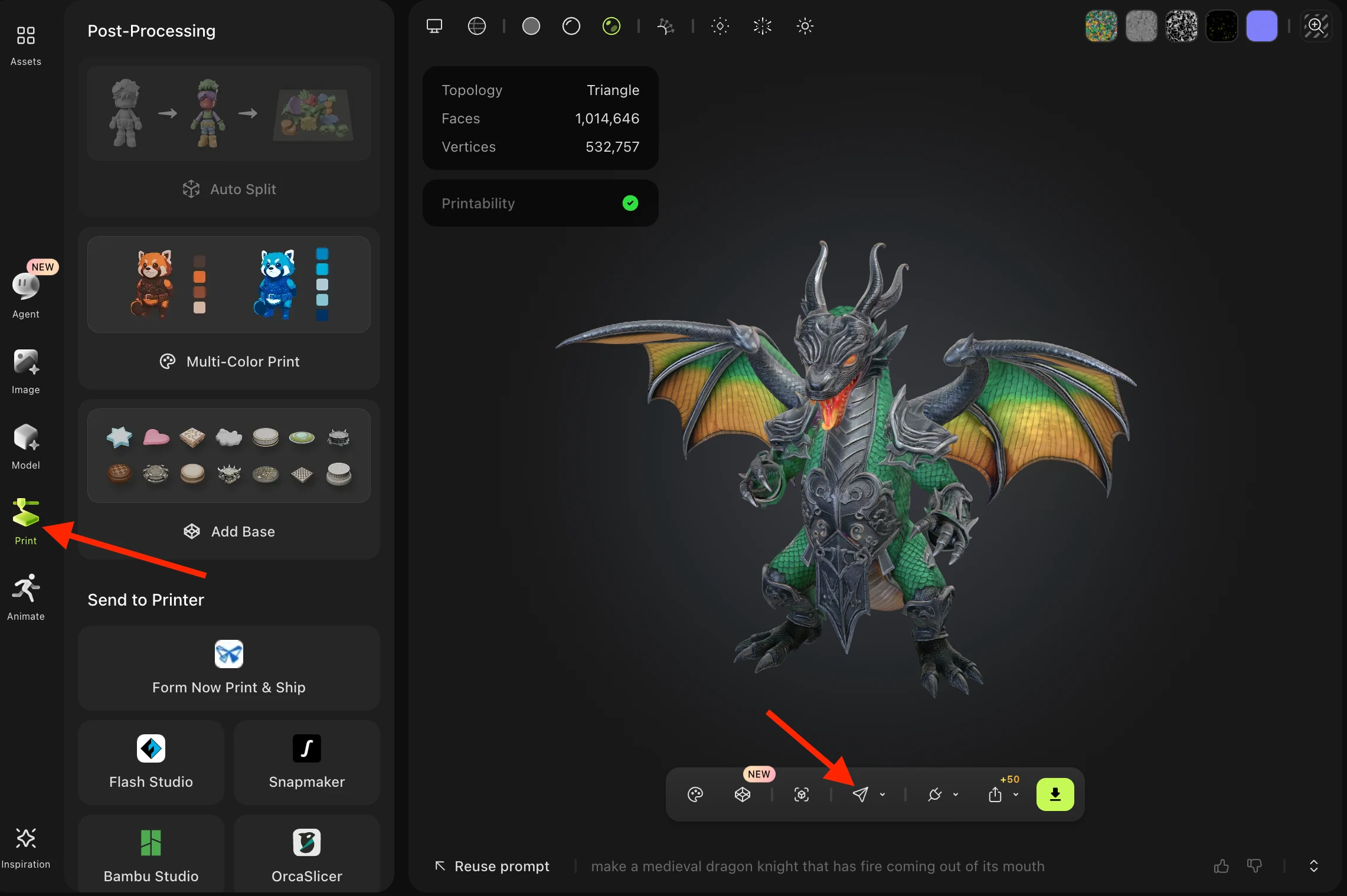
2. Klik in het linkerpaneel op de knop "Add Base":
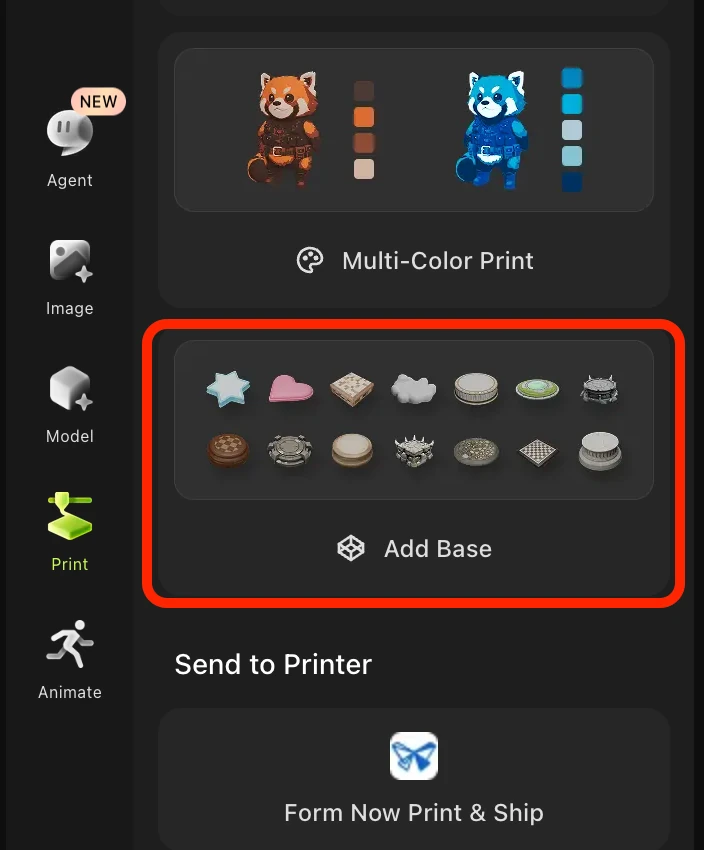
Een platformstijl kiezen
Zodra het platformpaneel opent, zie je zes stijlcategorieën om uit te kiezen:
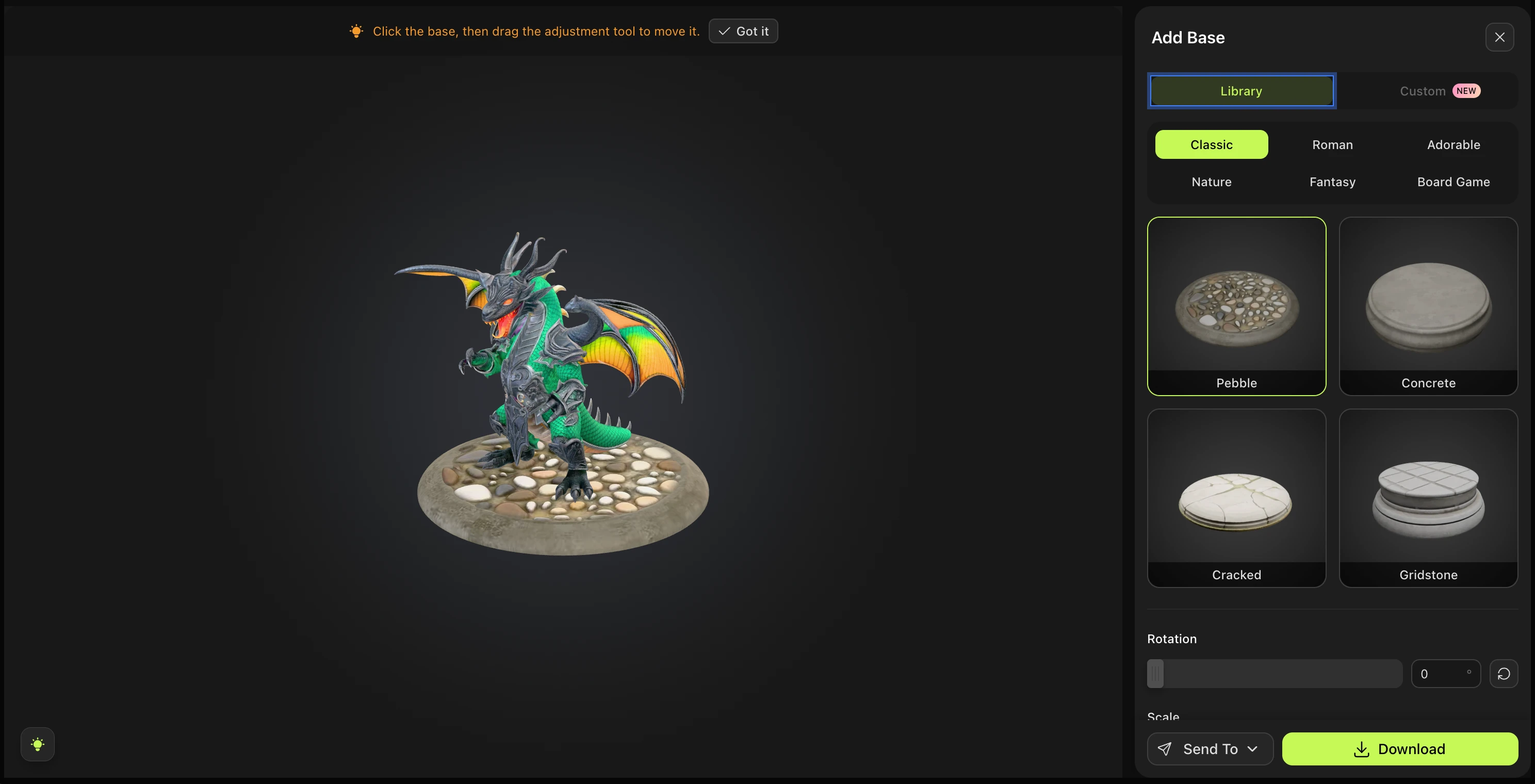
Classic — Strakke, minimalistische ronde of vierkante bases die bij elk model passen
Roman — Rijk versierde, op zuilen geïnspireerde sokkels met architectonische details
Adorable — Schattige, afgeronde vormen, ideaal voor chibi- of kawaii-figuurtjes
Nature — Organische, aardse bases met rots-, wortel- of terreintexturen
Fantasy — Mystieke en dramatische bases, ideaal voor wezens en personages
Board Game — Platte platforms in tokenstijl, ontworpen voor miniaturen en tabletopgaming
Elke categorie bevat vier platformvarianten om uit te kiezen binnen die esthetiek.
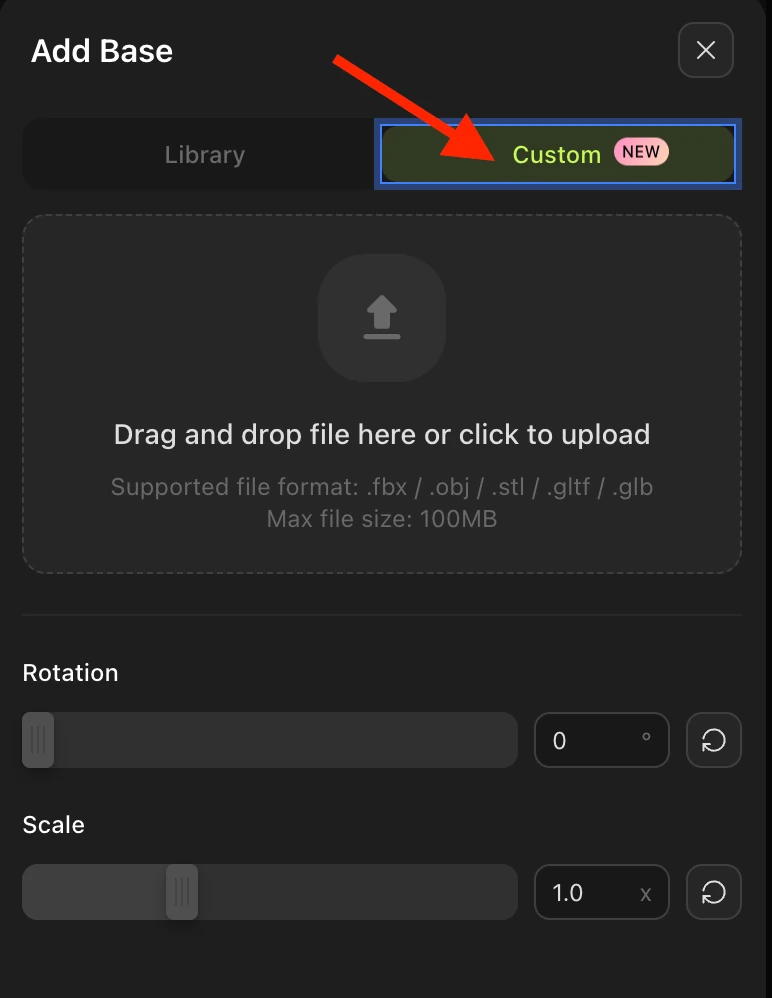
Aangepast platform
Door op de knop Custom te klikken, kun je je eigen afbeelding uploaden voor je platformontwerp:
Het platform aanpassen
Nadat je een platformstijl hebt gekozen, kun je het uiterlijk ervan verfijnen met de bedieningselementen in het paneel:
Rotatieschuifregelaar — Draai het platform om de beste hoek voor je model te vinden
Schaal-/grootteschuifregelaar — Pas de grootte van het platform aan voor grotere of kleinere modellen
Resetknop (rechtsonder) — Zet rotatie en schaal direct terug naar de standaardwaarden
Om het platform of model in de 3D-viewer te verplaatsen, beweeg je de muisaanwijzer over het gloeilampicoon linksonder — dit toont de navigatiebediening van de viewer (draaien, pannen, zoomen).

Downloaden met het platform
Wanneer je tevreden bent met het resultaat, klik je op de knop Download om je model samen met het platform te exporteren. De volgende formaten zijn beschikbaar:
STL — Standaardformaat voor FDM- en hars-3D-printen
3MF — Modern 3D-printformaat met ondersteuning voor kleur en structuur
OBJ — Breed compatibel mesh-formaat voor modelleersoftware
GLB — Binaire glTF, ideaal voor realtime rendering en gebruik op het web
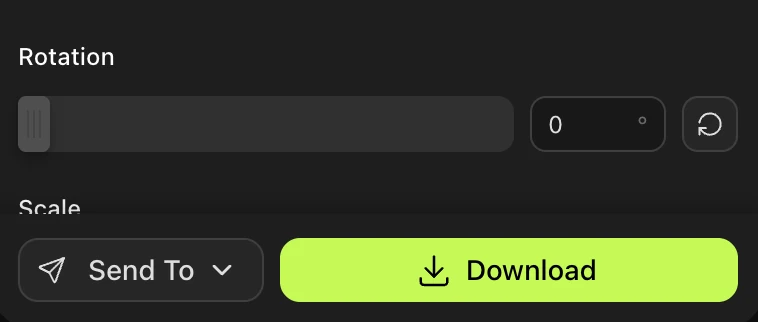
Het platform wordt samengevoegd in het gedownloade bestand — wat je downloadt is één gecombineerde mesh van je model op de gekozen basis.
Veelgestelde vragen
1. Waarvoor dient de platformfunctie?
Het platform voegt een decoratieve basis onder je model toe, waardoor het een "miniatuur op display"-uitstraling krijgt. Het is vooral populair voor 3D-printfiguren, verzamelobjecten, tafelspelstukken en het presenteren van modellen in renders of op sociale media.
2. Aan welke modellen kan ik een platform toevoegen?
Je kunt aan elk 3D-model in je Meshy-werkruimte een platform toevoegen — of het nu is gegenereerd via Text to 3D, Image to 3D of een andere workflow. Je opent het via het Print-pictogram in de werkbalk van de viewer.
3. Kan ik de platformstijl wijzigen nadat ik er een heb gekozen?
Ja — zolang je je nog in het platformpaneel bevindt, klik je eenvoudig op een andere stijl of variant om deze te wisselen. De wijziging wordt live in de viewer als voorbeeld weergegeven voordat je downloadt.
4. Is het platform inbegrepen wanneer ik het model download?
Ja. Wanneer je op Download klikt in het platformpaneel, bevat het geëxporteerde bestand zowel het model als het platform, samengevoegd tot één mesh. Wil je je model zonder platform, download het dan via de standaard exportoptie.
5. Kan ik het platform verwijderen of ongedaan maken na het downloaden?
Zodra je hebt gedownload, is het platform in de mesh ingebakken. Om een versie zonder platform te krijgen, ga je terug naar de Meshy-werkruimte en gebruik je de standaard Download-optie (niet vanuit het platformpaneel).
6. Welke 3D-print-slicer kan ik gebruiken met de STL-/3MF-bestanden?
Meshy heeft geen aanbevolen slicer — elke standaard slicer werkt, zoals Bambu Studio, PrusaSlicer, Chitubox of Lychee Slicer. Importeer de gedownloade STL of 3MF rechtstreeks en slice deze zoals gewoonlijk.
7. Wordt het platform correct geschaald voor mijn model?
Het platform past visueel aan in de viewer, maar je moet het gecombineerde model mogelijk opnieuw schalen in je slicer om je gewenste werkelijke afdrukgrootte te bereiken. Gebruik de schuifregelaar Schaal in het platformpaneel om verschillende verhoudingen te bekijken voordat je exporteert.