
Overzicht
Als je een 3MF-bestand uit Meshy hebt geëxporteerd, maar het model in Bambu Studio of OrcaSlicer als één effen grijze kleur verschijnt in plaats van met je texturen/kleuren, komt dat meestal door een van de volgende oorzaken:
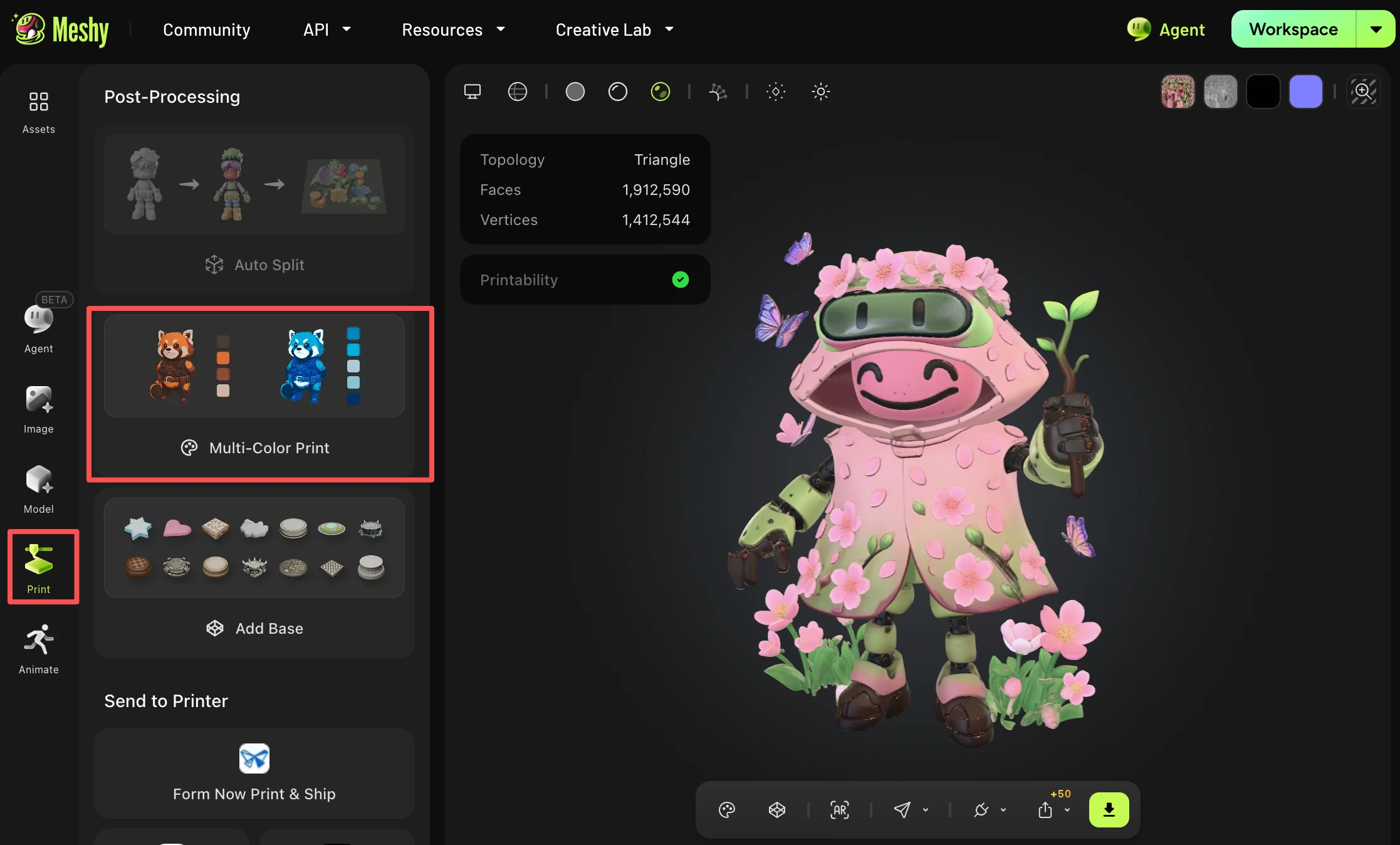
Verkeerde exportmethode — Het model is geëxporteerd met een standaard/basis 3MF-export in plaats van met de speciale Multi-Color Print-exporttool.
Weergavemodus van de slicer — De slicersoftware toont nog de standaardweergave "single filament" of "Object" (geometrie), in plaats van de weergave "Color/Filament" die de toegewezen kleuren laat zien.
Importmethode overschreef kleurgegevens — Als je dubbelklikt op het 3MF-bestand om het als "Open Project" te laden, kan de slicer de kleur-/materiaalmapping overschrijven in plaats van behouden.
Hoe los ik dit op aan de Meshy-kant?
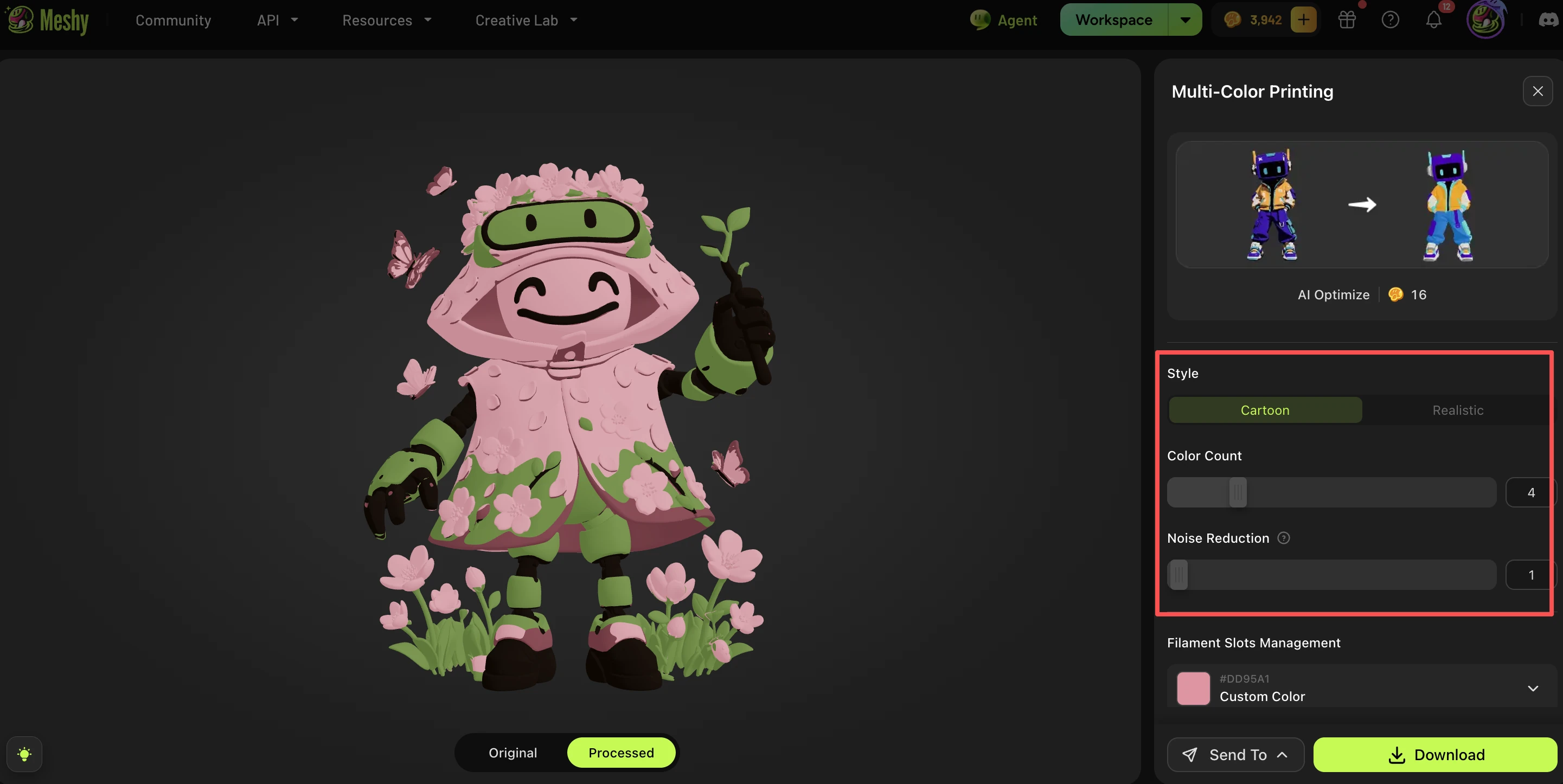
Nadat je modelgeneratie en texturing klaar zijn, gebruik je de tool Print → Multi-Color Print uit de post-processing-functie van Print. Hiermee wordt je getextureerde model automatisch omgezet naar een bestand met kleursegmentatie / vertexkleuren dat slicers goed herkennen. Zie de volledige tutorial voor de Multi-Color-handleiding.
Hoe los ik dit op aan de slicer-kant (Bambu Studio / OrcaSlicer)?
We raden aan het 3MF-bestand te importeren via: File → Import → Import 3D Models
in plaats van erop te dubbelklikken om het als project te openen. Schakel vervolgens bovenin de weergavemodus om naar: Preview → Color. Dan wordt de uitsplitsing in meerdere kleuren/materialen correct weergegeven in plaats van een effen grijs model.
Welke methode moet ik gebruiken — exporteren via Multi-Color Print of de standaard 3MF-export?
Als je in meerdere kleuren/filamenten wilt 3D-printen, gebruik dan altijd Print → Multi-Color Print voor de export en importeer via File → Import → Import 3D Models in je slicer.
De standaard 3MF-export is alleen geschikt als je geen kleur-/materiaalsegmentatie hoeft te behouden voor het printen.
FAQ
1. Kan ik met alleen een tekstprompt een print in meerdere kleuren krijgen?
Ja — Text to 3D genereert zowel geometrie als textuur, die je vervolgens op dezelfde manier door de Multi-Color Printing-tool kunt halen als een model op basis van een afbeelding.
2. Hoeveel kleuren moet ik kiezen?
4 kleuren is een goed uitgangspunt voor de meeste printers. Minder kleuren printen sneller en eenvoudiger; meer kleuren leggen fijnere details vast, maar zorgen voor meer complexiteit voor je slicer en printer.
3. Werkt dit met printers zonder AMS of multi-materiaaleenheid?
Multi-color 3MF-workflows zijn ontworpen voor AMS-opstellingen. Op printers met één extruder zonder hardware voor filamentwissel moet je handmatig inkleuren of filament wisselen tussen prints.