
Met de Image Enhancement-schakelaar wordt je afbeelding automatisch vooraf verwerkt voordat deze de 3D-generatiepijplijn van Meshy binnen gaat.
Wanneer deze is ingeschakeld, wordt je afbeelding omgezet naar een schone, neutraal gekleurde, geoptimaliseerde versie, speciaal voor de 3D-reconstructie van Meshy. Zie het als het terugbrengen van de afbeelding tot zijn pure structurele vorm — belangrijke vormen en fijne details blijven behouden, terwijl visuele ruis en rommel worden verwijderd die de 3D-AI in verwarring zouden kunnen brengen.
In de meeste gevallen raden we aan om deze AAN te laten voor schonere en consistentere resultaten. Het resultaat is meestal een hogere modelkwaliteit, tegen de lichte kost van enige controle — zo kunnen kleine details minder nauwkeurig aansluiten bij de oorspronkelijke afbeelding en kunnen kleuren tijdens de verbetering subtiel worden genormaliseerd (een turkoois object kan bijvoorbeeld naar lichtblauw verschuiven). Als exacte kleurgetrouwheid belangrijk voor je is, overweeg dan om de functie uit te schakelen.
Waar vind je het
Je vindt de schakelaar Image Enhancement in de Image to 3D Model Generation workspace.
Let op: deze functie is momenteel alleen beschikbaar voor de generaties Meshy 6 en Meshy 7.
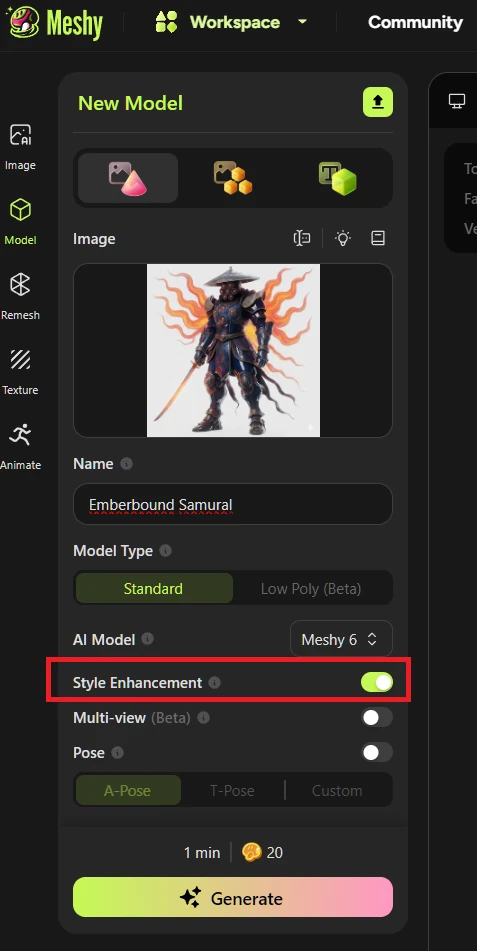
Waarom helpt het meestal om Image Enhancement AAN te laten?
De 3D-AI van Meshy werkt het beste wanneer het de 3D-vorm van je object gemakkelijk kan aflezen. Veel afbeeldingen en echte foto's bevatten vaak:
Drukke of rommelige achtergronden
Sterke schaduwen, highlights of dramatische belichting
Glanzende, reflecterende of sterk gestructureerde oppervlakken
Minieme details die slecht overgedragen worden naar 3D
Slecht contrasterende 3D-diepte en vormen
Branding, ongewenste tekst of visuele overlays
Ongewenste extra objecten die in de uiteindelijke generatie terecht kunnen komen
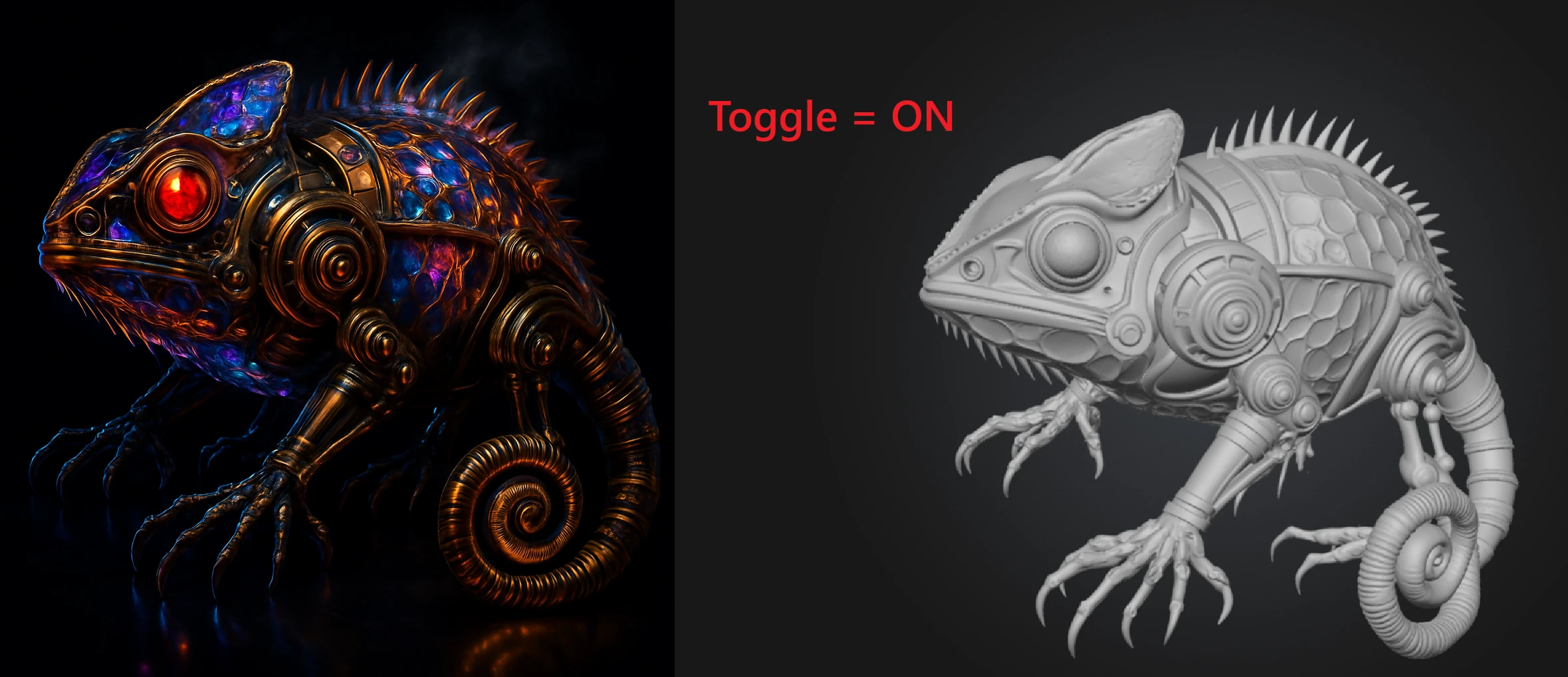
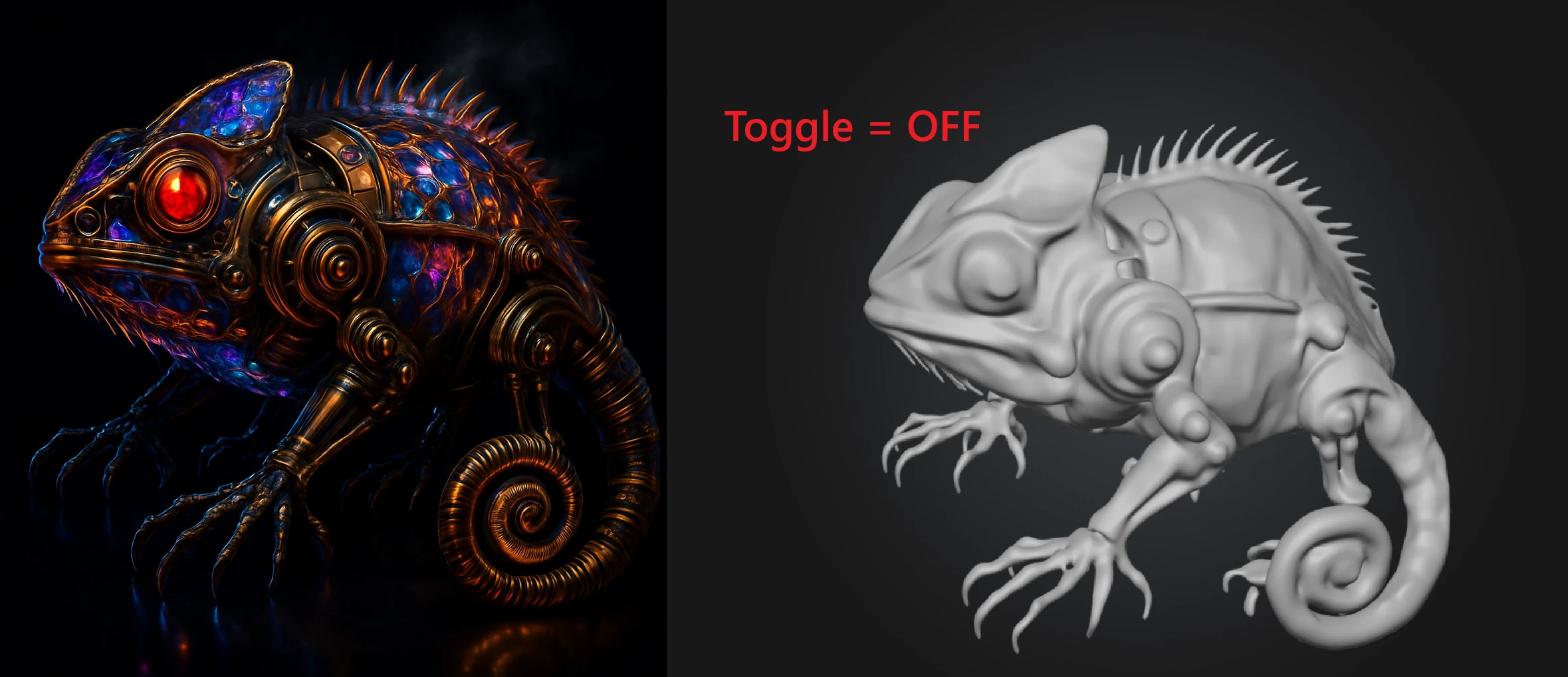
De Image Enhancement-schakelaar verwijdert deze afleidingen zodat de AI zich op de geometrie kan richten. Dit resulteert doorgaans in:
Schonere 3D-meshes
Betere details in het algemeen
Betere herkenning van vormen
Betere definitie van randen en silhouetten
Minder artefacten en inconsistenties
Voorspelbaardere en bruikbaarere resultaten
Wanneer moet ik het gebruiken?
Zet het AAN wanneer:
De beginafbeelding nog niet optimaal is voor Meshy om te lezen (Meer informatie vind je hier)
De afbeelding AI-gegenereerd is of een lage resolutie heeft
Er sterke schaduwen, dramatische belichting of reflecties zijn
Het oppervlak reflecterend is
De afbeelding tekst, logo's of overlays bevat die je wilt verwijderen
Je de meest stabiele, schone en consistente 3D-output wilt
Je het beste algehele resultaat wilt, tegen de mogelijke kost dat sommige details licht afwijken van je oorspronkelijke afbeelding
Je kunt het eventueel uitschakelen als:
Je afbeelding al schoon is, een hoge resolutie heeft, goed belicht is en gemakkelijk leesbaar is voor Meshy
Meshy objecten in je oorspronkelijke afbeelding onterecht verwijdert of isoleert
Je specifieke of ongebruikelijke minieme details, complexe oppervlaktestructuren of patronen wilt behouden
Je de sterkst mogelijke directe visuele overeenkomst met de oorspronkelijke afbeelding wilt, ten koste van leesbaarheid en mogelijk kwaliteit
Je bewust wilt dat de belichting of kleur van de afbeelding het mesh-oppervlak van de output beïnvloedt
Exacte kleurnauwkeurigheid belangrijk is — image enhancement kan kleuren subtiel normaliseren (een turkoois oppervlak kan bijvoorbeeld naar lichtblauw verschuiven)
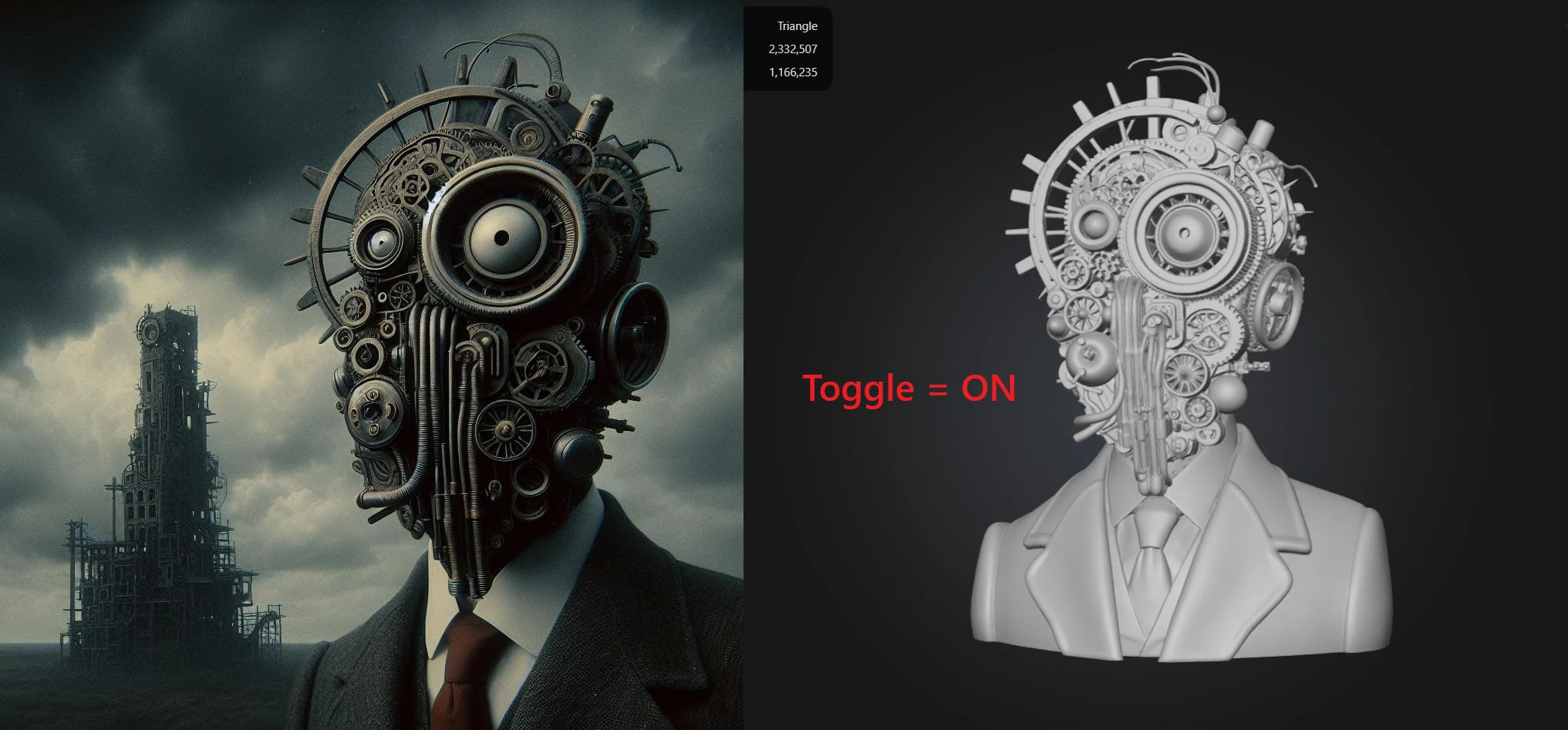
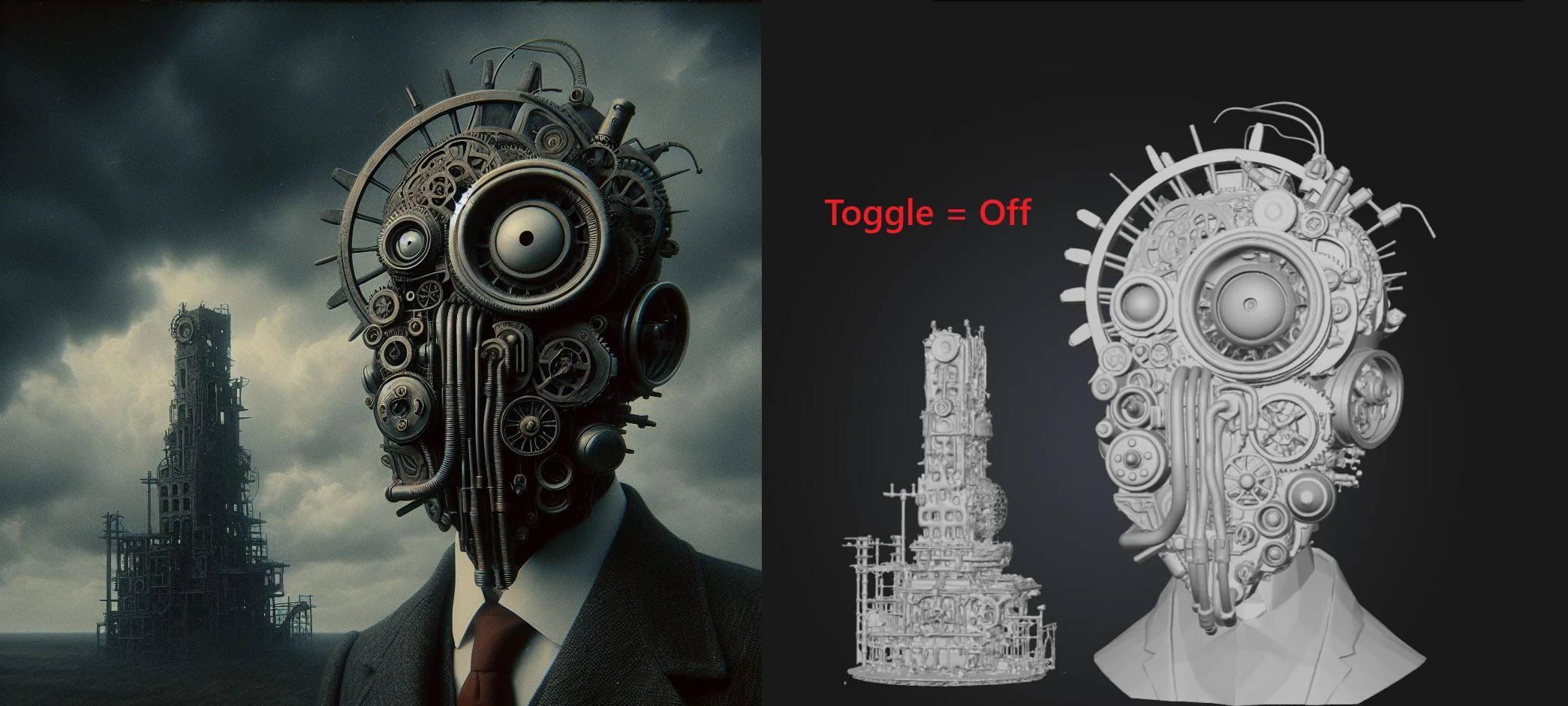
Image Enhancement gebruiken via de API
Als je de Meshy API gebruikt om programmatisch 3D-modellen te genereren, kun je dit gedrag beheren met de booleaanse parameter image_enhancement in je Image to 3D-verzoeken:
image_enhancement: true— Schakelt voorverwerking in (aanbevolen standaardinstelling)image_enhancement: false— Slaat voorverwerking over; alleen aanbevolen wanneer je invoerafbeelding al schoon, goed belicht en geoptimaliseerd is voor 3D-generatie
Let op: realtime API-testen met identieke invoer laten consistent zien dat image_enhancement: false resultaten van lagere kwaliteit oplevert. We raden aan om het ingeschakeld te laten, tenzij je een specifieke reden hebt om het over te slaan.
Veelgestelde vragen
Verbetert image enhancement de modelkwaliteit?
In de meeste gevallen wel. Image enhancement ruimt ruisachtige, rommelige of slecht belichte afbeeldingen op vóór de 3D-generatie, wat doorgaans leidt tot schonere meshes, betere vormherkenning en minder artefacten. Bij de meeste invoer levert het ingeschakeld laten een merkbaar beter resultaat op.
Verandert image enhancement de kleuren van mijn model?
Dat kan. De voorverwerkingsstap normaliseert je afbeelding voor 3D-reconstructie, waardoor bepaalde kleuren subtiel kunnen verschuiven — zo kan een turkoois object in de output bijvoorbeeld lichtblauw lijken. Als exacte kleurgetrouwheid belangrijk is, zet image enhancement dan UIT zodat de oorspronkelijke kleuren het mesh-oppervlak direct beïnvloeden.
Mijn afbeelding is al schoon en goed belicht. Moet ik het toch nog gebruiken?
Niet per se. Als je afbeelding al geoptimaliseerd is — schone achtergrond, goede belichting, scherpe details, geen reflecties — kun je met enhancement uitgezet even goede of zelfs betere resultaten krijgen, omdat de voorverwerkingsstap weinig ruis te verwijderen heeft en fijne details te sterk kan gladstrijken.
Waarom verwijdert of verandert Meshy delen van mijn afbeelding?
Dit is een veelvoorkomend neveneffect van image enhancement. De voorverwerkingsstap kan het hoofdonderwerp isoleren, achtergronden verwijderen en visuele complexiteit vereenvoudigen — wat af en toe elementen beïnvloedt die je wilde behouden. Probeer image enhancement UIT te zetten zodat de AI je oorspronkelijke afbeelding trouwer kan aflezen.
Is image enhancement beschikbaar voor alle Meshy-modellen?
Momenteel is image enhancement alleen beschikbaar voor de generaties Meshy 6 en Meshy 7. Het wordt niet ondersteund voor eerdere modelversies.
Kan ik image enhancement via de API beheren?
Ja. Geef image_enhancement: true of image_enhancement: false door in je Image to 3D API-verzoek. Het standaardgedrag volgt dezelfde aanbeveling als de webapplicatie — schakel het in voor de meeste invoer en zet het alleen uit als je bronafbeelding al sterk geoptimaliseerd is.