
Overzicht
Meshy Image to 3D zet elke 2D-afbeelding om in een gedetailleerd 3D-model in slechts enkele minuten. Upload een foto, conceptkunst, schets of door AI gegenereerde afbeelding, en Meshy reconstrueert het als een volledig bewerkbare mesh, klaar voor texturering, animatie of 3D-printen.
Image to 3D is de beste keuze wanneer u nauwkeurige controle nodig heeft over de vorm en visuele stijl van uw model. Voor snelle ideeëngeneratie zonder referentie-afbeelding kunt u Text to 3D proberen.
Snelstartgids
Ga naar meshy.ai/workspace en selecteer Model en je ziet de hieronder weergegeven interface.
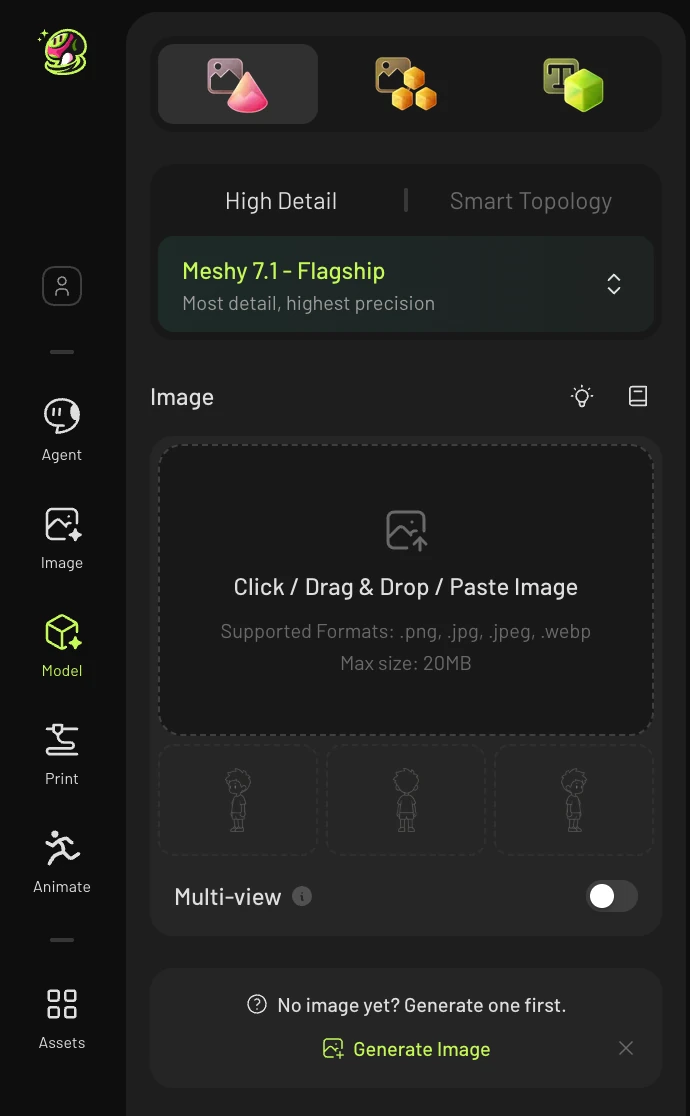
Klik vervolgens om je afbeelding te uploaden, plakken of slepen en neerzetten in het vak. Ondersteunde formaten: .png, .jpg, .jpeg, .webp (max 20 MB).
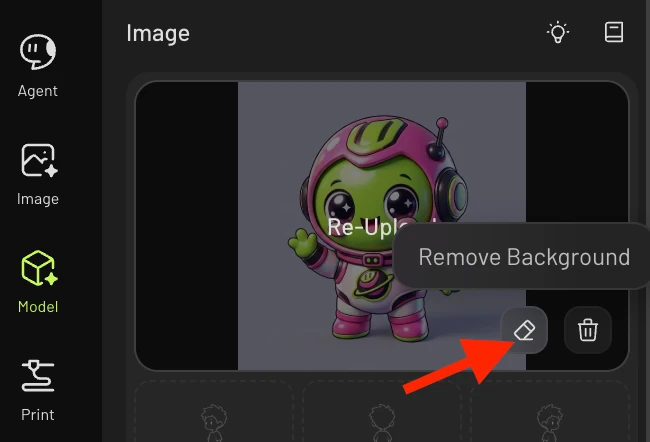
💡 Tip: Gebruik een duidelijke, vooraanzicht-afbeelding met een effen achtergrond. Je kunt ook rechtstreeks in het uploadgebied op Achtergrond verwijderen klikken.
Configureer je generatieopties — selecteer Modeltype, Modelversie en eventuele extra instellingen (zie de sectie Generatieopties hieronder).
Klik op Genereren. Je model verschijnt in het assetvenster rechts.
Opmerking: het model dat in dit stadium wordt gegenereerd, is een ongekleurd, wit basismesh. Om kleur toe te voegen, klik je op de Textuur knop onder het model om er een textuur voor te genereren.
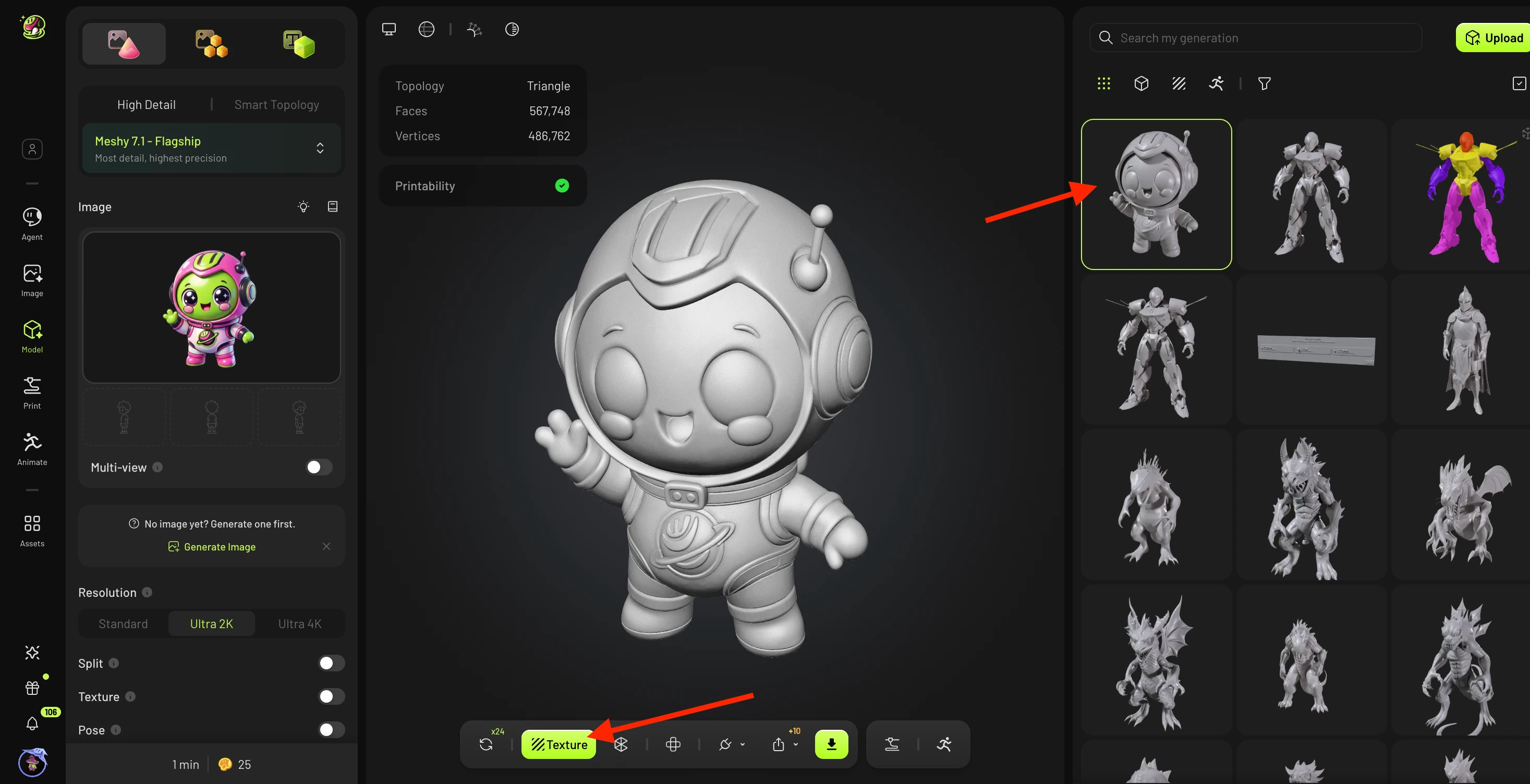
Draai het mesh in de viewer om de kwaliteit te controleren. Als je kleine problemen opmerkt (bijv. een extra vinger of een kleine opening in het mesh), klik dan op het lus-icoon naast de Textuur knop om een Gratis herhaalpoging te activeren, wat het model opnieuw genereert met een andere willekeurige seed.
Opmerking: het aantal gratis herhaalpogingen dat beschikbaar is, hangt af van je abonnementsniveau.

Zodra je tevreden bent, kun je het mesh rechtstreeks downloaden (aanbevolen: .STL of .3MF voor 3D-printen), of op Textuur klikken om een AI-textuur te genereren voordat je exporteert.
💡 Tip: Je kunt ook Opnieuw mesh'en selecteren om het aantal polygonen te verminderen (dit gaat het beste vóór het textureren), of Animeren om een geposeerd karakter automatisch te riggen.
Generatieopties
Modeltype
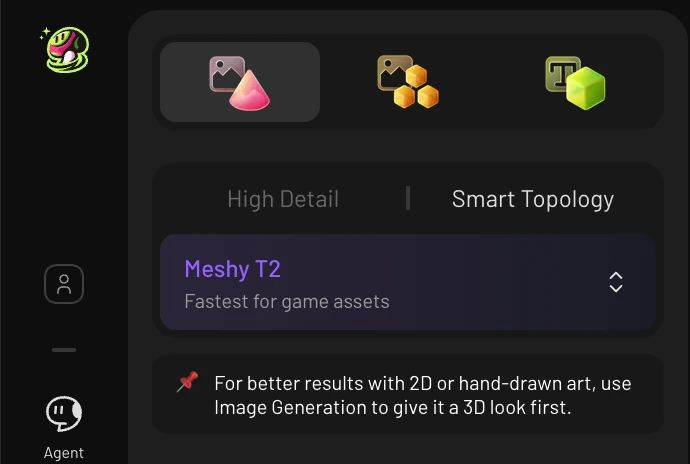
Bepaalt de topologiestijl van het gegenereerde mesh.
-
Standaard — hoogpolygoon mesh met fijne oppervlaktedetails. Het beste voor 3D-printen, filmische renders en beeldhouwwerkflows.
-
Slimme topologie — schone mesh met geoptimaliseerde randstroom en lager polygoonaantal. Gemaakt voor game-ontwikkelingsworkflows, realtime en webgebaseerde 3D.
Modelversie
Selecteert welke versie van de Meshy AI-engine u wilt gebruiken.
-
Meshy 7 — het nieuwste model. Hoogste kwaliteit geometrie en beste oppervlaktereconstructie. Levert direct een enkel hoogwaardig resultaat.
-
Meshy 6 — levert direct een enkel hoogwaardig resultaat. Goede geometiekwaliteit en oppervlaktereconstructie.
-
Meshy 6 lite — de snellere, gestroomlijnde variant van de Meshy 6-architectuur, ontworpen voor snelle iteratie en toegankelijke generatie.
Raadpleeg voor meer informatie Meshy 7 vs Meshy 6 vs Meshy 6 Lite: Welke AI-model moet u gebruiken?
Automatisch splitsen
Indien ingeschakeld, scheidt Automatisch splitsen het gegenereerde model automatisch in afzonderlijke mesh-onderdelen — bijvoorbeeld een personage lichaam, kleding en accessoires als afzonderlijke objecten. Dit maakt het gemakkelijker om individuele onderdelen te textureren, te riggen of te modificeren in externe programma's zoals Blender.
Multi-View
Met Multi-View kunt u extra referentieafbeeldingen uploaden die vanuit verschillende hoeken zijn genomen (bijv. voorkant, zijkant, achterkant), samen met uw primaire afbeelding. Door meerdere gezichtspunten te gebruiken krijgt de AI meer geometrische informatie, wat resulteert in een nauwkeurigere reconstructie — vooral bij complexe of asymmetrische onderwerpen.
Note: Multi-View wordt momenteel alleen ondersteund op Meshy 7
Tips voor de beste Multi-View-resultaten:
-
Verwijder achtergronden van alle weergaven — gebruik de ingebouwde achtergrondverwijderaar op elke geüploade afbeelding, niet alleen op de primaire.
-
Gebruik duidelijk verschillende hoeken — elke afbeelding moet een wezenlijk ander perspectief tonen (bijv. voorkant, ware zijkant op 90°, achterkant). Als twee weergaven te veel op elkaar lijken, krijgt de AI weinig extra informatie en kan een symmetrisch resultaat opleveren.
-
Houd schaal en belichting consistent — het onderwerp moet in elke weergave ongeveer even groot zijn, met vergelijkbare belichting en inkadering.
-
Eén onderwerp per frame — centreer één object in elke weergave-afbeelding en vermijd rommelige of afleidende achtergronden.
Raadpleeg voor meer details Meshy Multi-View Best Practices: Angles and Images
Houding
Een optie die specifiek is voor personages en het model uitvoert in een gestandaardiseerde rustpositie, waardoor het klaar is voor rigging en animatie.
-
A-houding — armen iets naar beneden gericht onder ongeveer 45°.
-
T-houding — armen horizontaal recht uitgestrekt. De meest ondersteunde rigging-standaard.
-
Aangepast — upload een referentieafbeelding om een specifieke houding te kopiëren. Volledige handleiding hier.
💡 Schakel Houding alleen in voor mensachtige of personagemodellen — het heeft geen effect op objecten, voertuigen of niet-persoonsgebonden onderwerpen.
Afbeeldingverbetering
Past AI-voorbewerking toe op uw invoerafbeelding vóór de generatie. Het verscherpt details, verbetert het contrast en vermindert ruis — waardoor Meshy betere geometrie kan extraheren uit onvolmaakte bronafbeeldingen. Schakel dit in wanneer uw afbeelding略有模糊、低分辨率或光照不一致的情况。
Licentie
Stelt de gebruiksrechten in voor uw gegenereerde model.
-
CC BY 4.0 — U mag het model vrij delen en aanpassen, mits u de juiste credits geeft aan Meshy.
-
Privé — Volledig privé; het model wordt niet gedeeld of in licentie gegeven voor openbaar gebruik.
Raadpleeg de Meshy-servicevoorwaarden voor volledige licentiegegevens. U kunt de modellicentie kiezen bij het genereren van het model, of u kunt achteraf op het model klikken om de licentie te wijzigen.
Veelgestelde vragen
1. Hoe kies ik tussen Standaard en Slimme Topologie?
Kies op basis van hoe je het model wilt gebruiken:
-
Gebruik Standaard wanneer visuele getrouwheid de prioriteit is — voor 3D-printen, renders met hoge resolutie of als basis voor beeldhouwen. Het hogere polygoonaantal behoudt fijne oppervlaktedetails.
-
Gebruik Slimme Topologie wanneer het model in realtime moet draaien of moet worden gerigd voor animatie. Slimme Topologie produceert schonere edgeloops en een lager polygoonaantal dat goed presteert in game-engines en animatiesoftware.
Als je het niet zeker weet, begin dan met Slimme Topologie — het is gemakkelijker om later details toe te voegen dan om een dicht mesh op te ruimen.
2. Waarom komt het gegenereerde model niet overeen met mijn referentieafbeelding?
Verschillende factoren kunnen ervoor zorgen dat de uitvoer afwijkt van de invoer:
-
Verborgen geometrie — als delen van het object niet zichtbaar zijn op de afbeelding (bijv. vingers verborgen achter een hand, een achterpaneel niet getoond), moet de AI die gebieden raden en kan onnauwkeurige details genereren. Gebruik Multi-View om extra hoeken te geven.
-
Drukkke of complexe achtergronden — een rommelige achtergrond kan het model in de war brengen over wat het hoofdonderwerp is. Gebruik de ingebouwde achtergrondverwijderaar voordat je gaat genereren.
-
Lage resolutie of wazigheid — onduidelijke bronafbeeldingen leiden tot onnauwkeurige geometrie. Schakel Afbeeldingverbetering in of gebruik een afbeelding van hogere kwaliteit.
-
Zeer fijne details — dunne kenmerken zoals haarstrengen, sieradenkettingen of intricate oppervlaktepatronen zijn moeilijk nauwkeurig te reconstrueren in 3D vanuit één enkele afbeelding.
-
Meerdere objecten in beeld — als de afbeelding meer dan één onderwerp bevat, kan het model ze samenvoegen. Houd elke generatie gefocust op één enkel object.
3. Mijn Multi-View-resultaat ziet er symmetrisch uit — wat doe ik verkeerd?
Dit gebeurt meestal wanneer de geüploade views niet genoeg onderscheidende geometrische informatie bieden. Veelvoorkomende oorzaken:
-
Te gelijkende hoeken — als je voor- en zijaanzicht er bijna identiek uitzien (bijv. beide licht gekantelde vooraanzichten), kan de AI geen diepteverschillen onderscheiden. Gebruik views die minstens 45°–90° uit elkaar liggen.
-
Achtergronden niet verwijderd — een zichtbare achtergrond in één of meer views kan het model in de war brengen. Verwijder achtergronden van alle geüploade afbeeldingen voordat je gaat genereren.
-
Schaalverschil — als het onderwerp in verschillende views in zeer verschillende formaten verschijnt, heeft de AI moeite om ze uit te lijnen. Crop consistent zodat het onderwerp ongeveer hetzelfde proportionele deel van elke afbeelding inneemt.
💡 Tip: Voor de duidelijkste asymmetrische reconstructie upload je een vooraanzicht, een echt 90° zijaanzicht en een achteraanzicht — met verwijderde achtergronden van alle drie.
4. Hoe krijg ik betere resultaten van een schets of AI-gegenereerde afbeelding?
Schetsen en AI-kunst kunnen goed werken met een beetje voorbereiding:
-
Verwijder eerst de achtergrond — AI-gegenereerde afbeeldingen hebben vaak drukke of gradient-achtige achtergronden. Gebruik het ingebouwde Achtergrond verwijderen-hulpmiddel voordat je gaat genereren.
-
Schakel Afbeeldingverbetering in — schetsen hebben vaak laag contrast of zachte lijnen. Afbeeldingverbetering verscherpt ze zodat Meshy schonere geometrie kan extraheren.
-
Houd het bij één onderwerp — vermijd illustraties van complete scènes of afbeeldingen met meerdere personages. De AI presteert het beste met één duidelijk focusobject.
-
Vooraanzicht werkt het beste — een duidelijk vooraanzicht geeft de AI het meeste om mee te werken. Als je ook een zijaanzicht hebt van de schets, voeg het dan toe via Multi-View.
-
Vermijd extreme stijlisering — zeer gestileerde kunst (vlakke 2D-illustratie, chibi-proporties, alleen lijntekening) kan onverwachte vormen opleveren. Een semi-realistische stijl met zichtbaar volume en schaduw geeft de meest nauwkeurige 3D-uitvoer.