
Meerkleurige prints krijgen met Meshy
Optie A — Gebruik de ingebouwde functie Multi-Color Printing van Meshy (aanbevolen)
Meshy biedt nu een ingebouwde tool Multi-Color Printing die je getextureerde model omzet naar printklare meerkleurige data:
Zodra je tevreden bent met je model, klik je onderaan op het printpictogram en kies je Multi-Color Printing om de optimalisatiesuite te openen.
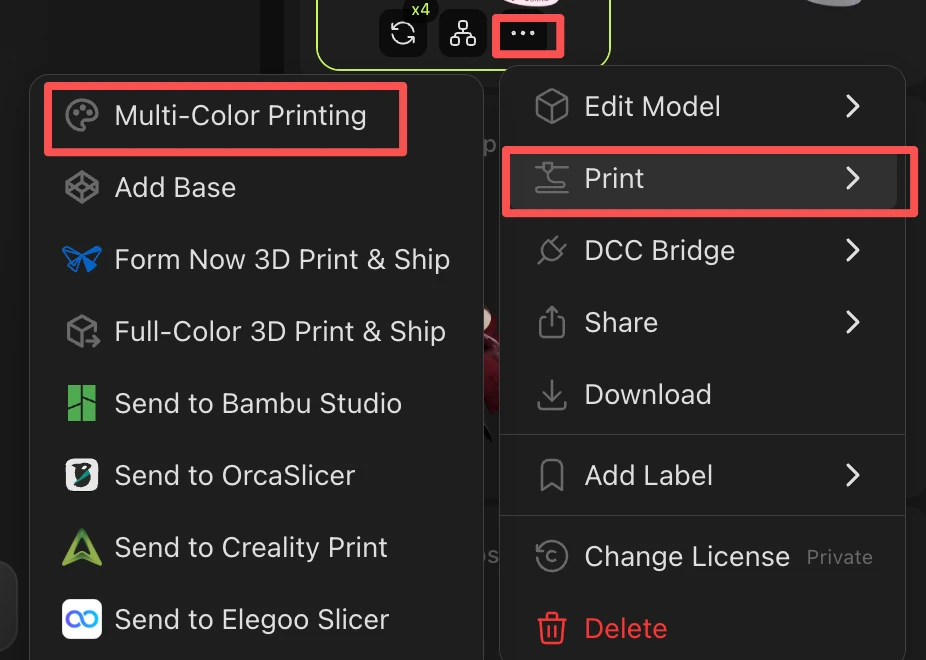
Selecteer je kleuraantal (1–16 kleuren). Wij adviseren 4 kleuren voor de beste balans tussen kwaliteit en efficiëntie. Het systeem detecteert en wijst automatisch de dominante kleuren toe aan je model.
Pas het detailniveau (Level of Detail) aan op je printbehoeften.
Exporteer het geoptimaliseerde model en importeer het in Bambu Studio — de meerkleurige data blijft behouden.
→ Volledige Meshy Multi-color gids: https://www.meshy.ai/nl/tutorials/multicolor-3d-printing-with-meshy
Optie B — Handmatig schilderen in Bambu Studio
Als je liever volledig handmatige controle hebt over de kleurplaatsing:
Exporteer je model vanuit Meshy als STL.
Importeer de STL in Bambu Studio — de geometrie wordt correct geladen.
Gebruik de Color Painting tool van Bambu Studio om handmatig filamentkleuren toe te wijzen aan verschillende delen van het model.
Slice en print zoals gewoonlijk.
→ Volledige Bambu gids: https://wiki.bambulab.com/en/software/bambu-studio/multi-color-printing