
Meshy Edit is gelanceerd in oktober 2026. Het wijzigt de geometrie van een model dat je met Meshy hebt gegenereerd: je selecteert het deel dat je wilt wijzigen, beschrijft het gewenste resultaat in woorden, en Meshy genereert een nieuwe versie van het model met die wijziging toegepast. Elke bewerking maakt een nieuw model aan, en het origineel blijft behouden.
Waar je Meshy Edit gebruikt
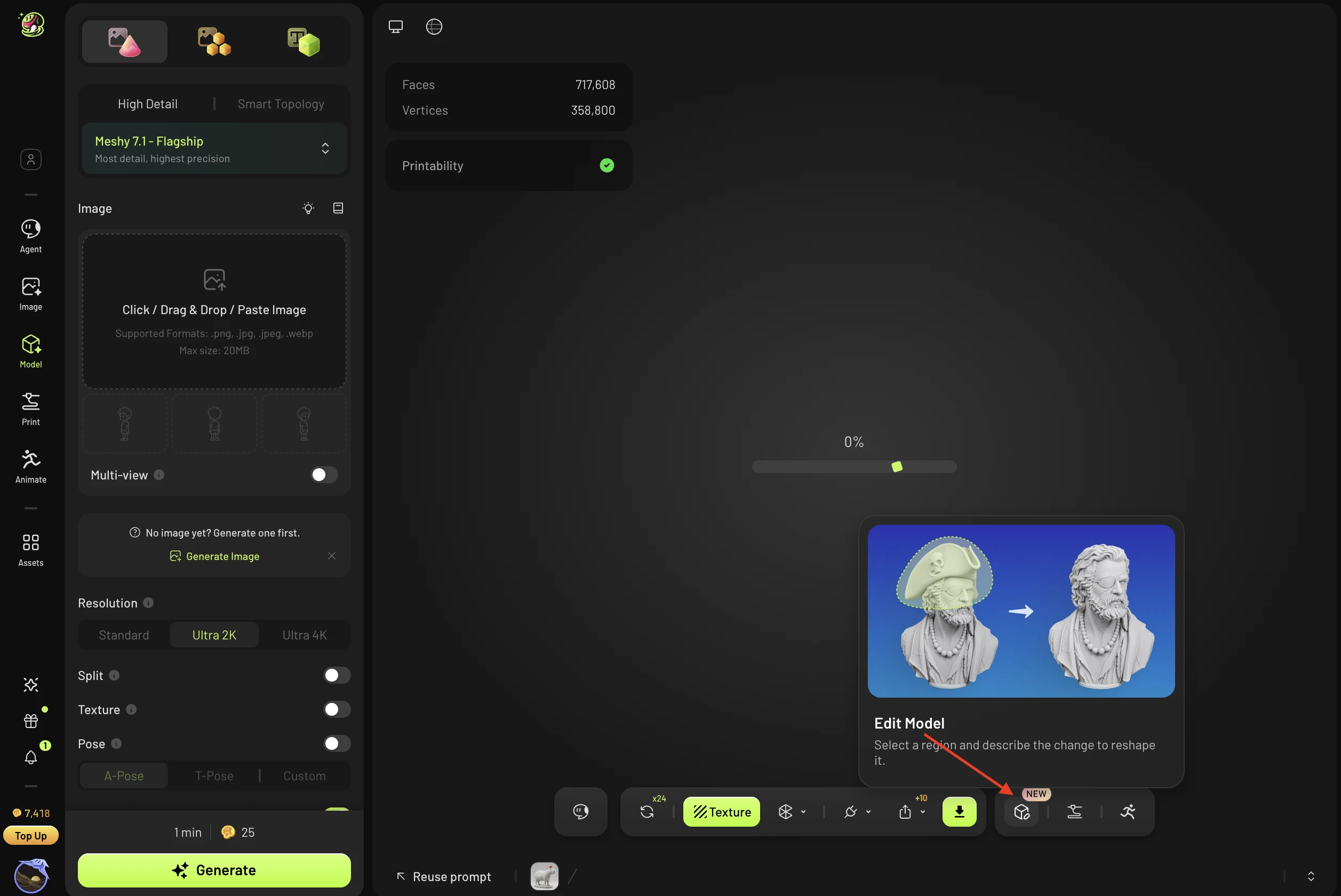
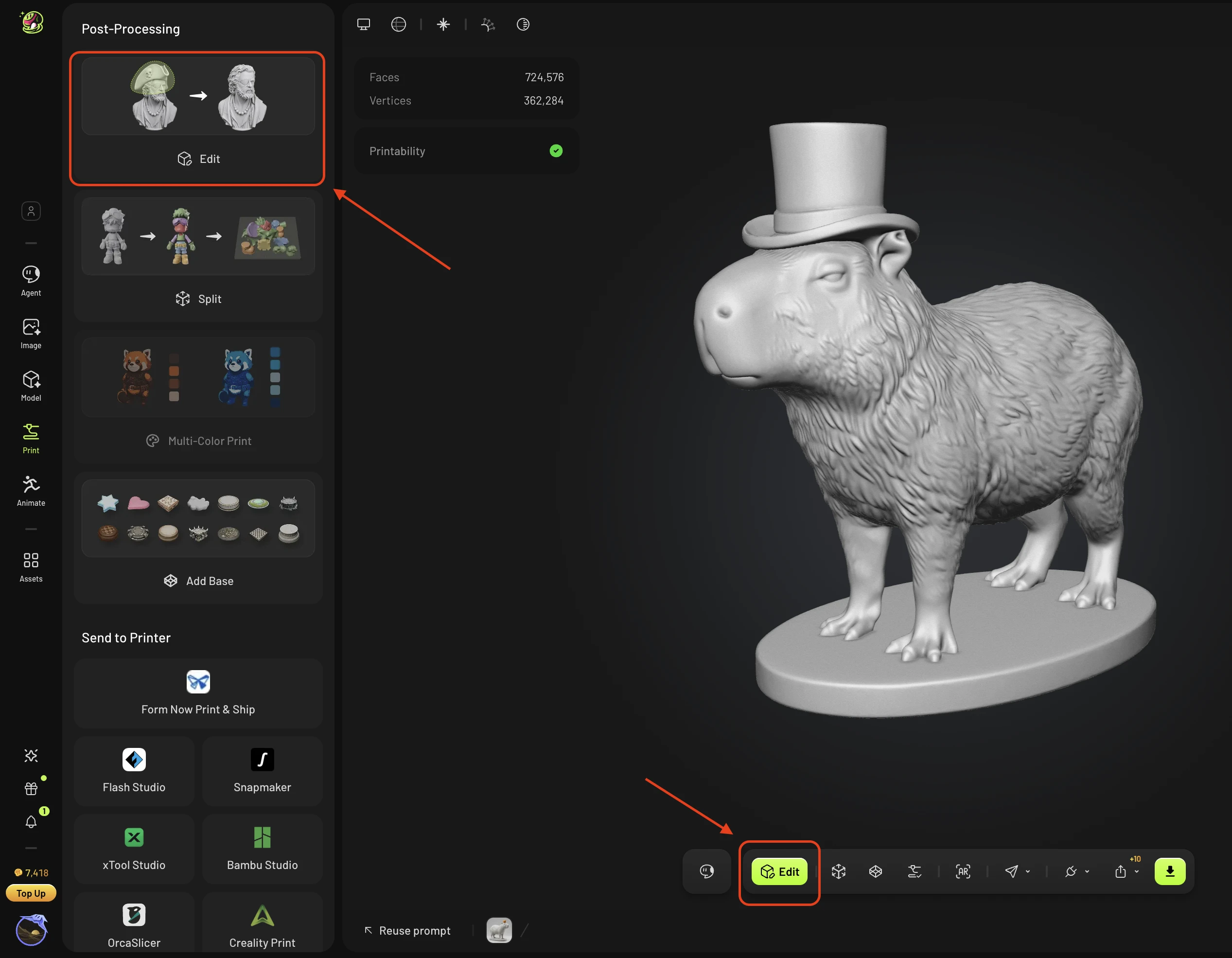
Meshy Edit draait in de werkruimte (Model & Print), op modellen die je met Meshy hebt gegenereerd. Open My assets, selecteer het concept dat je wilt wijzigen en start een bewerking vanaf dat model.
Elke geregistreerde gebruiker kan Meshy Edit gebruiken — het is geen betaalde functie. Elke generatie kost 20 credits, en credits worden automatisch terugbetaald wanneer een generatie mislukt.
Wat je kunt bewerken
Ondersteund: high-poly concepten die met Meshy zijn gegenereerd.
Nog niet ondersteund:
Modellen die van buiten Meshy zijn geüpload (gepland voor een latere release)
Modellen met textuur
Gescheiden onderdelen
Gerigde of geanimeerde modellen
Assets die nog worden gegenereerd
De eerste versie wijzigt alleen de geometrie van het model. Het bewerken van texturen en kleuren komt in een latere versie.
Meshy Edit gebruiken
Selecteer een door Meshy gegenereerd concept in je werkruimte.
Open Meshy Edit en selecteer het gebied dat je wilt wijzigen:
Lasso: teken een regio rond het onderdeel. De selectie gaat door het model heen en neemt het hele onderdeel mee.
Penseel: werk de randen van de selectie bij.
Laat de selectie leeg om het hele model te bewerken.
Beschrijf de wijziging in woorden. Je kunt ook referentieafbeeldingen toevoegen — maximaal 5 afbeeldingen, elk niet groter dan 20 MB.
Dien de bewerking in. De taak wordt op de achtergrond uitgevoerd, dus je kunt de pagina verlaten; je krijgt een melding wanneer deze klaar is.
Bekijk het nieuwe model en bewerk het verder, download het of stuur het naar de printer.
Je hebt geen precieze selectie nodig. Het systeem verfijnt de grens voor je nadat je hebt ingediend.
Elke bewerking levert een nieuw model op, en het origineel blijft in je assets. Als een taak mislukt, worden de credits automatisch terugbetaald, en je kunt deze met één klik opnieuw proberen — je vorige selectie en beschrijving worden teruggeladen.
Tips voor betere resultaten
Als een bewerking niet goed lijkt, selecteer een groter gebied en neem de aangrenzende onderdelen mee.
Beschrijf de vorm die je wilt in gewone woorden, bijvoorbeeld maak het dikker of ronder.
Voer dezelfde bewerking nog een paar keer uit.
Accessoires die op het lichaam zitten, zoals een hoed of een bril, worden meestal betrouwbaar gegenereerd.
Veelgestelde vragen
1. Is Meshy Edit gratis? Wie kan het gebruiken?
Alle geregistreerde gebruikers kunnen het gebruiken; het is geen Pro-functie. Elke generatie kost 20 credits, en mislukte generaties worden automatisch terugbetaald.
2. Welke modellen kan ik bewerken? Kan ik mijn eigen model uploaden?
Voorlopig alleen high-poly conceptmodellen die met Meshy 6 of Meshy 7.1 zijn gegenereerd. Het uploaden van een extern model wordt nog niet ondersteund, maar staat wel gepland. Getextureerde modellen, gescheiden onderdelen, gerigde of geanimeerde modellen en assets die nog worden gegenereerd, worden ook nog niet ondersteund.
3. Kan ik textures of kleuren wijzigen?
De huidige versie wijzigt alleen de geometrie van het model. Het bewerken van textures wordt in een latere versie ondersteund.
4. Blijft het originele model bewaard na het bewerken?
Ja. Elke bewerking maakt een nieuw model en het origineel blijft bewaard. Het nieuwe model kan verder worden bewerkt, gedownload of verzonden om te printen.
5. Moet mijn selectie precies zijn?
Nee. Nadat je hebt ingediend, verwerkt het systeem de grens als geheel. Lasso selecteert in één keer het hele onderdeel, en Brush wordt gebruikt om de randen netjes af te werken. Zonder selectie wordt de bewerking op het hele model toegepast. Beschrijf de wijziging in tekst, en je kunt ook referentieafbeeldingen toevoegen — maximaal 5, elk niet groter dan 20 MB.
6. Hoe lang duurt een bewerking? Wat als deze mislukt?
De taak wordt op de achtergrond uitgevoerd, dus je kunt de pagina verlaten en je wordt op de hoogte gesteld wanneer deze klaar is. Als deze mislukt, worden de credits automatisch terugbetaald, en je kunt in één klik opnieuw proberen — het systeem laadt je oorspronkelijke selectie en beschrijving opnieuw.
7. Wat als het bewerkingsresultaat niet is wat ik wilde?
Het toevoegen van accessoires die op het lichaam worden gedragen, zoals een hoed of bril, geeft meestal stabiele resultaten. Als het resultaat niet helemaal klopt, probeer dezelfde bewerking dan een paar keer opnieuw uit te voeren, of pas de selectie en de prompt aan. Selecteer bijvoorbeeld een groter gebied dat de aangrenzende onderdelen omvat, of beschrijf de vorm duidelijker (bijv. “maak het dikker” of “maak het ronder”).
8. Is er een API voor Meshy Edit?
Nog niet. Naar verwachting komt deze begin december 2026.