
Ang Pose Control ay nagbibigay-daan sa iyong gumawa ng mga 3D character sa mga standard na rigging pose (A-pose o T-pose) o ganap na naka-customize na mga pose, kaya handa ang iyong mga modelo para sa rigging at animation workflows.
⚠️ Availability: Ang feature na ito ay eksklusibong available sa mga bayad na user sa Pro plan at pataas. Ang mga free user ay walang access sa Pose Control.
Overview
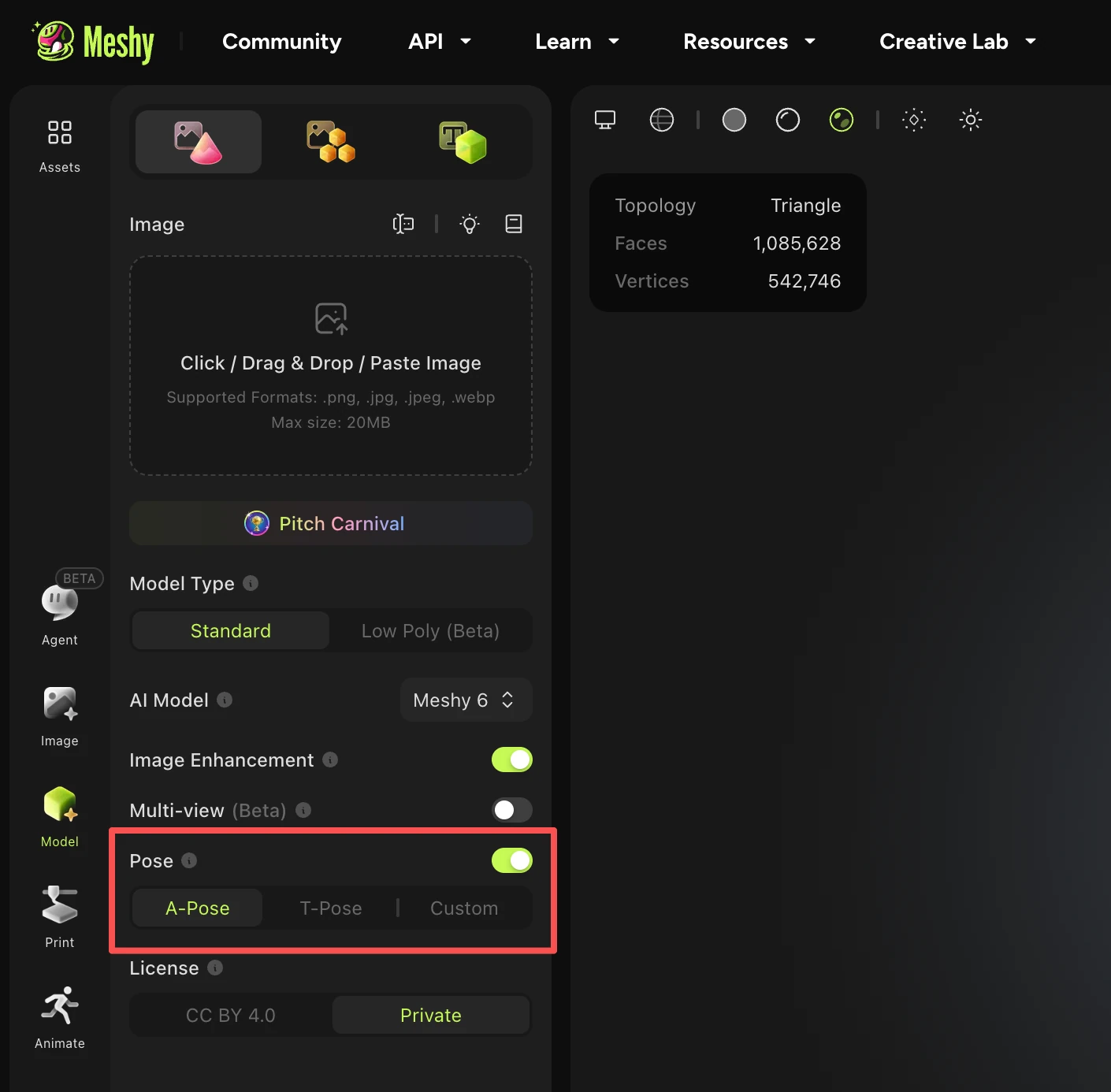
Mahahanap mo ang pose control sa Image to 3D workspace.
Paano Ito Gumagana
Nag-aalok ang Pose Control ng dalawang mode: Preset Poses (A/T-Pose) at Custom Pose.
Opsyon 1: A-Pose / T-Pose (Preset)
Buksan ang Image to 3D workspace.
Sa model generation window, i-enable ang A-Pose o T-Pose toggle.
I-click ang Generate.
✅ Gastos: 0 credits
✅ Output: Isang character sa napiling A o T pose, handa na para sa rigging.
Opsyon 2: Custom Pose
Para sa buong kontrol sa posture ng iyong character, gamitin ang Custom Pose feature.
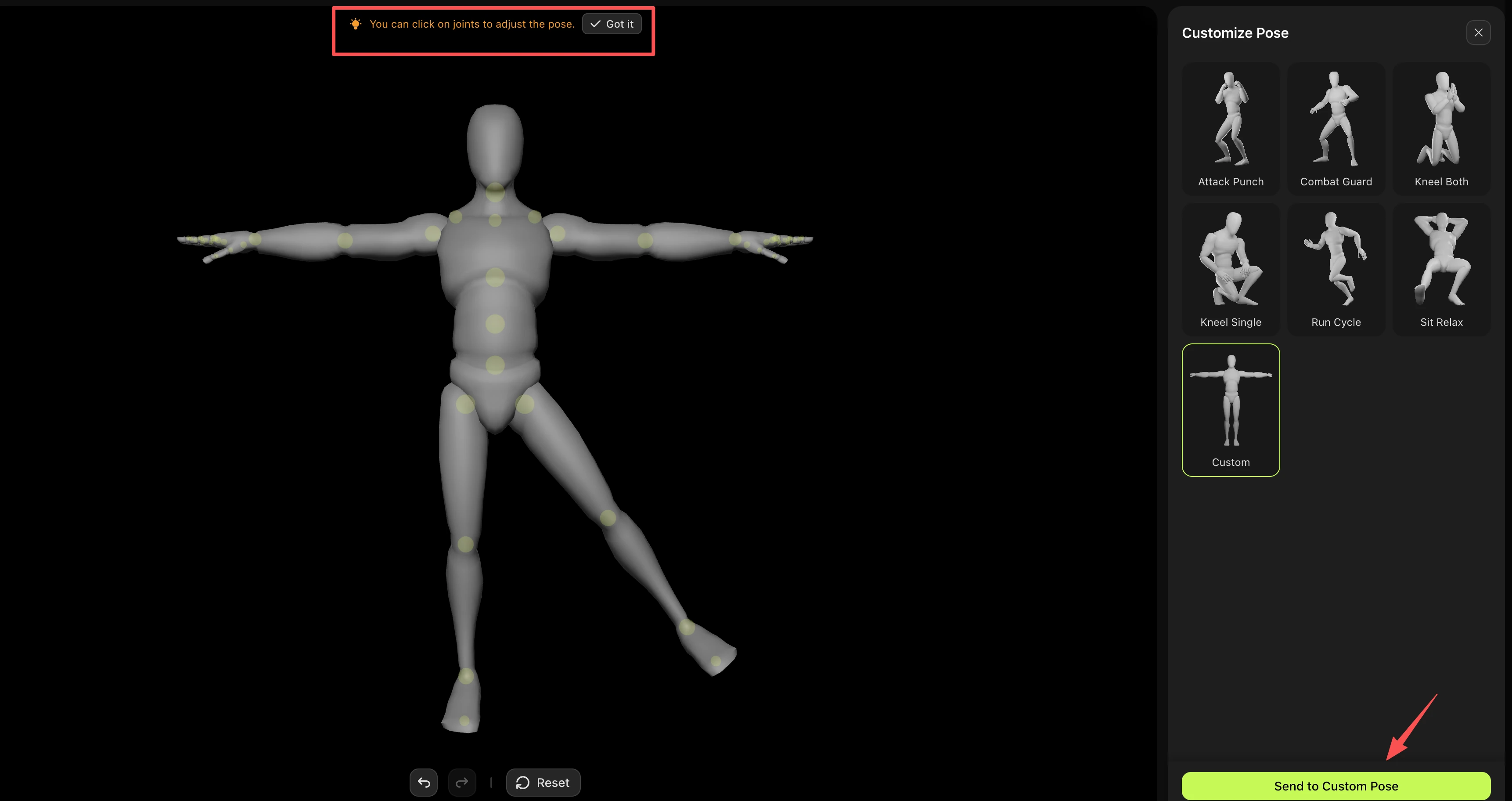
Sa model generation window, i-click ang "Custom" button para buksan ang custom pose control window.
I-click ang mga joints para ayusin ang pose ayon sa gusto mo o pumili ng preset custom pose.
Kapag kontento na, piliin ang "Send to Custom Pose" para i-generate.
✅ Gastos: 0 credits
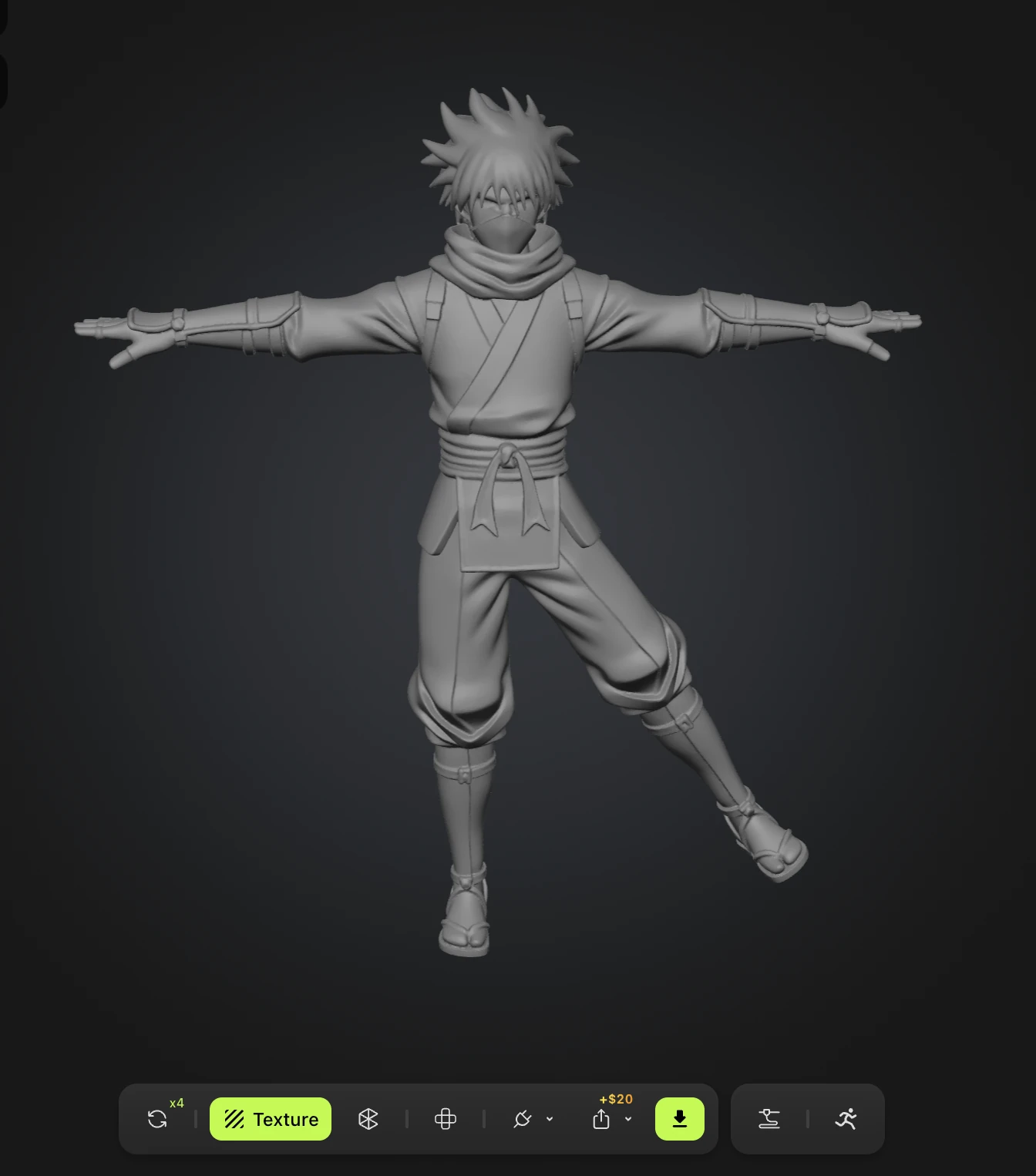
✅ Output: Ang iyong character ay ginawa sa custom pose na iyong dinisenyo.
FAQ
1. Anong mga uri ng character ang sinusuportahan ng A/T-Pose at custom pose features?
Ang mga feature na ito ay dinisenyo partikular para sa mga humanoid character. Kung ang iyong prompt o image input ay malinaw na hindi humanoid, susubukan pa rin ng Meshy na gumawa ng resulta, ngunit maaaring mag-iba ang kalidad ng output at hindi ito garantisado.
2. Maaapektuhan ba ng pag-enable ng pose controls ang mga texture o materyales ng aking character?
Hindi. Ang pose toggle ay nakakaapekto lamang sa pose ng character. Hindi nito naoimpluwensyahan ang mga texture, materyales, o anumang iba pang aspeto ng disenyo ng iyong modelo.
3. Magagamit ko ba ang pose controls sa anumang imahe?
Hindi. Ang mga pose control ay hindi compatible sa anumang imaheng maaaring madetect bilang NSFW (Not Safe For Work). Ang paggamit ng ganitong mga imahe ay magreresulta laging sa nabigong pag-generate.
4. Ano ang mga karaniwang dahilan ng pagkabigo ng pose generation?
Ang mga pinakakaraniwang sanhi ay:
Nadetect bilang NSFW content ang input image
Ang character ay hindi humanoid, kaya mahirap makilala ang pose
5. Bakit hindi nagawa ang modelo ko sa T-pose kahit malinaw kong tinukoy ang "T-pose" sa prompt noong gumagamit ako ng Text to Model?
Ang simpleng pagbanggit lang na "T-pose" sa prompt ay hindi sapat para maapektuhan ang pose ng modelo. Hindi namin inirerekomenda ang paggamit ng Text to Model para direktang kontrolin ang pose. Sa halip, inirerekomenda namin ang sumusunod na workflow:
Una, gumamit ng Text to Image para gumawa ng reference image ng iyong character.
Pagkatapos, gumamit ng Image to Model at i-enable ang T-pose toggle para maayos na maisaayos ang pose ng modelo.
Ang paraang ito ay nagbibigay sa iyo ng mas maaasahang kontrol sa final pose ng iyong 3D modelo.