
Pangkalahatang-ideya
Ang feature na Platform ay nagbibigay-daan sa iyong magdagdag ng pandekorasyong base ng display sa ilalim ng iyong 3D model — perpekto para sa mga miniature, collectible, tabletop piece, at 3D printing. Maaari kang pumili mula sa iba't ibang estilo at laki, isaayos ang rotation at scale, at i-download ang pinagsamang modelo na may nakapaloob na plataporma.
Pag-access sa Feature ng Plataporma
Pagkatapos makabuo ng modelo sa Meshy workspace:
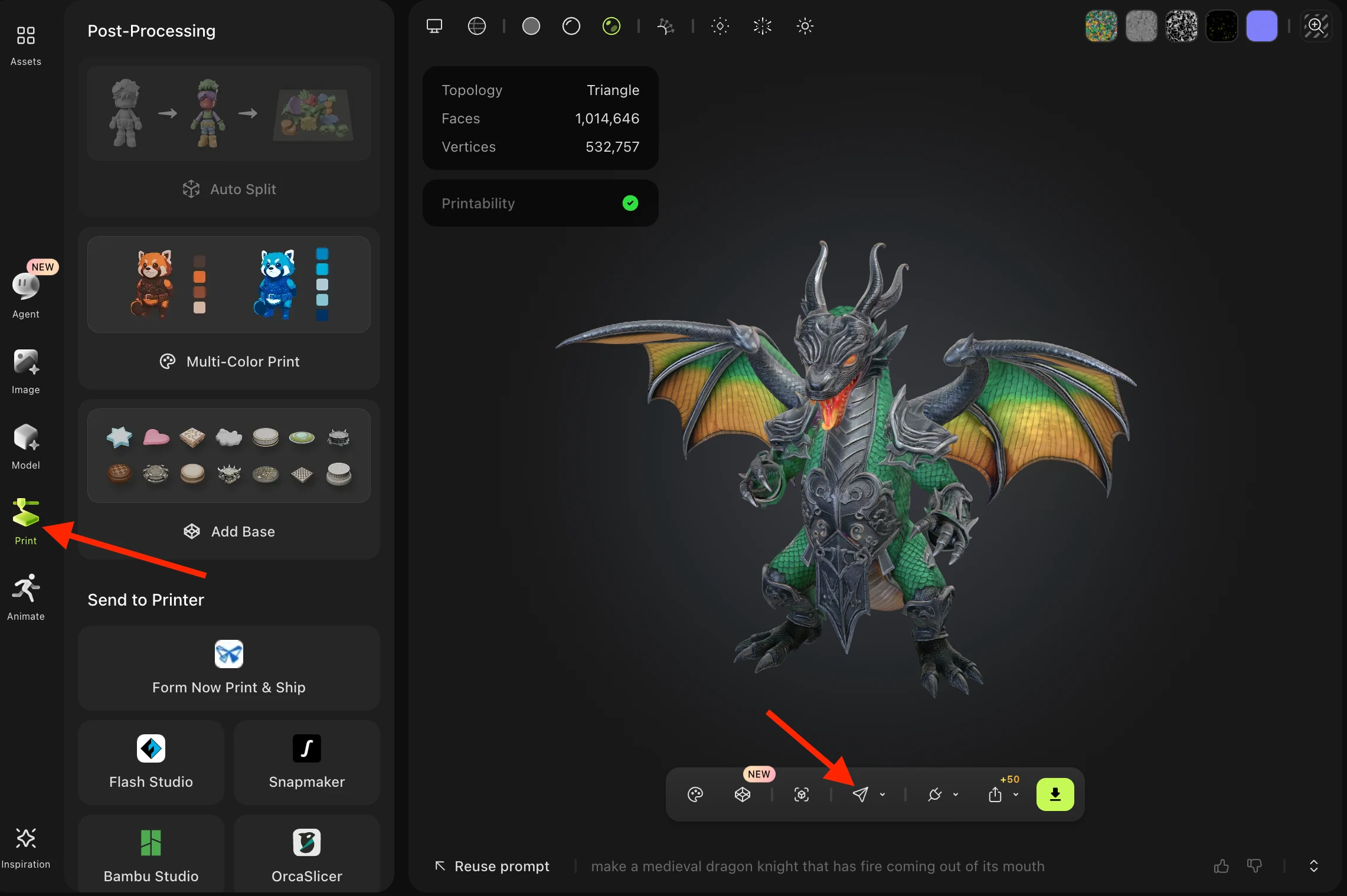
1. I-click ang Print icon sa toolbar sa ibaba ng 3D viewer, o sa menu sa kaliwang bahagi.
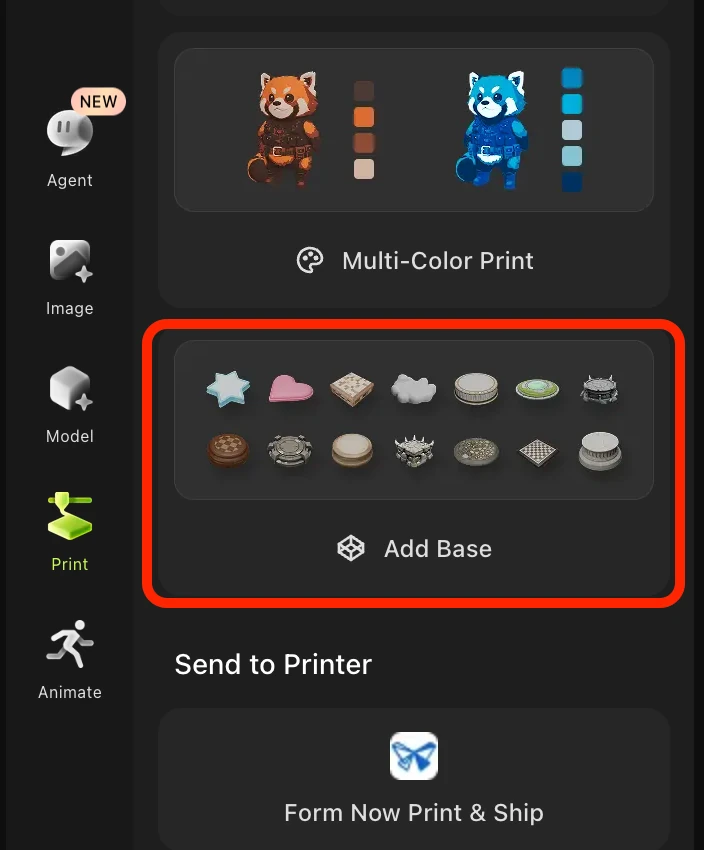
2. Sa panel sa kaliwang bahagi, i-click ang button na "Add Base":
Pagpili ng Estilo ng Plataporma
Kapag bumukas na ang panel ng plataporma, makikita mo ang anim na kategorya ng estilo na mapagpipilian:
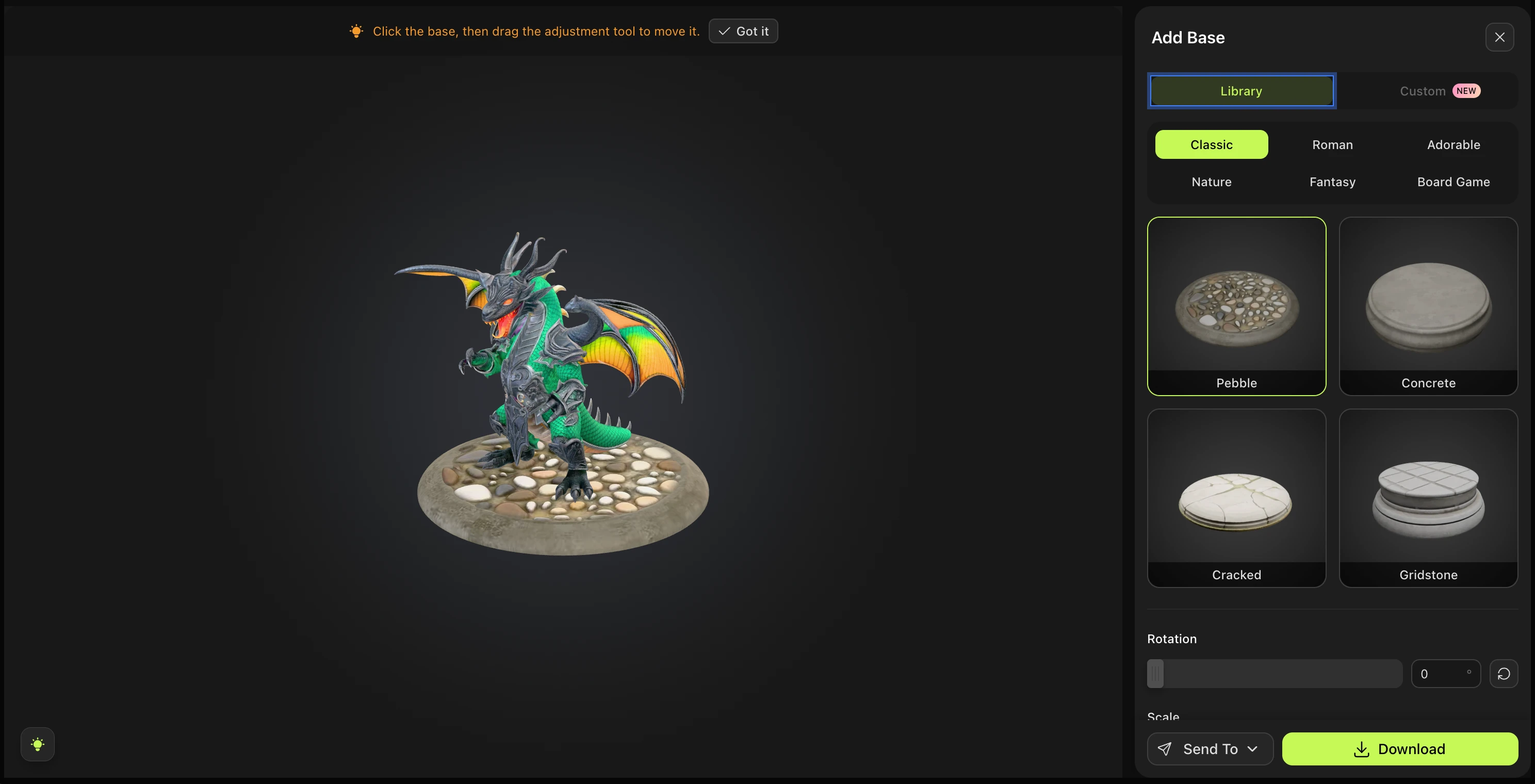
Classic — Malinis at minimal na bilog o parisukat na base, angkop sa anumang modelo
Roman — Marangya at inspirado sa haligi na pedestal na may arkitektural na detalye
Adorable — Magaganda at bilugang hugis, mainam para sa chibi o kawaii-style na mga pigura
Nature — Organiko at makalupang base na may tekstura ng bato, ugat, o lupain
Fantasy — Mistikal at dramatiko na base, mainam para sa mga nilalang at karakter
Board Game — Patag at token-style na plataporma na dinisenyo para sa mga miniature at tabletop gaming
Bawat kategorya ay may apat na variant ng plataporma na mapagpipilian sa loob ng nasabing aesthetic.
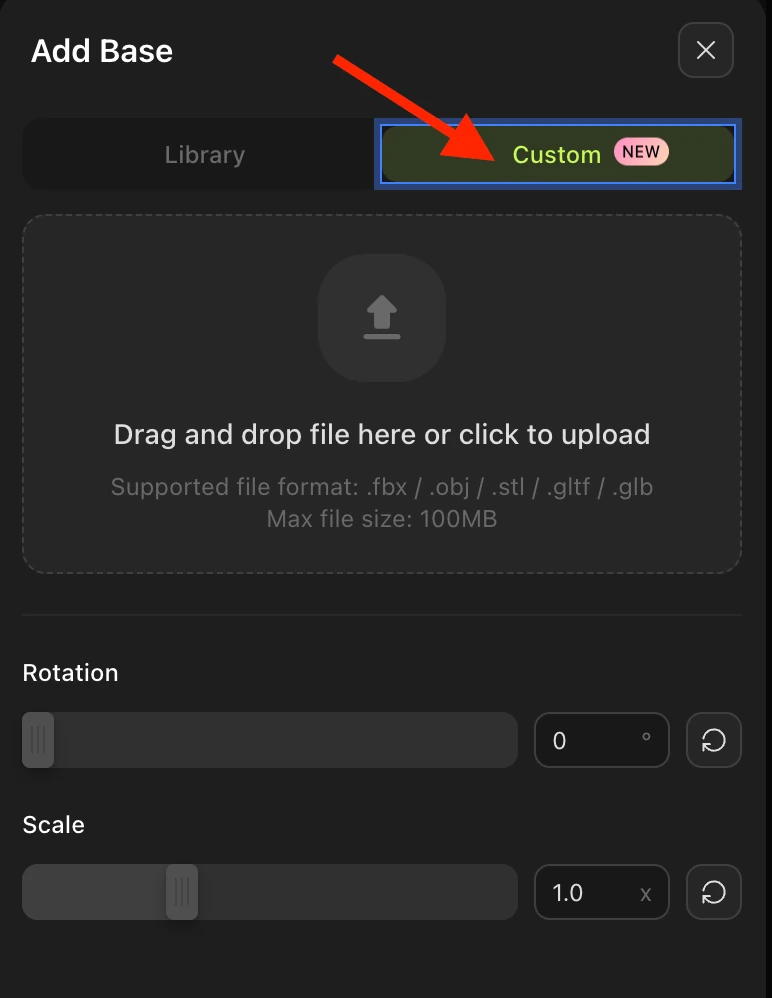
Pasadyang Plataporma
Sa pag-click sa button na Custom, maaari kang mag-upload ng sarili mong larawan para sa disenyo ng iyong plataporma:
Pagsasaayos ng Plataporma
Pagkatapos pumili ng estilo ng plataporma, maaari mong pinuhin ang itsura nito gamit ang mga kontrol sa panel:
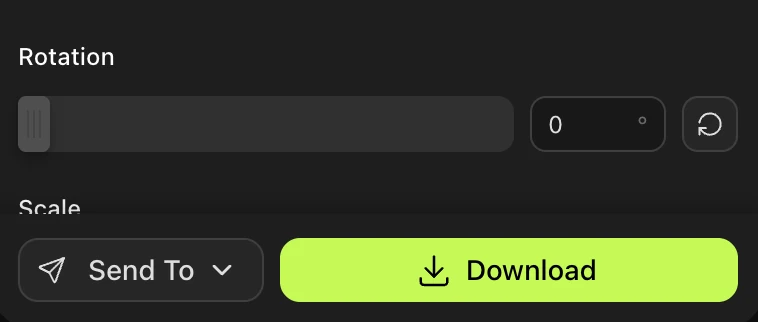
Rotation slider — Iikot ang plataporma para mahanap ang pinakamagandang anggulo para sa iyong modelo
Scale / Size slider — Baguhin ang laki ng plataporma para umangkop sa mas malaki o mas maliit na mga modelo
Reset button (kanang ibaba) — Agad na ibinabalik ang rotation at scale sa mga default
Para ilipat ang plataporma o modelo sa loob ng 3D viewer, i-hover ang lightbulb icon sa kaliwang ibaba — ilalabas nito ang mga kontrol sa navigation ng viewer (orbit, pan, zoom).

Pag-download Kasama ang Plataporma
Kapag nasiyahan ka na sa resulta, i-click ang Download button para i-export ang iyong modelo na kasama ang plataporma. Available ang mga sumusunod na format:
STL — Karaniwang format para sa FDM at resin 3D printing
3MF — Makabagong 3D printing format na may suporta sa kulay at istruktura
OBJ — Malawak na compatible na mesh format para sa modeling software
GLB — Binary glTF, mainam para sa real-time rendering at paggamit sa web
Nakasama na ang plataporma sa na-download na file — ang na-download mo ay isang pinagsamang mesh ng iyong modelo na nakaupo sa napiling base.
Mga Madalas Itanong
1. Para saan ang feature ng plataporma?
Nagdadagdag ang plataporma ng dekoratibong base sa ilalim ng iyong modelo, na nagbibigay dito ng itsurang parang naka-display na miniature. Pinakasikat ito para sa 3D printing ng mga figure, collectible, piraso para sa tabletop game, at pagpapakita ng mga modelo sa mga render o sa social media.
2. Aling mga modelo ang maaari kong lagyan ng plataporma?
Maaari kang magdagdag ng plataporma sa anumang 3D model sa iyong Meshy workspace — maging ito ay ginawa gamit ang Text to 3D, Image to 3D, o anumang iba pang workflow. I-access ito mula sa Print icon sa toolbar ng viewer.
3. Maaari ko bang palitan ang estilo ng plataporma pagkatapos kong pumili ng isa?
Oo — habang nasa panel ng plataporma ka pa lang, i-click lang ang ibang estilo o variant para palitan ito. Live itong naka-preview sa viewer bago ka mag-download.
4. Kasama ba ang plataporma kapag nag-download ako ng modelo?
Oo. Kapag nag-click ka ng Download sa panel ng plataporma, kasama sa na-export na file ang modelo at plataporma na pinagsama sa isang mesh. Kung gusto mo ang modelo mo nang walang plataporma, i-download ito gamit ang karaniwang export option sa halip.
5. Maaari ko bang alisin o i-undo ang plataporma pagkatapos mag-download?
Kapag na-download na, naka-bake na ang plataporma sa mesh. Para makakuha ng bersyong walang plataporma, bumalik sa Meshy workspace at gamitin ang karaniwang Download option (hindi mula sa panel ng plataporma).
6. Anong 3D printing slicer ang dapat kong gamitin sa mga STL/3MF file?
Walang inirerekomendang slicer ang Meshy — gumagana ang anumang karaniwang slicer, tulad ng Bambu Studio, PrusaSlicer, Chitubox, o Lychee Slicer. I-import diretso ang na-download na STL o 3MF at i-slice gaya ng normal.
7. Mag-i-scale ba nang tama ang plataporma para sa aking modelo?
Nag-a-adjust ang plataporma nang biswal sa viewer, pero maaaring kailangan mong i-scale muli ang pinagsamang modelo sa iyong slicer para tumugma sa nais mong aktwal na laki para sa pag-print. Gamitin ang Scale slider sa panel ng plataporma para i-preview ang iba't ibang proporsyon bago mag-export.