
Pangkalahatang-ideya
Kung nag-export ka ng 3MF file mula sa Meshy, pero noong binuksan mo ito sa Bambu Studio o OrcaSlicer, lumalabas ang modelo bilang isang flat gray na kulay sa halip na ang mga texture/kulay nito. Karaniwang nangyayari ito dahil sa isa sa mga sumusunod:
Maling paraan ng pag-export — Na-export ang modelo gamit ang standard/basic na 3MF export sa halip na ang dedicated na Multi-Color Print export tool.
View mode ng slicer — Ang slicing software ay nagpapakita pa rin ng default na "single filament" o "Object" geometry view, sa halip na ang "Color/Filament" view na nagpapakita ng mga naka-paint na color assignment.
Na-overwrite ng paraan ng pag-import ang color data — Ang pag-double-click sa 3MF file para i-load ito bilang "Open Project" ay maaaring maging dahilan para i-override ng slicer ang color/material mapping sa halip na panatilihin ito.
Paano ito ayusin sa panig ng Meshy?
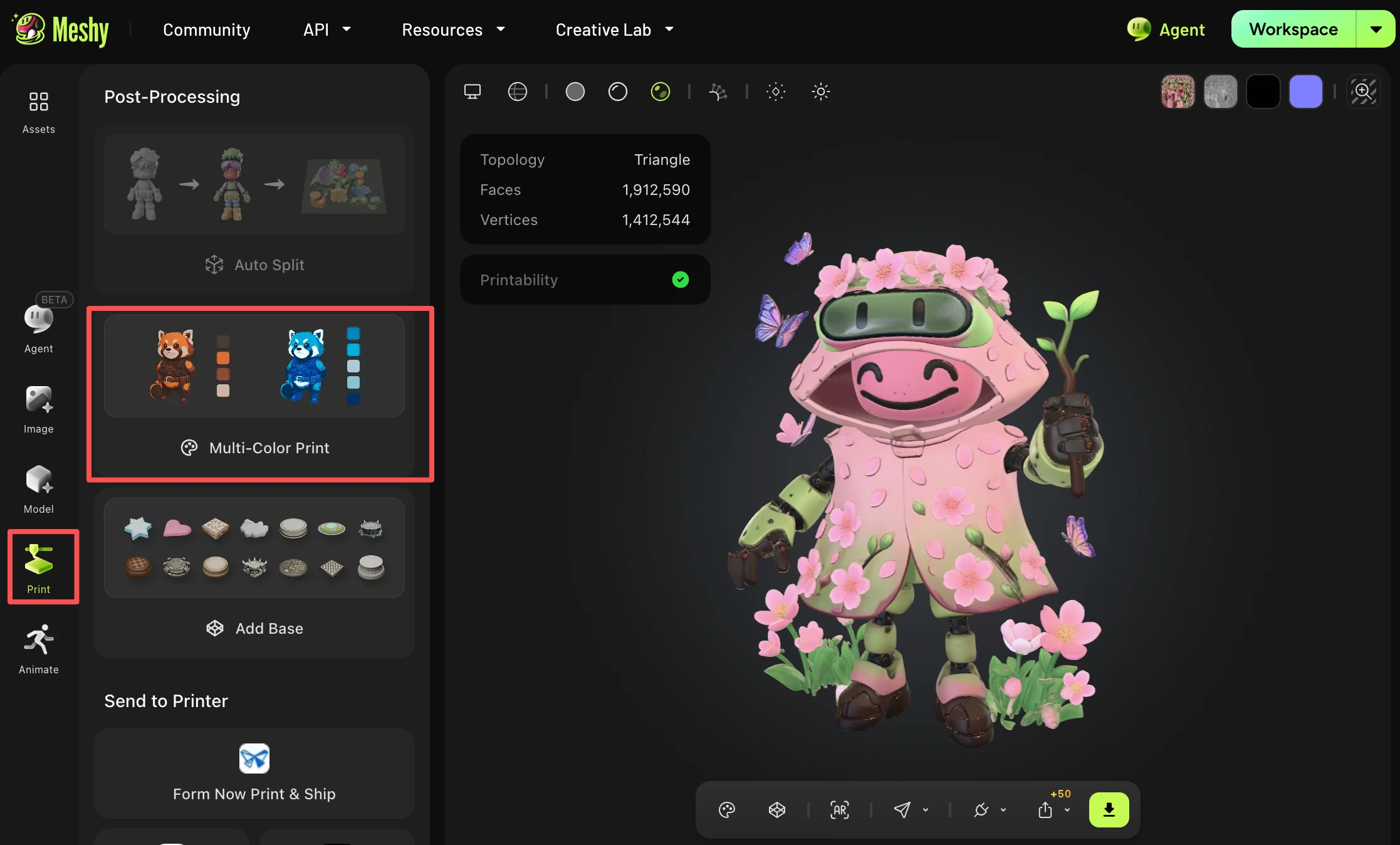
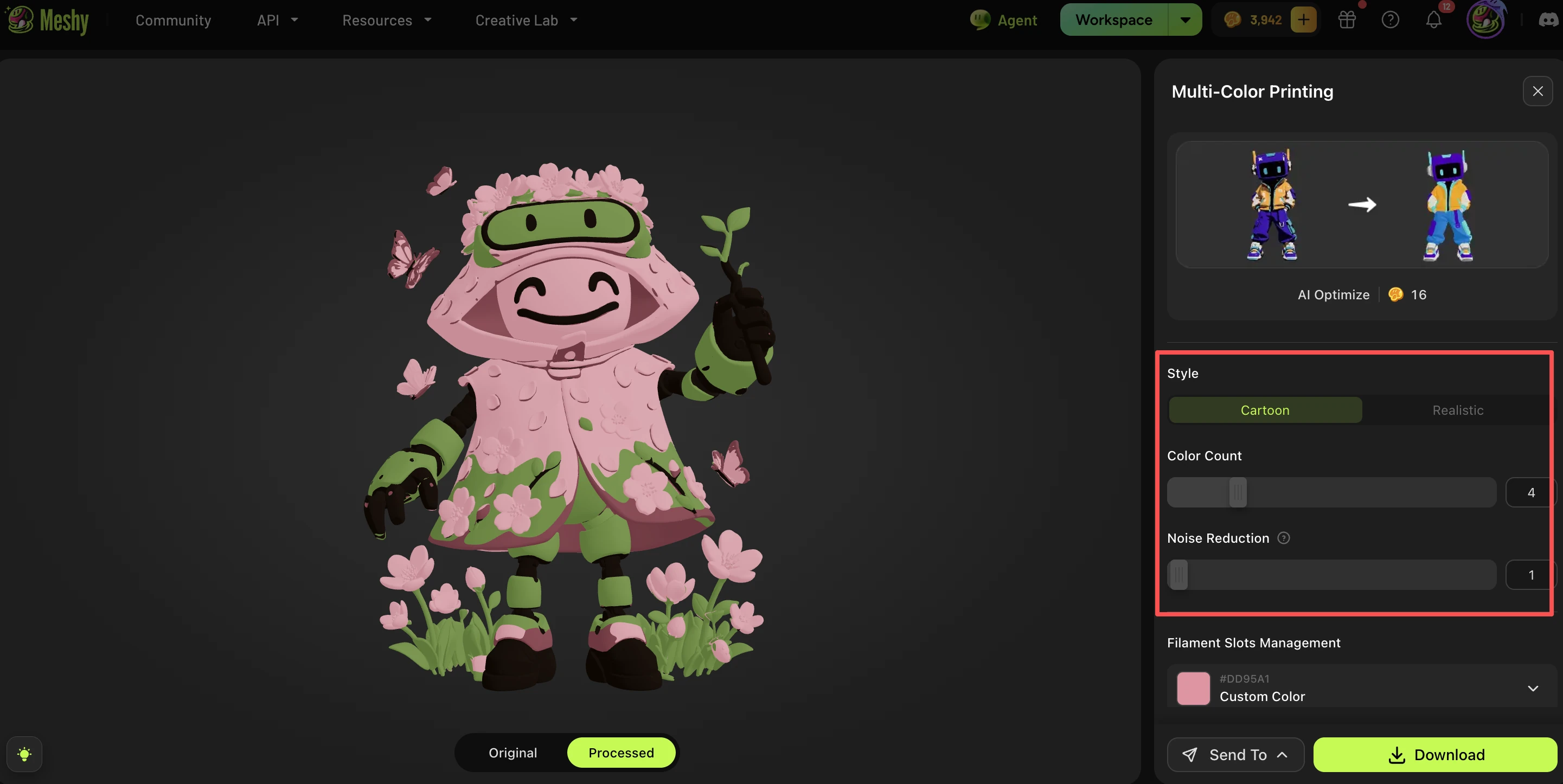
Pagkatapos makumpleto ang pag-generate at pag-texture ng iyong modelo, gamitin ang Print → Multi-Color Print tool mula sa post-processing feature ng Print. Awtomatiko nitong na-i-bake ang iyong naka-texture na modelo papunta sa isang color-segmented / vertex-color file na kayang kilalanin nang tama ng mga slicer. Tingnan ang kumpletong tutorial para sa Multi-Color guide.
Paano ko ito aayusin sa panig ng slicer (Bambu Studio / OrcaSlicer)?
Inirerekomenda naming i-import ang 3MF gamit ang: File → Import → Import 3D Models
sa halip na i-double-click para buksan ito bilang project. Pagkatapos, palitan ang view mode sa itaas sa: Preview → Color. Ipapakita nito nang tama ang multi-color/multi-material breakdown sa halip na isang flat gray na modelo.
Aling paraan ang dapat kong gamitin — mag-export gamit ang Multi-Color Print, o ang standard na 3MF export?
Kung plano mong mag-3D print na may maraming kulay/filament, palaging gamitin ang Print → Multi-Color Print para sa export, at mag-import gamit ang File → Import → Import 3D Models sa iyong slicer.
Ang standard na 3MF export ay angkop lamang kung hindi mo kailangang mapanatili ang color/material segmentation para sa pag-print.
Mga Madalas Itanong
1. Makakakuha ba ako ng multi-color na print mula sa text prompt lang?
Oo — ang Text to 3D ay bumubuo ng parehong geometry at texture, na maaari mong iproseso sa Multi-Color Printing tool sa parehong paraan tulad ng isang image-based na modelo.
2. Ilang kulay ang dapat kong piliin?
Ang 4 na kulay ay magandang panimula para sa karamihan ng printer. Mas kaunting kulay, mas mabilis at mas simple ang pag-print; mas maraming kulay ang nakakakuha ng mas pinong detalye pero nagdadagdag ng komplikasyon sa iyong slicer at printer.
3. Gumagana ba ito sa mga printer na walang AMS o multi-material unit?
Ang multi-color 3MF workflow ay dinisenyo para sa AMS-style na setup. Sa mga single-extruder na printer na walang color-swapping hardware, kailangan mong manu-manong mag-paint o magpalit ng filament sa pagitan ng mga print.