
Paano Kumuha ng Multi-Color Prints gamit ang Meshy
Option A — Gamitin ang Built-in na Multi-Color Printing Feature ng Meshy (Inirerekomenda)
Nag-aalok na ngayon ang Meshy ng built-in na Multi-Color Printing tool na nagko-convert ng iyong textured model into print-ready multi-color data:
Kapag nasiyahan ka na sa iyong model, i-click ang printing icon sa ibaba at piliin ang Multi-Color Printing para pumasok sa optimization suite.
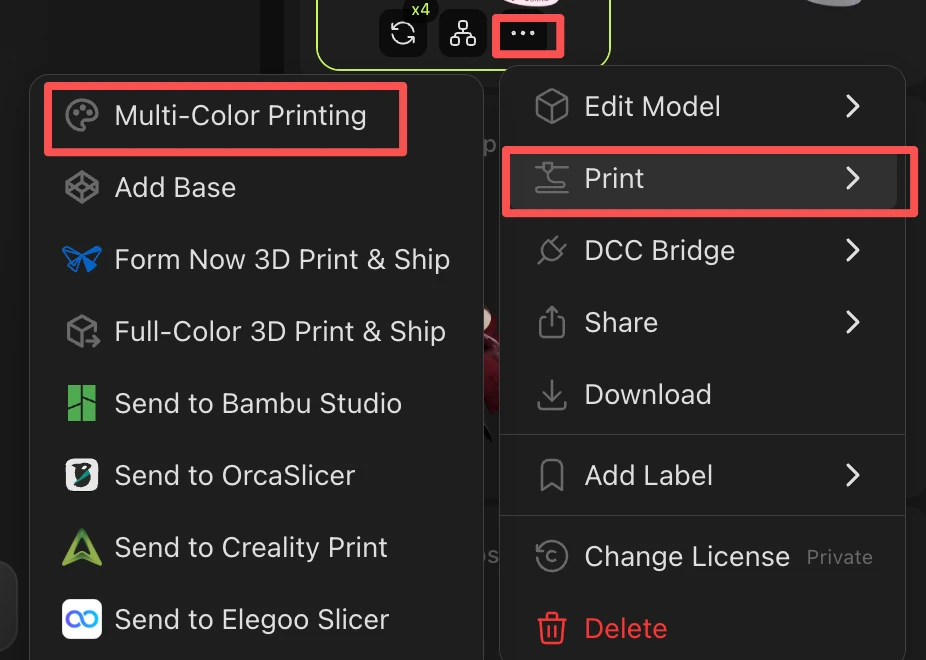
Piliin ang iyong color count (1–16 na kulay). Inirerekomenda namin ang 4 na kulay para sa pinakamahusay na balanse sa pagitan ng kalidad at efficiency. Awtomatikong makikilala at itatalaga ng sistema ang dominanteng mga kulay sa iyong model.
I-adjust ang Level of Detail para tugmain sa iyong pangangailangan sa print.
I-export ang na-optimize na model at i-import ito sa Bambu Studio — mapapanatili ang multi-color data.
→ Buong Meshy Multi-color guide: https://www.meshy.ai/ph/tutorials/multicolor-3d-printing-with-meshy
Option B — Mag-paint nang Manual sa Bambu Studio
Kung mas gusto mo ang buong manual na kontrol sa paglalagay ng kulay:
I-export ang iyong model mula sa Meshy bilang STL.
I-import ang STL sa Bambu Studio — tama ang pag-load ng geometry.
Gamitin ang Color Painting tool ng Bambu Studio para manual na magtalaga ng filament colors sa iba't ibang rehiyon ng model.
I-slice at i-print gaya ng normal.
→ Buong Bambu guide: https://wiki.bambulab.com/en/software/bambu-studio/multi-color-printing