
Przegląd
Funkcja Platform pozwala dodać dekoracyjną podstawkę ekspozycyjną pod model 3D — idealną do figurek, przedmiotów kolekcjonerskich, elementów do gier planszowych i druku 3D. Możesz wybierać spośród wielu stylów i rozmiarów, dostosować obrót i skalę oraz pobrać połączony model z wbudowaną platformą.
Uzyskiwanie dostępu do funkcji platformy
Po wygenerowaniu modelu w obszarze roboczym Meshy:
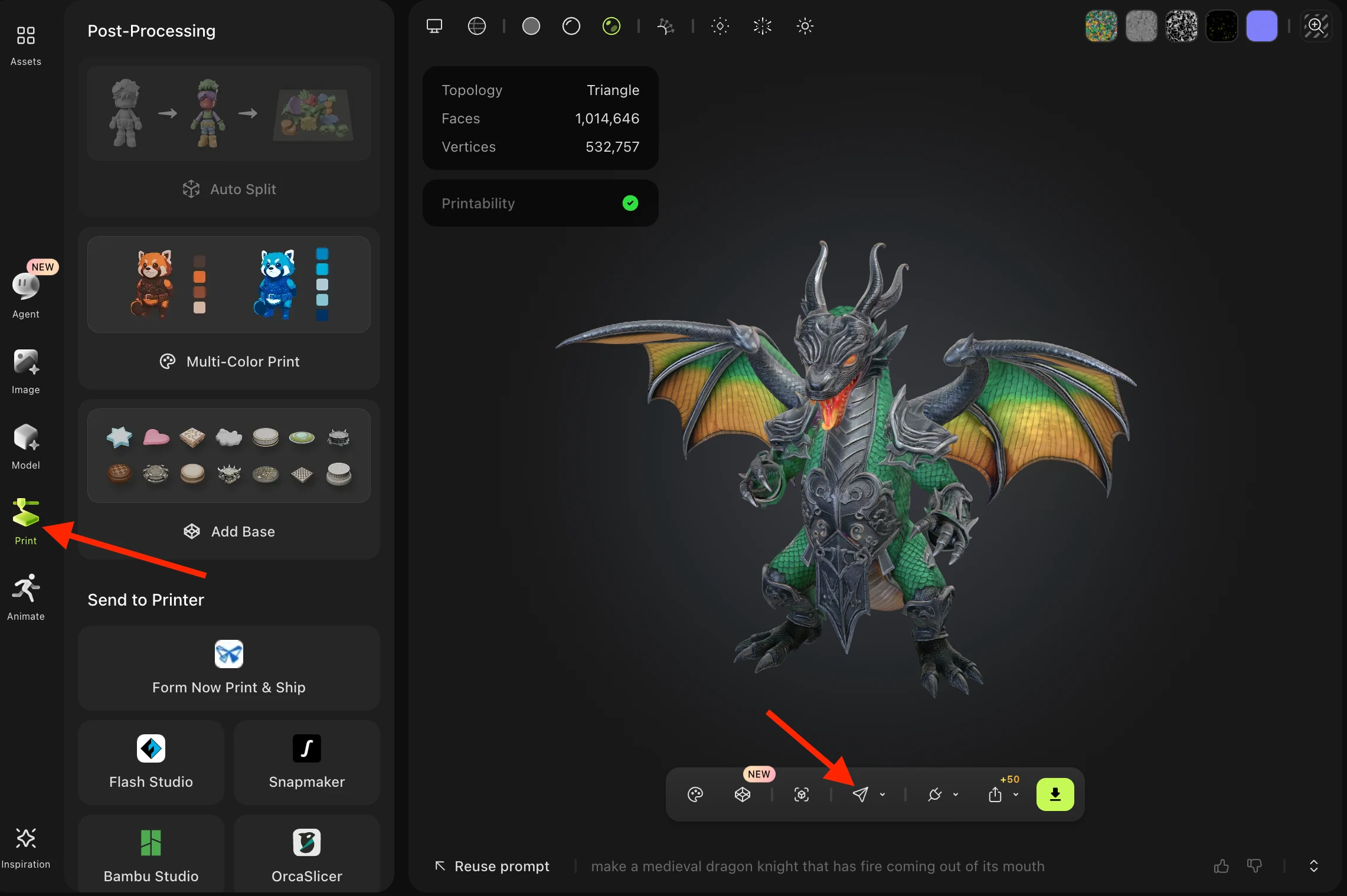
1. Kliknij ikonę drukarki na pasku narzędzi u dołu przeglądarki 3D lub w menu po lewej stronie.
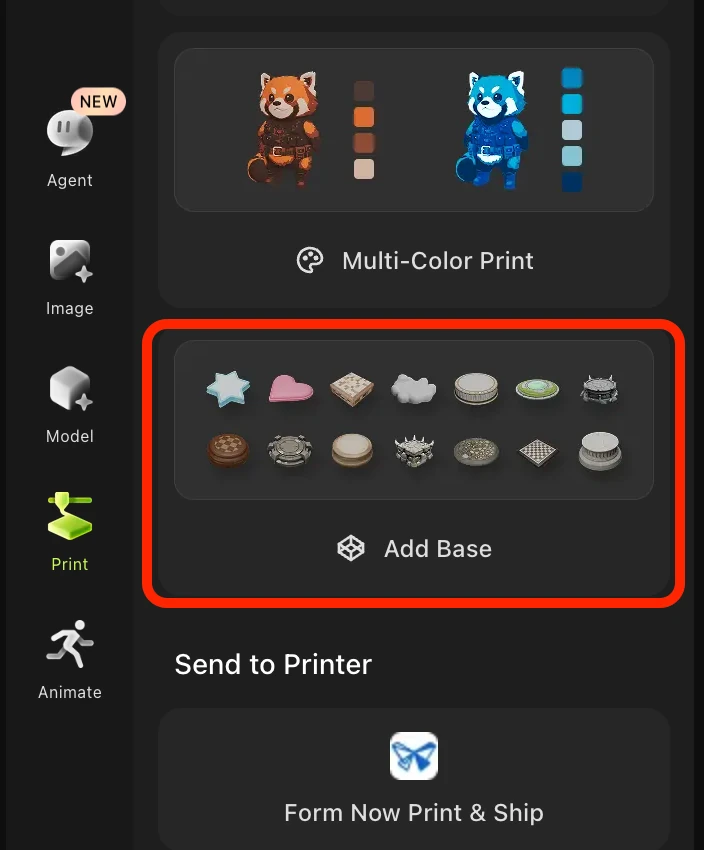
2. W panelu po lewej stronie kliknij przycisk „Add Base”:
Wybór stylu platformy
Po otwarciu panelu platformy zobaczysz sześć kategorii stylów do wyboru:
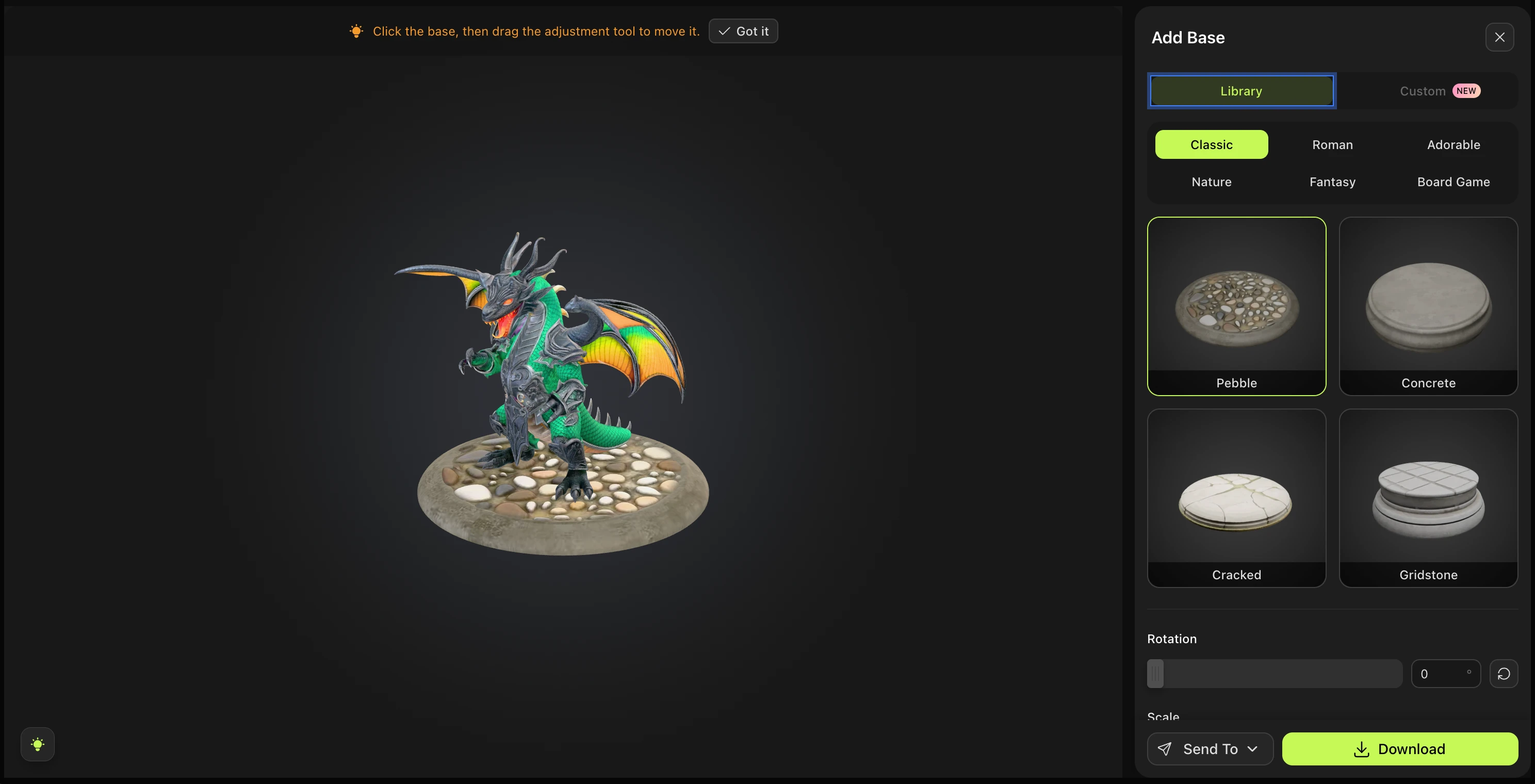
Classic — Czyste, minimalistyczne okrągłe lub kwadratowe podstawy odpowiednie dla każdego modelu
Roman — Ozdobne, inspirowane kolumnami cokoły ze szczegółami architektonicznymi
Adorable — Urocze, zaokrąglone kształty idealne do figurek w stylu chibi lub kawaii
Nature — Organiczne, ziemiste podstawy z teksturami skał, korzeni lub terenu
Fantasy — Mistyczne i dramatyczne podstawy idealne dla stworzeń i postaci
Board Game — Płaskie platformy w stylu żetonów przeznaczone dla miniatur i gier planszowych
Każda kategoria zawiera cztery warianty platformy do wyboru w ramach danej estetyki.
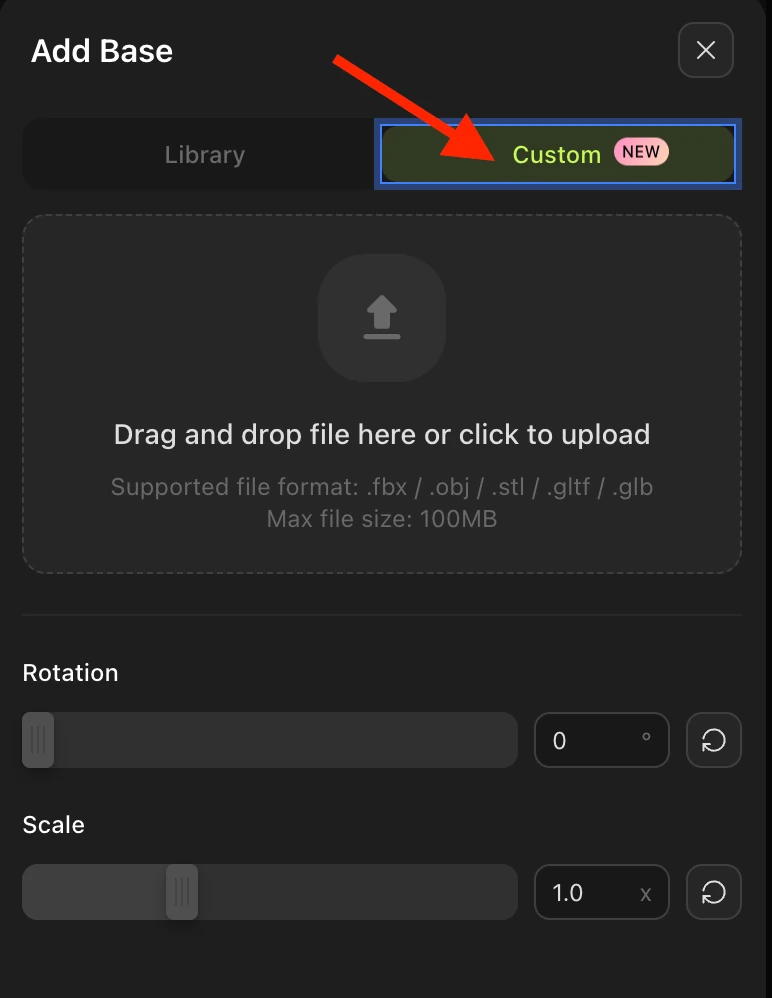
Niestandardowa platforma
Klikając przycisk Custom, możesz przesłać własny obraz dla projektu swojej platformy:
Dostosowywanie platformy
Po wybraniu stylu platformy możesz dopracować jej wygląd za pomocą elementów sterujących w panelu:
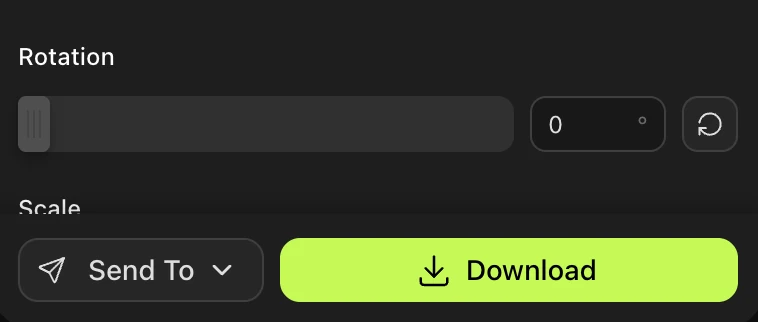
Suwak obrotu — Obróć platformę, aby znaleźć najlepszy kąt dla swojego modelu
Suwak skali / rozmiaru — Zmień rozmiar platformy, aby dopasować ją do większych lub mniejszych modeli
Przycisk resetowania (w prawym dolnym rogu) — Natychmiast przywraca domyślne ustawienia obrotu i skali
Aby przesunąć platformę lub model w oknie podglądu 3D, najedź kursorem na ikonę żarówki w lewym dolnym rogu — spowoduje to wyświetlenie elementów sterujących nawigacją w oknie podglądu (obrót, przesuwanie, powiększanie).

Pobieranie z platformą
Gdy wynik Ci odpowiada, kliknij przycisk Download, aby wyeksportować model połączony z platformą. Dostępne są następujące formaty:
STL — standardowy format do druku 3D w technologii FDM i żywicznej
3MF — nowoczesny format do druku 3D z obsługą kolorów i struktury
OBJ — szeroko kompatybilny format siatki dla oprogramowania do modelowania
GLB — binarny glTF, idealny do renderowania w czasie rzeczywistym i zastosowań webowych
Platforma jest scalana z pobieranym plikiem — to, co pobierasz, to jedna połączona siatka Twojego modelu osadzonego na wybranej podstawie.
Najczęściej zadawane pytania
1. Do czego służy funkcja platformy?
Platforma dodaje dekoracyjną podstawę pod modelem, nadając mu wygląd „miniaturki na wystawie”. Jest najczęściej wykorzystywana do figurek do druku 3D, przedmiotów kolekcjonerskich, elementów do gier planszowych oraz do prezentowania modeli w renderach i mediach społecznościowych.
2. Do których modeli mogę dodać platformę?
Platformę możesz dodać do dowolnego modelu 3D w swojej przestrzeni roboczej Meshy — niezależnie od tego, czy został wygenerowany za pomocą Text to 3D, Image to 3D, czy w innym procesie. Uzyskasz do niej dostęp poprzez ikonę Print na pasku narzędzi podglądu.
3. Czy mogę zmienić styl platformy po jego wybraniu?
Tak — dopóki pozostajesz w panelu platformy, wystarczy kliknąć inny styl lub wariant, aby go zamienić. Zmiana jest podglądana na bieżąco w podglądzie przed pobraniem.
4. Czy platforma jest uwzględniana przy pobieraniu modelu?
Tak. Po kliknięciu Download w panelu platformy wyeksportowany plik zawiera zarówno model, jak i platformę połączone w jedną siatkę. Jeśli chcesz pobrać model bez platformy, użyj standardowej opcji eksportu.
5. Czy mogę usunąć lub cofnąć platformę po pobraniu?
Po pobraniu platforma jest trwale zapisana w siatce. Aby uzyskać wersję bez platformy, wróć do przestrzeni roboczej Meshy i użyj standardowej opcji Download (nie z panelu platformy).
6. Jakiego slicera do druku 3D powinienem używać z plikami STL/3MF?
Meshy nie zaleca konkretnego slicera — sprawdzi się każdy standardowy, na przykład Bambu Studio, PrusaSlicer, Chitubox lub Lychee Slicer. Zaimportuj pobrany plik STL lub 3MF bezpośrednio i pokrój go w zwykły sposób.
7. Czy platforma zostanie odpowiednio przeskalowana do mojego modelu?
Platforma dostosowuje się wizualnie w podglądzie, ale połączony model może wymagać ponownego przeskalowania w slicerze, aby odpowiadał docelowemu rozmiarowi wydruku. Użyj suwaka Scale w panelu platformy, aby podejrzeć różne proporcje przed eksportem.