
Przegląd
Jeśli wyeksportowałeś plik 3MF z Meshy, ale po otwarciu go w Bambu Studio lub OrcaSlicer model wyświetla się jako jednolity, płaski szary kolor zamiast Twoich tekstur/kolorów, zwykle dzieje się tak z jednego z następujących powodów:
Nieprawidłowa metoda eksportu — model został wyeksportowany za pomocą standardowego/podstawowego eksportu 3MF zamiast dedykowanego narzędzia Multi-Color Print.
Tryb widoku slicera — oprogramowanie do slicowania nadal wyświetla domyślny widok geometrii „pojedynczy filament” lub „Obiekt”, a nie widok „Kolor/Filament”, który pokazuje przypisane kolory.
Metoda importu nadpisała dane kolorów — dwukrotne kliknięcie pliku 3MF w celu wczytania go jako „Open Project” może spowodować, że slicer nadpisze mapowanie kolorów/materiałów zamiast je zachować.
Jak to naprawić po stronie Meshy?
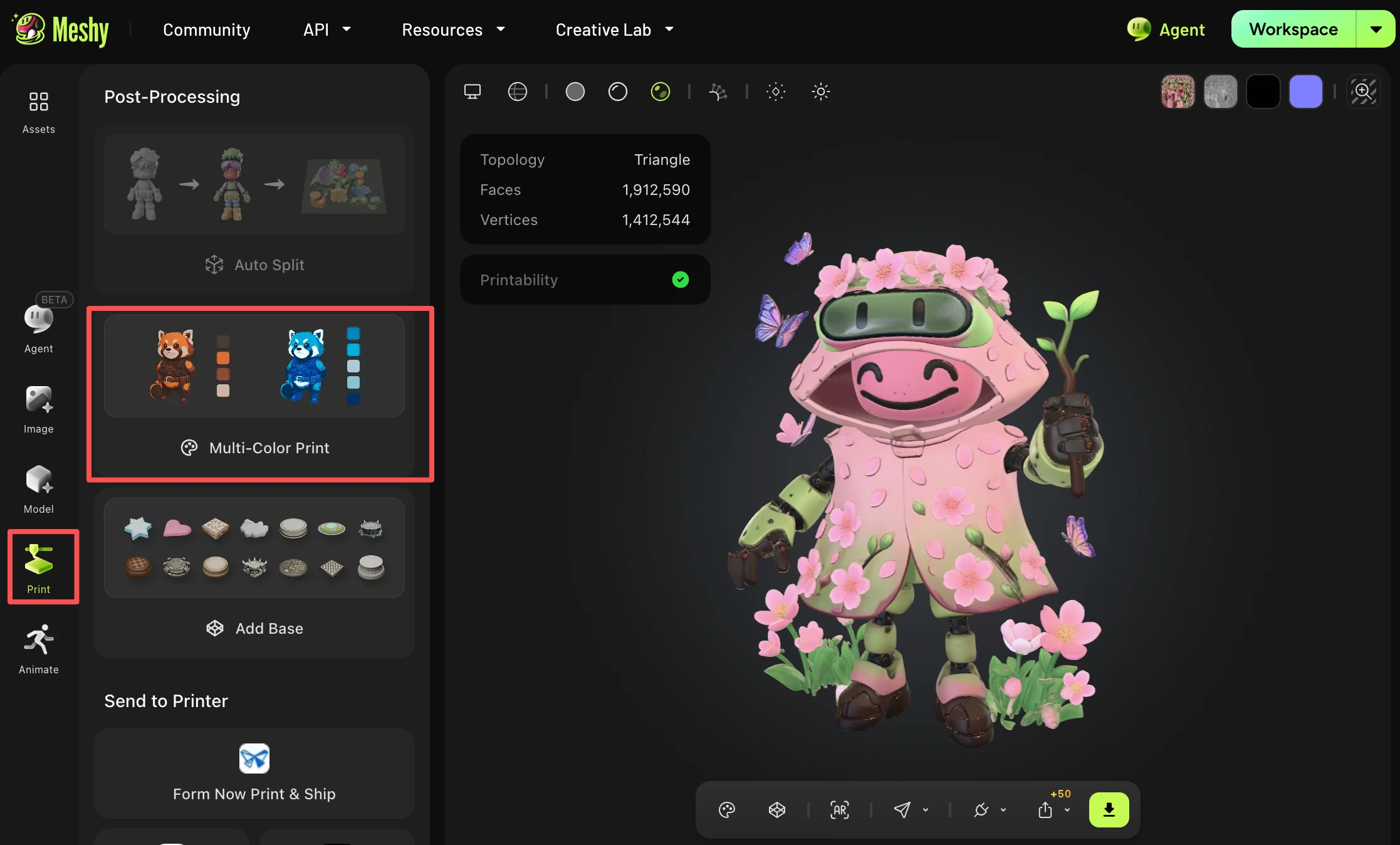
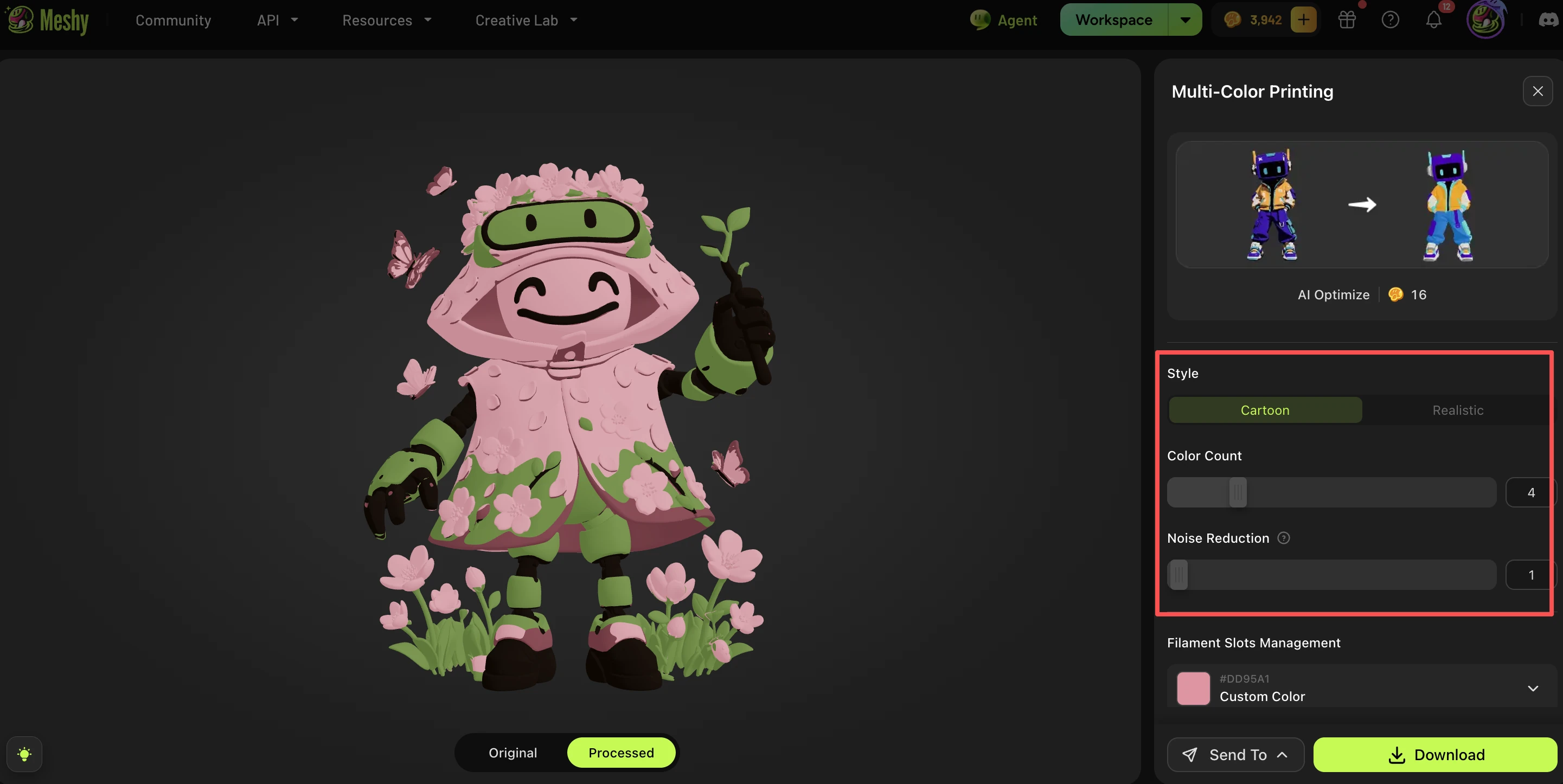
Po zakończeniu generowania i teksturowania modelu użyj narzędzia Print → Multi-Color Print w funkcjach przetwarzania końcowego Print. Automatycznie zapisuje ono Twój teksturowany model w pliku z segmentacją kolorów / kolorami wierzchołków, który slicery potrafią prawidłowo rozpoznać. Zobacz pełny samouczek dotyczący Multi-Color.
Jak to naprawić po stronie slicera (Bambu Studio / OrcaSlicer)?
Zalecamy importowanie pliku 3MF za pomocą: File → Import → Import 3D Models
zamiast dwukrotnego klikania, aby otworzyć go jako projekt. Następnie przełącz tryb widoku u góry na: Preview → Color. Spowoduje to prawidłowe wyświetlenie podziału na wiele kolorów/materiałów zamiast płaskiego szarego modelu.
Której metody powinienem użyć — eksportu przez Multi-Color Print czy standardowego eksportu 3MF?
Jeśli planujesz druk 3D w wielu kolorach/filamentach, zawsze używaj do eksportu Print → Multi-Color Print i importuj przez File → Import → Import 3D Models w swoim slicerze.
Standardowy eksport 3MF jest odpowiedni tylko wtedy, gdy nie potrzebujesz zachowania segmentacji kolorów/materiałów na potrzeby druku.
FAQ
1. Czy mogę uzyskać wielokolorowe wydruki wyłącznie na podstawie polecenia tekstowego?
Tak — Text to 3D generuje zarówno geometrię, jak i teksturę, które następnie możesz przetworzyć za pomocą narzędzia Multi-Color Printing w taki sam sposób jak model oparty na obrazie.
2. Ile kolorów powinienem wybrać?
4 kolory to dobry punkt wyjścia dla większości drukarek. Mniejsza liczba kolorów oznacza szybszy i prostszy druk; więcej kolorów pozwala uchwycić drobniejsze szczegóły, ale zwiększa złożoność dla slicera i drukarki.
3. Czy działa to z drukarkami, które nie mają AMS ani modułu wielomateriałowego?
Wielokolorowe przepływy pracy 3MF są zaprojektowane dla konfiguracji typu AMS. W drukarkach z jednym ekstruderem, bez sprzętu do zmiany kolorów, konieczne będzie ręczne malowanie lub zmiana filamentu między wydrukami.