
Jak uzyskać wielokolorowe wydruki za pomocą Meshy
Opcja A — Skorzystaj z wbudowanej funkcji Multi-Color Printing w Meshy (zalecane)
Meshy oferuje teraz wbudowane narzędzie Multi-Color Printing, które konwertuje Twój teksturowany model na dane wielokolorowe gotowe do druku:
Gdy będziesz zadowolony ze swojego modelu, kliknij ikonę drukowania na dole i wybierz Multi-Color Printing, aby przejść do pakietu optymalizacyjnego.
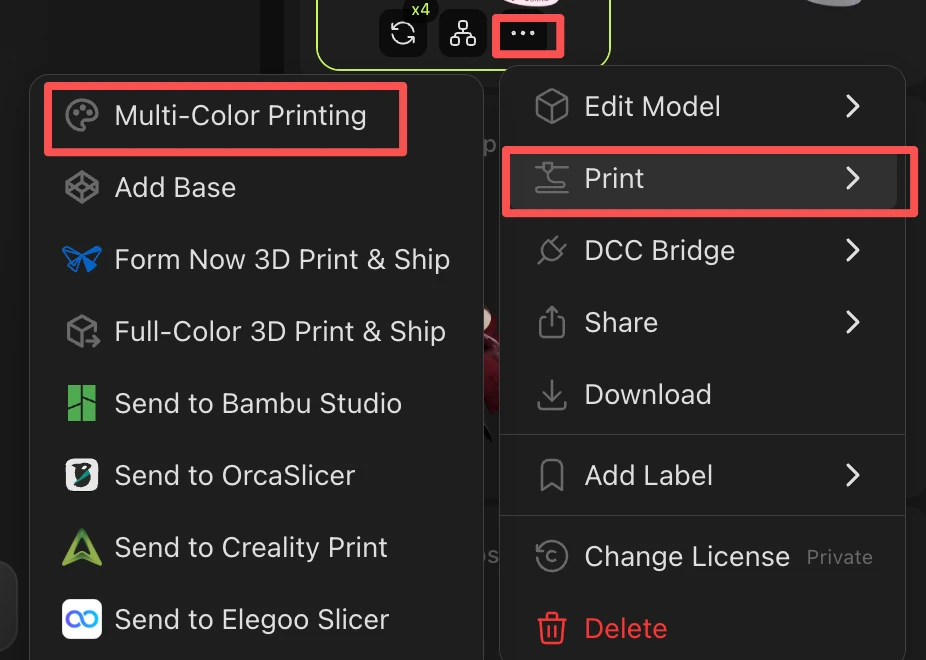
Wybierz liczbę kolorów (1–16 kolorów). Zalecamy 4 kolory dla najlepszego równowagi między jakością a wydajnością. System automatycznie wykryje i przypisze dominujące kolory do Twojego modelu.
Dostosuj poziom szczegółowości do potrzeb swojego wydruku.
Wyeksportuj zoptymalizowany model i zaimportuj go do Bambu Studio — dane wielokolorowe zostaną zachowane.
→ Pełny przewodnik po wielokolorowości w Meshy: https://www.meshy.ai/pl/tutorials/multicolor-3d-printing-with-meshy
Opcja B — Maluj ręcznie w Bambu Studio
Jeśli wolisz pełną ręczną kontrolę nad rozmieszczeniem kolorów:
Wyeksportuj swój model z Meshy w formacie STL.
Zaimportuj plik STL do Bambu Studio — geometria załaduje się poprawnie.
Użyj narzędzia Color Painting w Bambu Studio, aby ręcznie przypisać kolory filamentu do różnych obszarów modelu.
Wygeneruj podział (slice) i drukuj jak zwykle.
→ Pełny przewodnik Bambu: https://wiki.bambulab.com/en/software/bambu-studio/multi-color-printing