
Jeśli podczas przesyłania pliku FBX z Meshy Mixamo wyświetla komunikat „unable to map your existing skeleton”, prawie zawsze odpowiadają za to mapy metaliczności i chropowatości modelu. Zriguj białą (bez tekstur) wersję lub wersję zawierającą tylko kolor bazowy, pobierz ją jako FBX i prześlij ten plik zamiast oryginału. Mixamo akceptuje zrigowane postacie w tej formie.
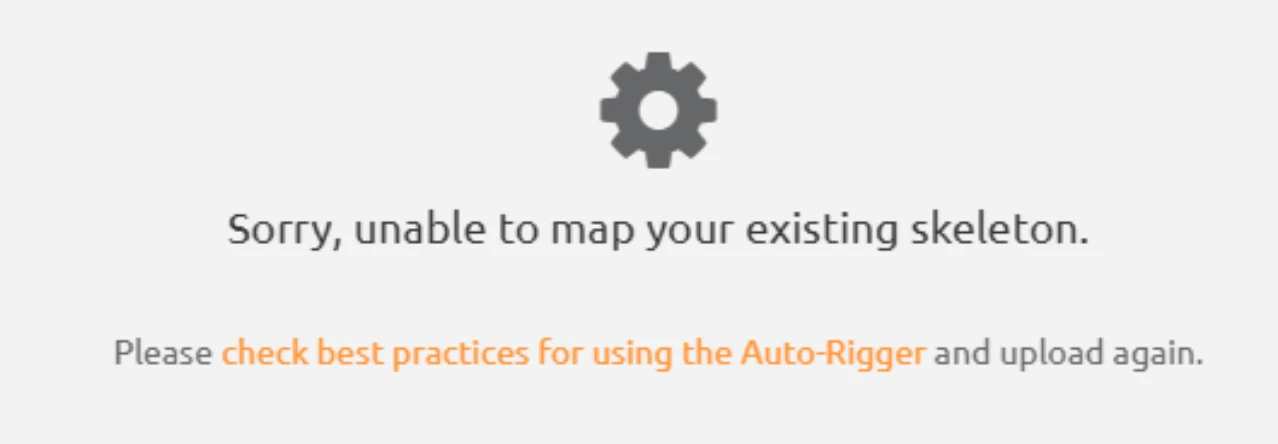
Zmiana typu szkieletu (Mixamo lub MeshyRig) nic nie pomoże, a pliki GLB w ogóle nie zadziałają w Mixamo, ponieważ obsługuje ono wyłącznie przesyłanie plików FBX, OBJ lub ZIP.
Dlaczego tak się dzieje
Mixamo nie potrafi odczytać sposobu podłączenia map metaliczności i chropowatości do pliku FBX z rigiem, dlatego odrzuca plik.
Meshy pobiera teksturowany model z pełnym zestawem map PBR (mapa koloru bazowego, mapa normalnych, mapa metaliczności i mapa chropowatości) podłączonych do materiału. Dzięki temu model wygląda poprawnie w Blenderze, Unity, Unreal Engine i innych narzędziach. W naszych testach Mixamo akceptowało tę samą postać z rigiem, gdy miała tylko mapę koloru bazowego i mapę normalnych, a odrzucało ją po dodaniu map metaliczności i chropowatości. Sam szkielet jest w porządku.
Jak przenieść model Meshy do Mixamo
Usuń teksturę przed riggingiem, pobierz nowy plik FBX, a następnie prześlij ten plik do Mixamo.
W Meshy zacznij od białego (bez tekstury) modelu. Jeśli Twój model ma już teksturę, wygeneruj ponownie model bez tekstury.
Zrigguj biały model w panelu Animate w Meshy.
Pobierz nowy zriggowany model jako FBX.
Przejdź na stronę mixamo.com, zaloguj się przy użyciu Adobe ID i wybierz Upload Character.
Mixamo rozpozna istniejący szkielet i przeniesie Cię do kroku Review. Kliknij Next, aby potwierdzić.
Wybierz animację i pobierz animowaną postać z Mixamo jako FBX.
Zaimportuj plik do Blendera, Unity, Unreal Engine lub wybranego narzędzia i podłącz tam ponownie tekstury. Jeśli potrzebujesz map metaliczności i chropowatości, użyj tych z pobranego modelu Meshy z teksturą.
Jeśli wolisz, aby rigging wykonało Mixamo, prześlij zamiast tego biały model bez riggingu. Auto-Rigger poprosi Cię o umieszczenie znaczników na brodzie, nadgarstkach, łokciach, kolanach i w okolicy pachwiny.