
Przegląd
Meshy Image to 3D konwertuje dowolny obraz 2D w szczegółowy model 3D w ciągu kilku minut. Prześlij zdjęcie, grafikę koncepcyjną, szkic lub obraz wygenerowany przez AI, a Meshy zrekonstruuje go jako w pełni edytowalną siatkę gotową do teksturowania, animacji lub druku 3D.
Image to 3D to najlepszy wybór, gdy potrzebujesz precyzyjnej kontroli nad kształtem i stylem wizualnym modelu. Jeśli chcesz szybko opracować pomysł bez obrazu referencyjnego, wypróbuj zamiast tego Text to 3D.
Przewodnik szybkiego startu
Przejdź do meshy.ai/workspace, wybierz Model, a zobaczysz interfejs pokazany poniżej.
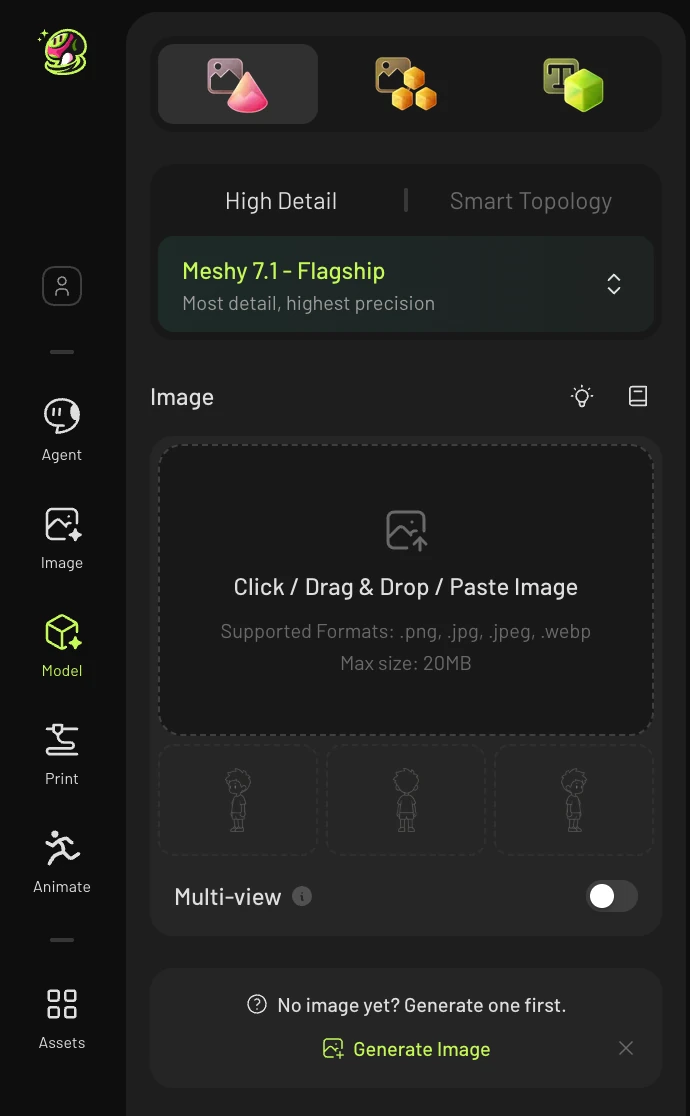
Następnie kliknij, aby przesłać, wklej lub przeciągnij i upuść obraz w wyznaczonym miejscu. Obsługiwane formaty: .png, .jpg, .jpeg, .webp (maks. 20 MB).
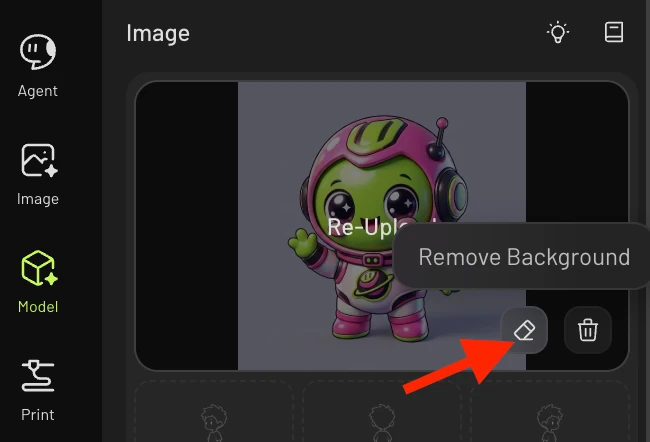
💡 Wskazówka: użyj wyraźnego obrazu przedstawiającego przód obiektu na jednolitym tle. Możesz też kliknąć Remove Background bezpośrednio w obszarze przesyłania.
Skonfiguruj opcje generowania — wybierz typ modelu, wersję modelu i wszelkie dodatkowe ustawienia (zobacz sekcję Opcje generowania poniżej).
Kliknij Generate. Twój model pojawi się w panelu zasobów po prawej stronie.
Uwaga: model wygenerowany na tym etapie będzie bezbarwną, białą siatką bazową. Aby dodać kolor, kliknij przycisk Texture pod modelem, aby wygenerować dla niego teksturę.
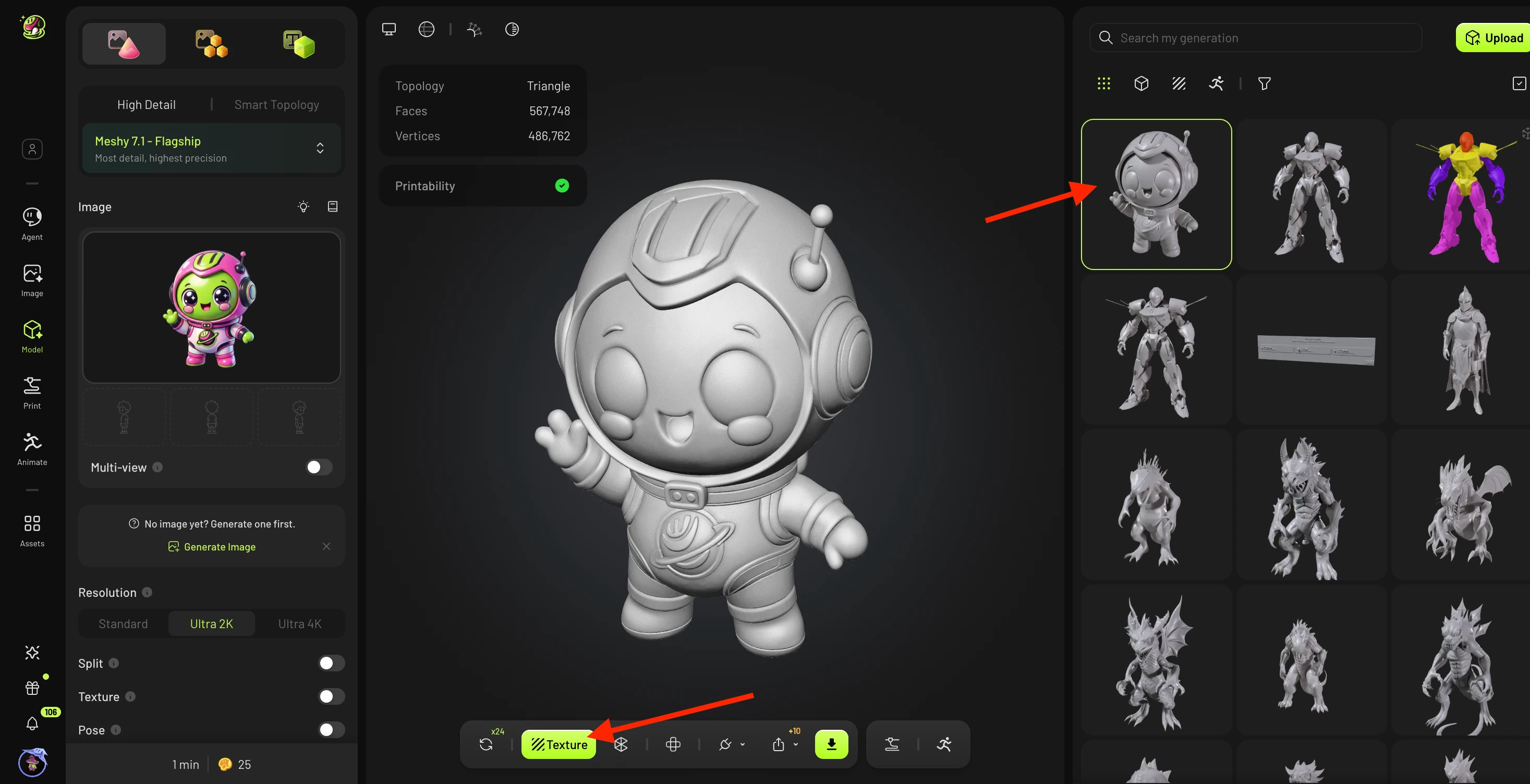
Obróć siatkę w podglądzie, aby sprawdzić jej jakość. Jeśli zauważysz drobne problemy (np. dodatkowy palec lub niewielką przerwę w siatce), kliknij ikonę pętli obok przycisku Texture, aby uruchomić Free Retry, co ponownie wygeneruje model z użyciem innego losowego ziarna.
Uwaga: liczba dostępnych darmowych ponowień zależy od Twojego planu subskrypcji.

Gdy wynik będzie zadowalający, możesz pobrać siatkę bezpośrednio (zalecane: .STL lub .3MF do druku 3D) albo kliknąć Texture, aby wygenerować teksturę AI przed eksportem.
💡 Wskazówka: możesz też wybrać Remesh, aby zmniejszyć liczbę wielokątów (najlepiej zrobić to przed teksturowaniem), lub Animate, aby automatycznie zrigować model postaci w danej pozie.
Opcje generowania
Typ modelu
Określa styl topologii generowanej siatki.
-
Standard — siatka high-poly ze szczegółami powierzchni. Najlepsza do druku 3D, renderów kinowych i pracy w rzeźbieniu.
-
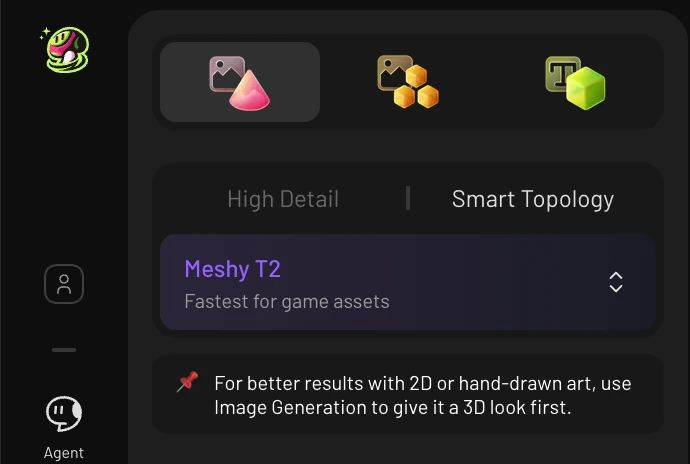
Smart Topology — czysta siatka z zoptymalizowanym przepływem krawędzi i mniejszą liczbą wielokątów. Stworzona dla procesów tworzenia gier, grafiki czasu rzeczywistego i 3D w przeglądarce.
Wersja modelu
Określa, której wersji silnika Meshy AI użyć.
-
Meshy 7 — najnowszy model. Najwyższa jakość geometrii i najlepsza rekonstrukcja powierzchni. Zwraca bezpośrednio jeden wysokiej jakości wynik.
-
Meshy 6 — zwraca bezpośrednio jeden wysokiej jakości wynik. Dobra jakość geometrii i rekonstrukcji powierzchni.
-
Meshy 6 lite — szybszy, uproszczony wariant architektury Meshy 6, zaprojektowany z myślą o szybkiej iteracji i przystępnym generowaniu.
Więcej szczegółów znajdziesz w artykule Meshy 7 vs Meshy 6 vs Meshy 6 Lite: którego modelu AI powinieneś użyć?
Auto Split
Po włączeniu Auto Split automatycznie rozdziela wygenerowany model na osobne komponenty siatki — na przykład ciało postaci, odzież i akcesoria jako osobne obiekty. Ułatwia to teksturowanie, rigowanie lub modyfikowanie poszczególnych części w zewnętrznych narzędziach, takich jak Blender.
Multi-View
Multi-View umożliwia przesłanie dodatkowych obrazów referencyjnych z różnych kątów (np. przód, bok, tył) wraz z obrazem głównym. Dostarczenie wielu punktów widzenia daje AI więcej informacji geometrycznych, co przekłada się na dokładniejszą rekonstrukcję — szczególnie w przypadku złożonych lub asymetrycznych obiektów.
Uwaga: Multi-View jest obecnie obsługiwany tylko w wersji Meshy 7
Wskazówki, jak uzyskać najlepsze wyniki z Multi-View:
-
Usuń tło ze wszystkich widoków — użyj wbudowanego narzędzia do usuwania tła w przypadku każdego przesłanego obrazu, nie tylko obrazu głównego.
-
Używaj wyraźnie różnych kątów — każdy obraz powinien przedstawiać istotnie inną perspektywę (np. przód, bok pod kątem 90°, tył). Jeśli dwa widoki są zbyt podobne, AI zyskuje niewiele dodatkowych informacji i może utworzyć symetryczny wynik.
-
Zachowaj spójną skalę i oświetlenie — obiekt powinien mieć w przybliżeniu taki sam rozmiar w każdym widoku, przy porównywalnym oświetleniu i kadrowaniu.
-
Jeden obiekt w kadrze — wyśrodkuj pojedynczy obiekt na każdym obrazie widoku i unikaj zatłoczonego lub rozpraszającego tła.
Aby uzyskać więcej szczegółów, zobacz Najlepsze praktyki dotyczące Meshy Multi-View: kąty i obrazy
Poza
Opcja dedykowana postaciom, która generuje model w ustandaryzowanej pozycji spoczynkowej, gotowy do riggingu i animacji.
-
A-Pose — ramiona lekko opuszczone pod kątem około 45°.
-
T-Pose — ramiona wyciągnięte prosto w poziomie. Najszerzej obsługiwany standard riggingu.
-
Własna — prześlij obraz referencyjny, aby skopiować określoną pozę. Pełny przewodnik tutaj.
💡 Włącz opcję Poza tylko dla modeli humanoidalnych lub postaci — nie ma ona wpływu na obiekty, pojazdy ani inne tematy niebędące postaciami.
Ulepszanie obrazu
Stosuje wstępne przetwarzanie AI na obrazie wejściowym przed generowaniem. Wyostrza szczegóły, poprawia kontrast i redukuje szum — pomagając Meshy wyodrębnić lepszą geometrię z niedoskonałych obrazów źródłowych. Włącz tę opcję, gdy obraz jest nieco rozmyty, ma niską rozdzielczość lub niespójne oświetlenie.
Licencja
Określa prawa użytkowania wygenerowanego modelu.
-
CC BY 4.0 — Możesz swobodnie udostępniać model i tworzyć jego adaptacje, pod warunkiem podania odpowiedniego uznania dla Meshy.
-
Prywatna — W pełni prywatna; model nie jest udostępniany ani licencjonowany do użytku publicznego.
Pełne informacje o licencjonowaniu znajdziesz w Warunkach korzystania z usług Meshy. Licencję modelu możesz wybrać podczas generowania modelu lub kliknąć model później, aby zmienić licencję.
FAQ
1. Jak wybrać między Standard a Smart Topology?
Wybierz na podstawie tego, jak planujesz używać modelu:
-
Użyj Standard, gdy priorytetem jest wierność wizualna — do druku 3D, renderów w wysokiej rozdzielczości lub jako bazy do rzeźbienia. Wyższa liczba wielokątów zachowuje drobne szczegóły powierzchni.
-
Użyj Smart Topology, gdy model ma działać w czasie rzeczywistym lub być rigowany do animacji. Smart Topology tworzy czystsze pętle krawędzi i niższą liczbę wielokątów, która dobrze sprawdza się w silnikach gier i oprogramowaniu do animacji.
Jeśli nie jesteś pewien, zacznij od Smart Topology — łatwiej później dodać szczegóły niż oczyścić gęstą siatkę.
2. Dlaczego wygenerowany model nie pasuje do mojego obrazu referencyjnego?
Kilka czynników może sprawić, że wynik odbiega od danych wejściowych:
-
Ukryta geometria — jeśli części obiektu nie są widoczne na obrazie (np. palce ukryte za dłonią, niewidoczny tylny panel), AI musi zgadywać te obszary i może wygenerować niedokładne szczegóły. Użyj Multi-View, aby dostarczyć dodatkowe ujęcia.
-
Zatłoczone lub złożone tła — zagracony obraz tła może zdezorientować model co do głównego obiektu. Przed generowaniem użyj wbudowanego narzędzia do usuwania tła.
-
Niska rozdzielczość lub rozmycie — niejasne obrazy źródłowe prowadzą do niedokładnej geometrii. Włącz Image Enhancement lub użyj obrazu o wyższej jakości.
-
Bardzo drobne szczegóły — cienkie elementy, takie jak pasma włosów, łańcuszki biżuterii lub skomplikowane wzory powierzchni, są trudne do dokładnego odtworzenia w 3D z pojedynczego obrazu.
-
Wiele obiektów w kadrze — jeśli obraz zawiera więcej niż jeden obiekt, model może je scalić. Skup każdą generację na jednym obiekcie.
3. Mój wynik Multi-View wygląda symetrycznie — co robię źle?
Zwykle dzieje się tak, gdy przesłane ujęcia nie dostarczają wystarczająco odrębnych informacji geometrycznych. Częste przyczyny:
-
Zbyt podobne kąty — jeśli obrazy przedni i boczny wyglądają niemal identycznie (np. oba to lekko ukośne widoki z przodu), AI nie potrafi rozróżnić różnic głębokości. Używaj ujęć oddalonych od siebie o co najmniej 45°–90°.
-
Nieusunięte tła — widoczne tło na jednym lub kilku ujęciach może zdezorientować model. Przed generowaniem usuń tła ze wszystkich przesłanych obrazów.
-
Niezgodność skali — jeśli obiekt ma bardzo różne rozmiary na poszczególnych ujęciach, AI ma trudności z ich wyrównaniem. Kadruj konsekwentnie, aby obiekt zajmował mniej więcej tę samą proporcję każdego obrazu.
💡 Wskazówka: Aby uzyskać najczystszą rekonstrukcję asymetryczną, prześlij widok z przodu, prawdziwy widok z boku pod kątem 90° i widok z tyłu — ze wszystkich trzech usunięte tła.
4. Jak uzyskać lepsze wyniki ze szkicu lub obrazu wygenerowanego przez AI?
Szkice i grafiki AI mogą działać dobrze po odrobinie przygotowania:
-
Najpierw usuń tło — obrazy generowane przez AI często mają zatłoczone lub gradientowe tła. Przed generowaniem użyj wbudowanego narzędzia Remove Background.
-
Włącz Image Enhancement — szkice często mają niski kontrast lub miękkie linie. Image Enhancement wyostrza je, dzięki czemu Meshy wyodrębnia czystszą geometrię.
-
Trzymaj się jednego obiektu — unikaj pełnoekranowych ilustracji lub obrazów z wieloma postaciami. AI działa najlepiej z jednym wyraźnym obiektem centralnym.
-
Najlepszy jest widok z przodu — wyraźny widok z przodu daje AI najwięcej informacji. Jeśli masz też szkic widoku z boku, dodaj go przez Multi-View.
-
Unikaj ekstremalnej stylizacji — mocno stylizowana grafika (płaska ilustracja 2D, proporcje chibi, wyłącznie line art) może dawać nieoczekiwane kształty. Półrealistyczny styl z widoczną bryłą i cieniowaniem daje najdokładniejszy wynik 3D.