
Por que meu modelo está branco?
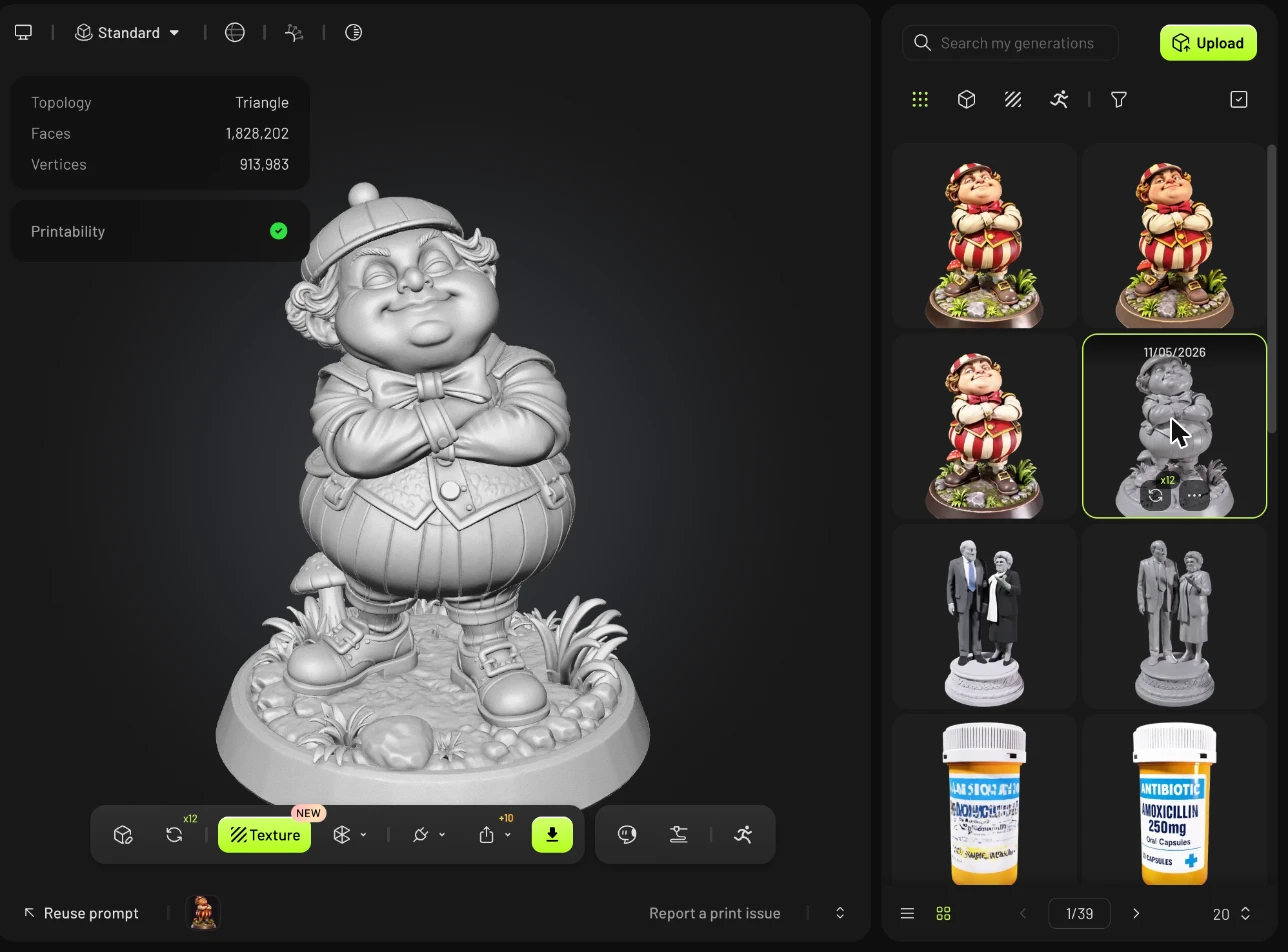
Se o seu modelo estiver com uma aparência branca ou cinza simples, isso significa que ele ainda não tem uma textura. Algumas gerações criam primeiro a forma (malha), sem cor — por exemplo, quando a texturização foi desativada ou quando você enviou seu próprio modelo.
Você pode adicionar uma textura a qualquer momento pela barra de ferramentas abaixo do modelo. Isso também funciona em modelos que já têm uma textura, caso você queira substituí-la.
Como adicionar uma textura
Etapa 1: Selecione seu modelo
No painel de ativos à direita, selecione o modelo que você deseja texturizar. Um modelo sem textura exibe um botão Texture destacado na barra de ferramentas abaixo do modelo.
Etapa 2: Abrir Textura
Clique em Texture na barra de ferramentas. O painel de textura é aberto.
Etapa 3: Descreva a textura
Escolha como você deseja orientar a textura:
Entrada de texto: descreva a aparência desejada na caixa Prompt (até 800 caracteres), por exemplo, "estilo antigo, HDR, qualidade máxima, ultradetalhado".
Entrada de imagem: envie uma imagem de referência. Ative Multi-view se tiver imagens de vários ângulos.
【Screenshot to upload: 46-3a-retexture-text-input.png】
【Captura de tela para carregar: 46-3b-retexture-image-input.png】
Etapa 4: Escolha suas configurações e gere
Mantenha Generate PBR Maps ativado se você precisar de materiais realistas para renderização ou engines de jogos.
Escolha uma Texture Resolution: 2K, 4K ou 8K.
Clique em Texture. Em 2K, uma textura leva cerca de 2 minutos e custa 10 credits.
Seu modelo agora mostrará cor e detalhes de superfície.
Como substituir uma textura existente
Se seu modelo já tiver uma textura, clique no ícone Retexture na barra de ferramentas para regenerá-la com um novo prompt ou estilo. As etapas são as mesmas descritas acima.
【Captura de tela para enviar: 46-4-retexture-textured-model.png】
Perguntas frequentes
1. Por que meu modelo saiu branco?
O modelo foi gerado ou enviado sem textura. Selecione-o e clique em Texture na barra de ferramentas abaixo do modelo para adicionar uma.
2. Meu modelo tem textura no Meshy, mas parece branco em outro aplicativo. Por quê?
Os arquivos de textura não foram transferidos. Exporte como GLB (as texturas são incorporadas) ou, se você usar OBJ/FBX, mantenha os arquivos de imagem de textura na mesma pasta do modelo.
Para impressão 3D colorida, consulte Como obter impressões 3D multicoloridas com o Meshy.
3. Posso retexturizar um modelo que já tem textura?
Sim. Selecione o modelo e clique em Retexture na barra de ferramentas e, em seguida, gere uma nova textura.
4. Posso alterar apenas parte da textura?
Sim. Clique em Edit Texture na barra de ferramentas para pintar e refinar texturas diretamente no modelo. Consulte Como usar o Texture Edit.