
A opção Image Enhancement (Aprimoramento de Imagem) ativa o pré-processamento automático antes que sua imagem entre no pipeline de geração 3D do Meshy.
Quando ativada, sua imagem é convertida em uma versão otimizada, limpa e de tons neutros, específica para a reconstrução 3D do Meshy. Pense nisso como reduzir a imagem à sua forma estrutural pura — preservando formas importantes e detalhes finos, enquanto remove ruídos visuais e elementos que poderiam confundir a IA 3D.
Na maioria dos casos, recomendamos mantê-la ATIVADA para resultados mais limpos e consistentes. O resultado geralmente é uma qualidade de modelo maior, ao leve custo de algum controle — por exemplo, pequenos detalhes podem não corresponder tão fielmente à imagem de entrada original, e as cores podem ser sutilmente normalizadas durante o aprimoramento (por exemplo, um objeto turquesa pode se deslocar para o azul-claro). Se a fidelidade exata das cores for importante para você, considere desativá-la.
Onde encontrá-la
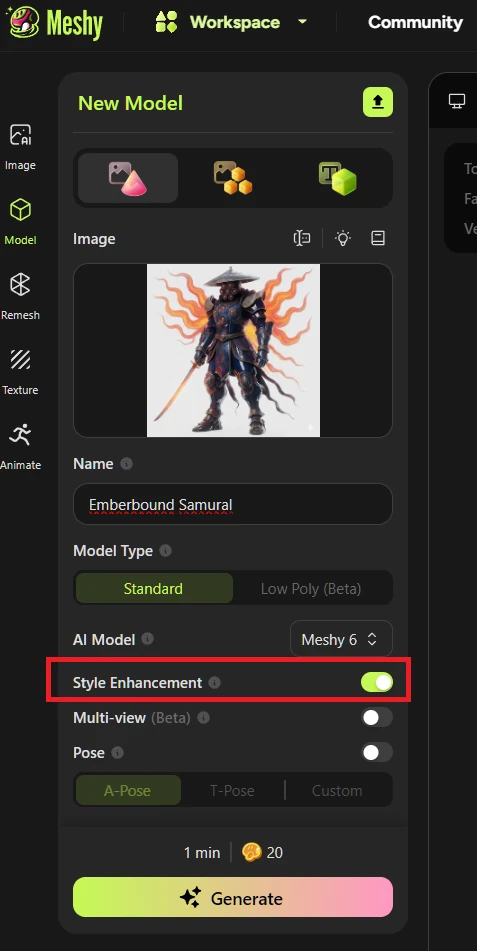
Você pode encontrar a opção Image Enhancement (Aprimoramento de Imagem) no workspace de Geração de Modelo de Image to 3D (Imagem para 3D).
Observação: Este recurso está disponível atualmente apenas para as gerações Meshy 6 e Meshy 7.
Por que deixar o Aprimoramento de Imagem ATIVADO geralmente ajuda?
A IA 3D do Meshy funciona melhor quando consegue ler facilmente a forma 3D do seu objeto. Muitas imagens e fotos do mundo real costumam conter:
Fundos ocupados ou bagunçados
Sombras fortes, reflexos de luz ou iluminação dramática
Superfícies brilhantes, refletivas ou altamente texturizadas
Detalhes minúsculos que não transferem bem para o 3D
Contraste insuficiente entre profundidade e formas 3D
Marca, textos indesejados ou sobreposições visuais
Objetos extras indesejados que podem acabar na geração final
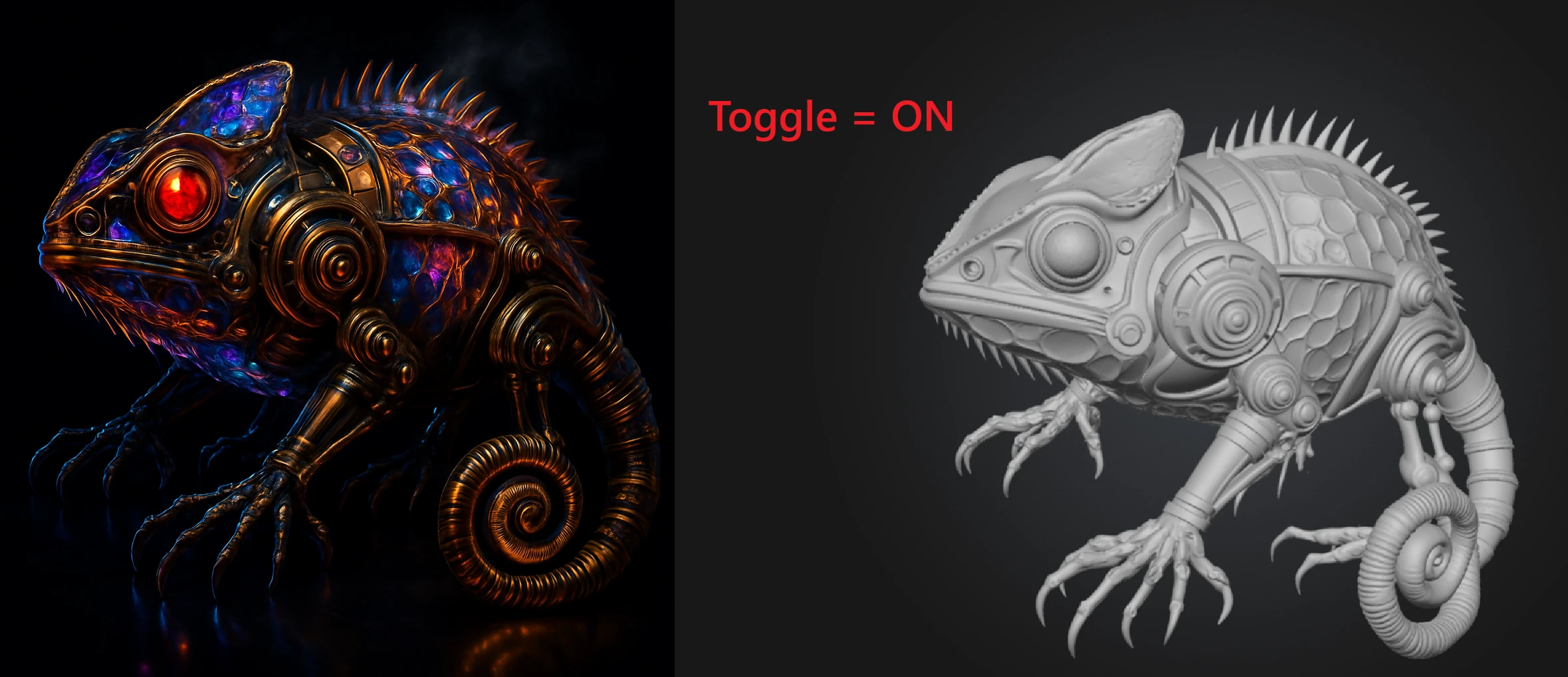
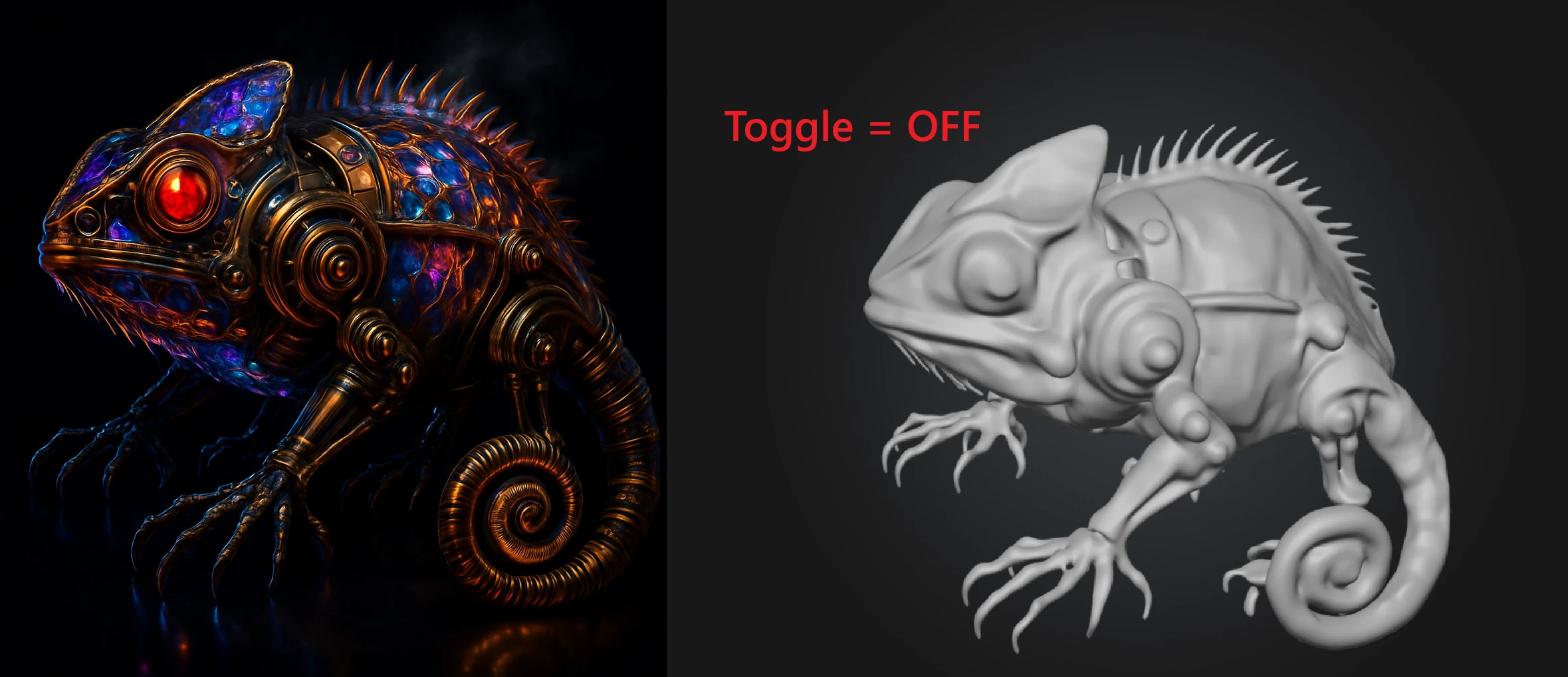
A opção de Aprimoramento de Imagem remove essas distrações para que a IA possa se concentrar na geometria. Isso normalmente resulta em:
Meshes 3D mais limpos
Melhores detalhes no geral
Melhor reconhecimento de formas
Melhor definição de bordas e silhuetas
Menos artefatos e inconsistências
Resultados mais previsíveis e utilizáveis
Quando devo usá-la?
Ative-a quando:
A imagem inicial ainda não estiver otimizada para leitura pelo Meshy (Você pode saber mais sobre isso aqui)
A imagem for gerada por IA ou de baixa resolução
Houver sombras fortes, iluminação dramática ou reflexos
A superfície for refletiva
A imagem contiver textos, logotipos ou sobreposições que você deseja remover
Você quiser o resultado 3D mais estável, limpo e consistente possível
Você quiser o melhor resultado geral, ao custo potencial de alguns detalhes ficarem ligeiramente diferentes da sua imagem original
Você pode optar por desativá-la se:
Sua imagem já estiver limpa, em alta resolução, bem iluminada e facilmente legível pelo Meshy
O Meshy estiver removendo ou isolando objetos da sua imagem original incorretamente
Você quiser preservar detalhes minúsculos específicos ou incomuns, texturas complexas de superfície ou padrões
Você quiser a maior correspondência visual direta possível com a imagem original, ao custo da legibilidade e, potencialmente, da qualidade
Você quiser intencionalmente que a iluminação ou a cor da imagem influencie a superfície do mesh resultante
A precisão exata das cores for importante — o aprimoramento de imagem pode normalizar sutilmente as cores (por exemplo, uma superfície turquesa pode se deslocar para o azul-claro)
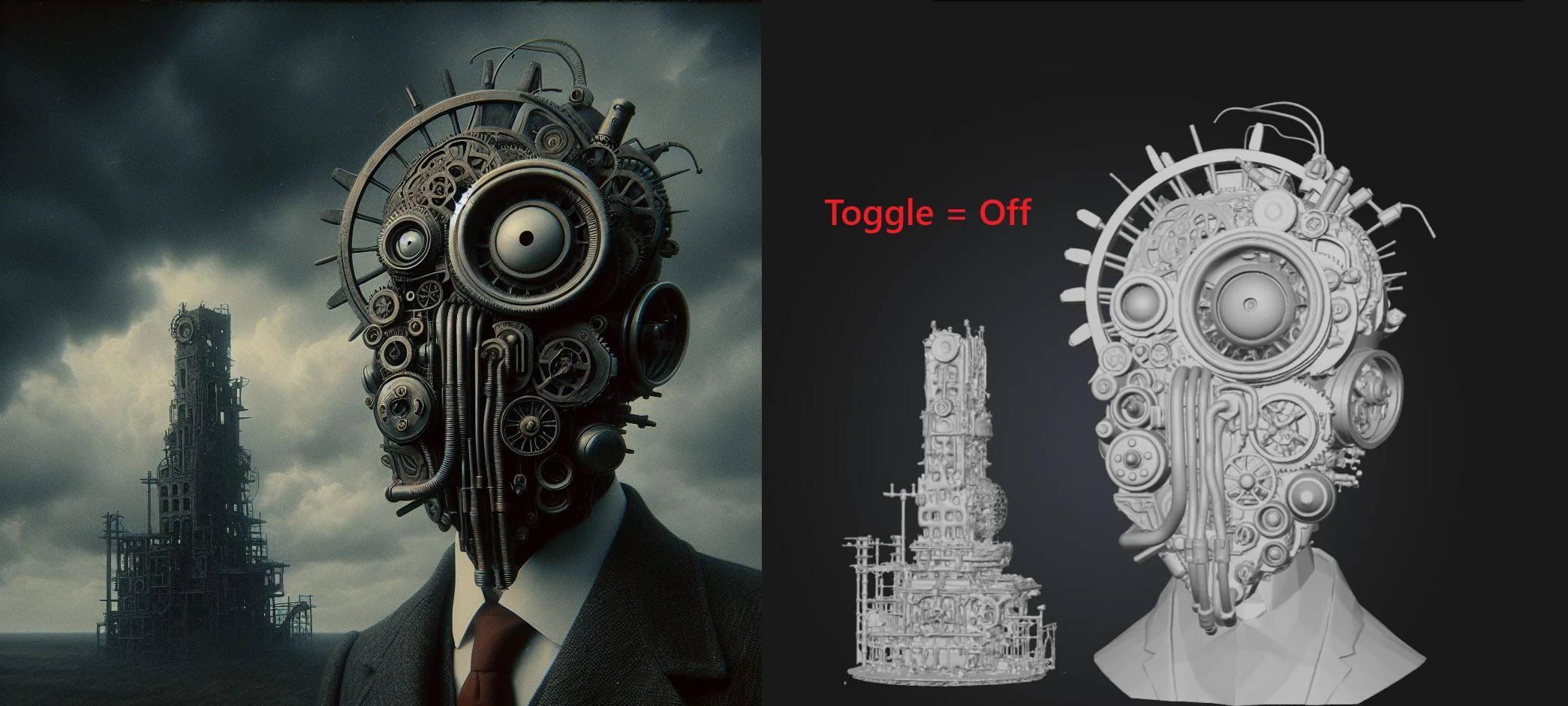
Usando o Aprimoramento de Imagem via API
Se você estiver usando a API do Meshy para gerar modelos 3D programaticamente, poderá controlar esse comportamento usando o parâmetro booleano image_enhancement nas suas requisições de Image to 3D:
image_enhancement: true— Ativa o pré-processamento (padrão recomendado)image_enhancement: false— Ignora o pré-processamento; recomendado apenas quando sua imagem de entrada já estiver limpa, bem iluminada e otimizada para geração 3D
Observação: Testes reais da API com entradas idênticas mostram consistentemente que image_enhancement: false produz resultados de menor qualidade. Recomendamos mantê-lo ativado, a menos que você tenha um motivo específico para desativá-lo.
Perguntas Frequentes
O aprimoramento de imagem melhora a qualidade do modelo?
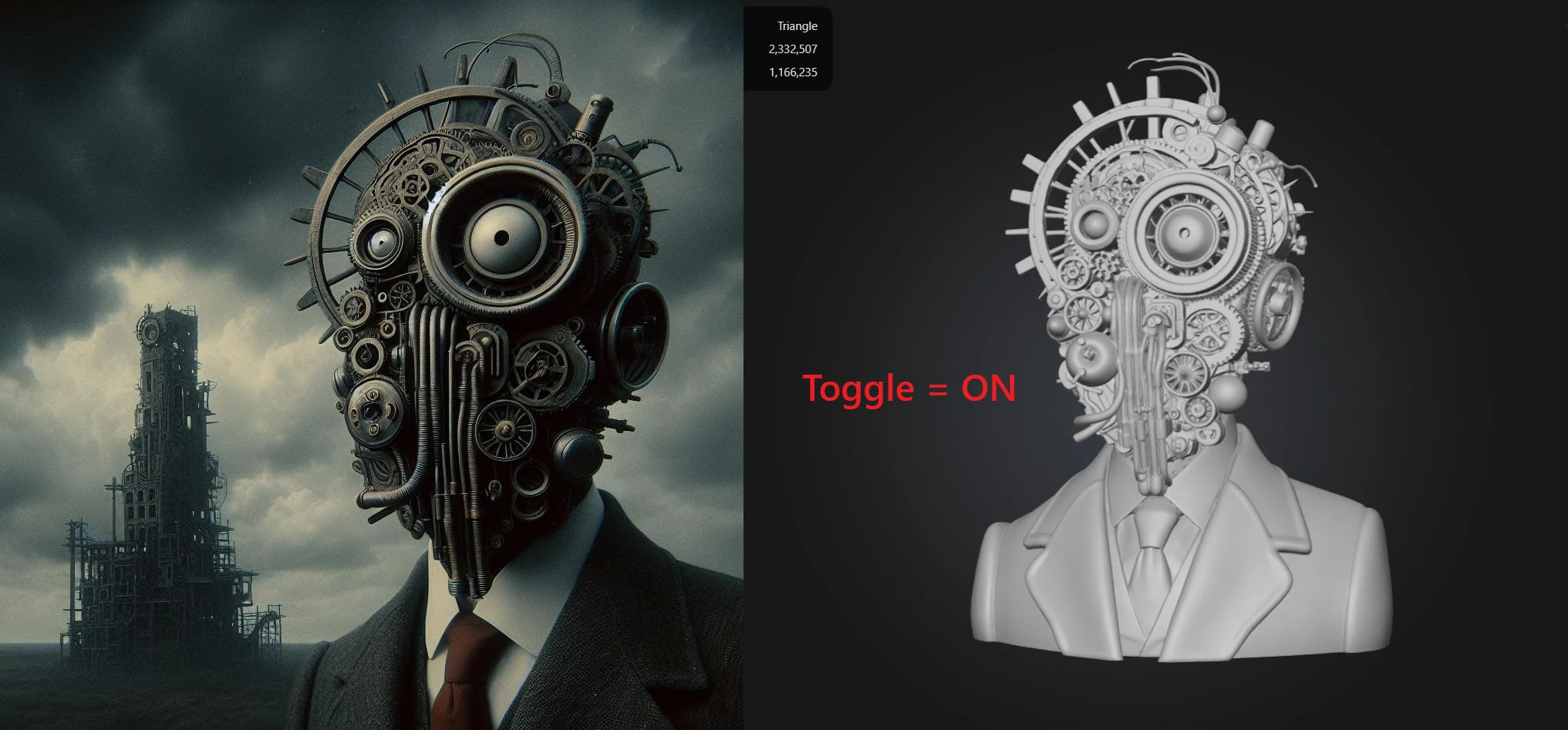
Na maioria dos casos, sim. O aprimoramento de imagem limpa imagens com ruídos, bagunçadas ou mal iluminadas antes da geração 3D, o que normalmente resulta em meshes mais limpos, melhor reconhecimento de formas e menos artefatos. Para a maioria das entradas, mantê-la ATIVADA produz um resultado visivelmente melhor.
O aprimoramento de imagem alterará as cores do meu modelo?
Pode alterar. A etapa de pré-processamento normaliza sua imagem para a reconstrução 3D, o que pode deslocar sutilmente certas cores — por exemplo, um objeto turquesa pode aparecer como azul-claro no resultado. Se a fidelidade exata das cores for importante, desative o aprimoramento de imagem para que as cores originais influenciem diretamente a superfície do mesh.
Minha imagem já está limpa e bem iluminada. Devo usar mesmo assim?
Não necessariamente. Se a sua imagem já estiver otimizada — fundo limpo, boa iluminação, detalhes nítidos, sem reflexos — você pode obter resultados igualmente bons ou até melhores com o aprimoramento DESATIVADO, já que a etapa de pré-processamento não terá muito ruído para remover e pode suavizar demais os detalhes finos.
Por que o Meshy está removendo ou alterando partes da minha imagem?
Este é um efeito colateral comum do aprimoramento de imagem. A etapa de pré-processamento pode isolar o objeto principal, remover fundos e simplificar a complexidade visual — o que ocasionalmente afeta elementos que você pretendia manter. Tente desativar o aprimoramento de imagem para dar à IA uma leitura mais fiel da sua imagem original.
O aprimoramento de imagem está disponível para todos os modelos do Meshy?
Atualmente, o aprimoramento de imagem está disponível apenas para as gerações Meshy 6 e Meshy 7. Ele não é suportado por versões anteriores do modelo.
Posso controlar o aprimoramento de imagem via API?
Sim. Passe image_enhancement: true ou image_enhancement: false na sua requisição de API de Image to 3D. O comportamento padrão segue a mesma recomendação do aplicativo web — ative-o para a maioria das entradas e desative-o apenas quando a sua imagem de origem já estiver altamente otimizada.