
Visão geral
O Image to 3D do Meshy converte qualquer imagem 2D em um modelo 3D detalhado em minutos. Envie uma foto, concept art, esboço ou imagem gerada por IA, e o Meshy a reconstrói como uma malha totalmente editável, pronta para texturização, animação ou impressão 3D.
O Image to 3D é a melhor escolha quando você precisa de controle preciso sobre a forma e o estilo visual do seu modelo. Para ideação rápida sem uma imagem de referência, experimente o Text to 3D.
Guia de início rápido
Acesse meshy.ai/workspace, selecione Model e você verá a interface mostrada abaixo.
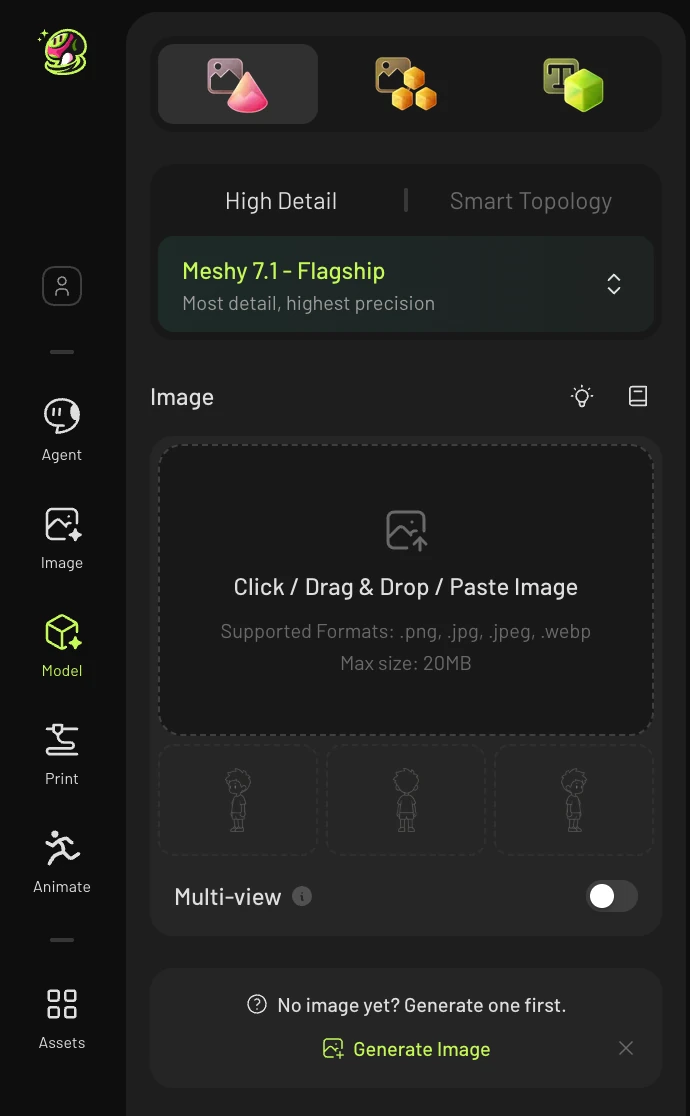
Em seguida, clique para fazer upload, cole ou arraste e solte sua imagem no campo. Formatos compatíveis: .png, .jpg, .jpeg, .webp (máx. 20 MB).
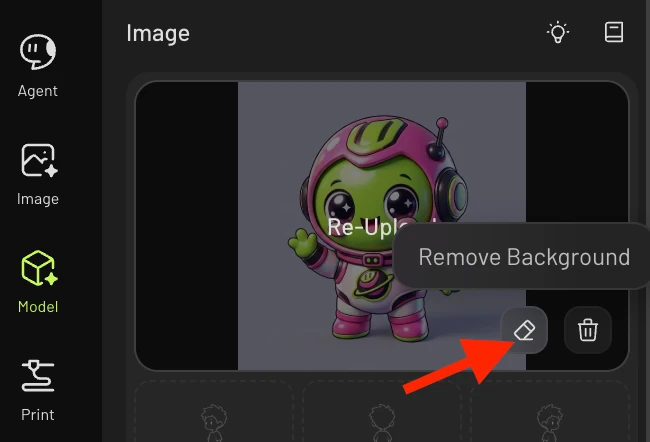
💡 Dica: Use uma imagem nítida, de frente e com fundo simples. Você também pode clicar em Remove Background diretamente na área de upload.
Configure suas opções de geração — selecione o tipo de modelo, a versão do modelo e quaisquer configurações adicionais (consulte a seção Opções de geração abaixo).
Clique em Generate. Seu modelo aparecerá no painel de recursos à direita.
Observação: o modelo gerado nesta etapa será uma malha base branca sem cor. Para adicionar cor, clique no botão Texture abaixo do modelo para gerar uma textura para ele.
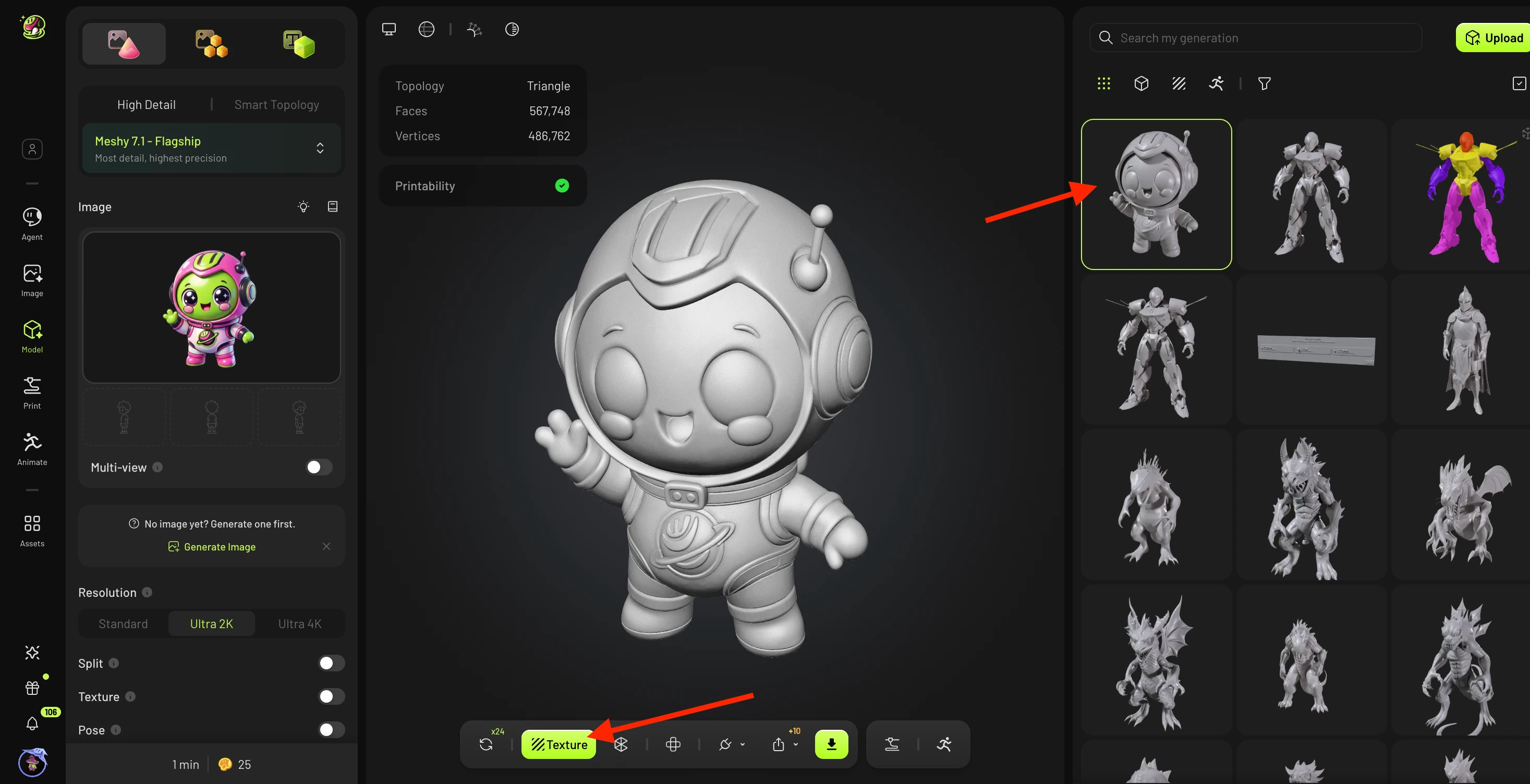
Gire a malha no visualizador para verificar a qualidade. Se notar problemas pequenos (por exemplo, um dedo extra ou uma pequena falha na malha), clique no ícone de loop ao lado do botão Texture para acionar um Free Retry, que regenera o modelo usando uma semente aleatória diferente.
Observação: a quantidade de Free Retries disponíveis depende do seu nível de assinatura.

Quando estiver satisfeito, baixe a malha diretamente (recomendado: .STL ou .3MF para impressão 3D) ou clique em Texture para gerar uma textura de IA antes de exportar.
💡 Dica: Você também pode selecionar Remesh para reduzir a contagem de polígonos (é melhor fazer isso antes da texturização) ou Animate para fazer o rig automático de um modelo de personagem em pose.
Opções de geração
Tipo de modelo
Controla o estilo de topologia da malha gerada.
-
Standard — malha high-poly com detalhes finos de superfície. Ideal para impressão 3D, renderizações cinematográficas e fluxos de trabalho de escultura.
-
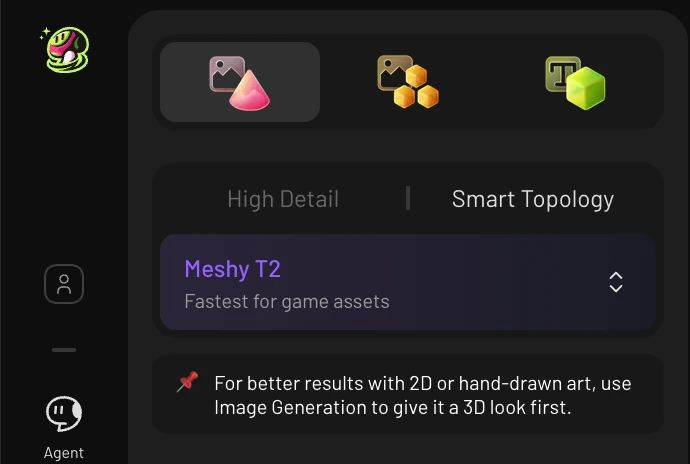
Smart Topology — malha limpa com fluxo de arestas otimizado e menor contagem de polígonos. Feita para fluxos de trabalho de desenvolvimento de jogos, 3D em tempo real e baseado na web.
Versão do modelo
Seleciona qual versão do mecanismo de IA do Meshy usar.
-
Meshy 7 — o modelo mais recente. Geometria da mais alta qualidade e a melhor reconstrução de superfície. Retorna diretamente um único resultado de alta qualidade.
-
Meshy 6 — retorna diretamente um único resultado de alta qualidade. Boa qualidade de geometria e reconstrução de superfície.
-
Meshy 6 lite — a variante mais rápida e simplificada da arquitetura Meshy 6, projetada para iteração rápida e geração acessível.
Para mais detalhes, consulte Meshy 7 vs Meshy 6 vs Meshy 6 Lite: qual modelo de IA você deve usar?
Divisão automática
Quando ativada, a Divisão automática separa automaticamente o modelo gerado em componentes de malha distintos — por exemplo, o corpo, as roupas e os acessórios de um personagem como objetos separados. Isso facilita aplicar texturas, fazer rig ou modificar partes individuais em ferramentas externas como o Blender.
Multivisão
A Multivisão permite que você envie imagens de referência adicionais de diferentes ângulos (ex.: frente, lateral, traseira) junto com sua imagem principal. Fornecer vários pontos de vista dá à IA mais informações geométricas, resultando em uma reconstrução mais precisa — especialmente para objetos complexos ou assimétricos.
Observação: no momento, a Multivisão só é compatível com o Meshy 7
Dicas para os melhores resultados com a Multivisão:
-
Remova o fundo de todas as visualizações — use o removedor de fundo integrado em todas as imagens enviadas, não apenas na principal.
-
Use ângulos claramente distintos — cada imagem deve mostrar uma perspectiva significativamente diferente (ex.: frente, lateral real a 90°, traseira). Se duas visualizações forem muito semelhantes, a IA obtém pouca informação extra e pode produzir um resultado simétrico.
-
Mantenha a escala e a iluminação consistentes — o objeto deve aparecer com aproximadamente o mesmo tamanho em cada visualização, com iluminação e enquadramento comparáveis.
-
Um objeto por quadro — centralize um único objeto em cada imagem de visualização e evite fundos desordenados ou que distraiam.
Para mais detalhes, consulte Práticas recomendadas de Multivisão do Meshy: ângulos e imagens
Pose
Uma opção específica para personagens que gera o modelo em uma pose de repouso padronizada, deixando-o pronto para rigging e animação.
-
A-Pose — braços inclinados ligeiramente para baixo, em cerca de 45°.
-
T-Pose — braços estendidos horizontalmente na horizontal. O padrão de rigging mais amplamente suportado.
-
Custom — envie uma imagem de referência para copiar uma pose específica. Guia completo aqui.
💡 Ative a opção Pose apenas para modelos humanoide ou de personagem — ela não tem efeito em objetos, veículos ou outros tipos de modelo.
Aprimoramento de imagem
Aplica um pré-processamento de IA à sua imagem de entrada antes da geração. Ele realça os detalhes, melhora o contraste e reduz o ruído — ajudando o Meshy a extrair uma geometria melhor de imagens de origem imperfeitas. Ative essa opção quando sua imagem estiver um pouco desfocada, com baixa resolução ou com iluminação inconsistente.
Licença
Define os direitos de uso do modelo gerado.
-
CC BY 4.0 — Você pode compartilhar e adaptar o modelo livremente, desde que dê o devido crédito à Meshy.
-
Private — Totalmente privado; o modelo não é compartilhado nem licenciado para uso público.
Consulte os Termos de Serviço da Meshy para obter todos os detalhes de licenciamento. Você pode escolher a licença do modelo ao gerá-lo ou clicar no modelo depois para alterar a licença.
Perguntas frequentes
1. Como escolho entre Standard e Smart Topology?
Escolha com base em como você pretende usar o modelo:
-
Use Standard quando a fidelidade visual for prioridade — para impressão 3D, renders de alta resolução ou como base para escultura. A maior contagem de polígonos preserva detalhes finos da superfície.
-
Use Smart Topology quando o modelo precisar rodar em tempo real ou receber rig para animação. Smart Topology produz edge loops mais limpos e uma contagem de polígonos menor, que tem bom desempenho em game engines e softwares de animação.
Se estiver em dúvida, comece com Smart Topology — é mais fácil adicionar detalhes depois do que limpar uma malha densa.
2. Por que o modelo gerado não corresponde à minha imagem de referência?
Vários fatores podem fazer com que o resultado divirja da entrada:
-
Geometria oculta — se partes do objeto não estiverem visíveis na imagem (por exemplo, dedos escondidos atrás de uma mão, um painel traseiro não mostrado), a IA precisa adivinhar essas áreas e pode gerar detalhes imprecisos. Use Multi-View para fornecer ângulos adicionais.
-
Fundos carregados ou complexos — um fundo poluído pode confundir o modelo sobre qual é o objeto principal. Use o removedor de fundo integrado antes de gerar.
-
Baixa resolução ou desfoque — imagens de origem pouco nítidas levam a uma geometria imprecisa. Ative Image Enhancement ou use uma imagem de melhor qualidade.
-
Detalhes muito finos — recursos finos como fios de cabelo, correntes de joias ou padrões de superfície intricados são difíceis de reconstruir com precisão em 3D a partir de uma única imagem.
-
Vários objetos no enquadramento — se a imagem contiver mais de um objeto, o modelo pode mesclá-los. Mantenha cada geração focada em um único objeto.
3. O resultado do meu Multi-View parece simétrico — o que estou fazendo de errado?
Isso geralmente acontece quando as vistas enviadas não fornecem informações geométricas distintas suficientes. Causas comuns:
-
Ângulos muito semelhantes — se suas imagens frontal e lateral parecerem quase idênticas (por exemplo, ambas são vistas frontais levemente anguladas), a IA não consegue distinguir diferenças de profundidade. Use vistas com pelo menos 45°–90° de diferença entre si.
-
Fundos não removidos — um fundo visível em uma ou mais vistas pode confundir o modelo. Remova os fundos de todas as imagens enviadas antes de gerar.
-
Incompatibilidade de escala — se o objeto aparecer em tamanhos muito diferentes entre as vistas, a IA terá dificuldade para alinhá-las. Recorte de forma consistente para que o objeto ocupe aproximadamente a mesma proporção em cada imagem.
💡 Dica: Para a reconstrução assimétrica mais nítida, envie uma vista frontal, uma lateral de 90° verdadeiros e uma vista traseira — com os fundos removidos das três.
4. Como obter melhores resultados com um esboço ou uma imagem gerada por IA?
Esboços e artes de IA podem funcionar bem com um pouco de preparação:
-
Remova o fundo primeiro — imagens geradas por IA costumam ter fundos carregados ou com gradiente. Use a ferramenta Remove Background integrada antes de gerar.
-
Ative o Image Enhancement — esboços geralmente têm baixo contraste ou linhas suaves. O Image Enhancement os torna mais nítidos para que o Meshy extraia uma geometria mais limpa.
-
Mantenha um único objeto — evite ilustrações de cena completa ou imagens com vários personagens. A IA tem melhor desempenho com um único objeto focal claro.
-
Vistas frontais funcionam melhor — uma vista frontal clara dá à IA o máximo de informação para trabalhar. Se você também tiver um esboço de vista lateral, adicione-o via Multi-View.
-
Evite estilização extrema — artes altamente estilizadas (ilustração 2D plana, proporções chibi, somente line-art) podem produzir formas inesperadas. Um estilo semirrealista com volume e sombreamento visíveis proporciona o resultado 3D mais preciso.