
O Relevo transforma uma única imagem em um painel em relevo 3D: um design elevado sobre uma placa plana com verso totalmente liso, pronto para impressão 3D, gravação a laser ou usinagem CNC.
Onde encontrar Relevo
Abra o espaço de trabalho do Meshy e clique em Model na barra lateral esquerda.
Selecione a aba Image to 3D na parte superior do painel.
Clique em Relevo, ao lado de High Detail e Smart Topology.
Envie sua imagem e escolha um tipo de relevo: Baixo Relevo ou Alto Relevo.
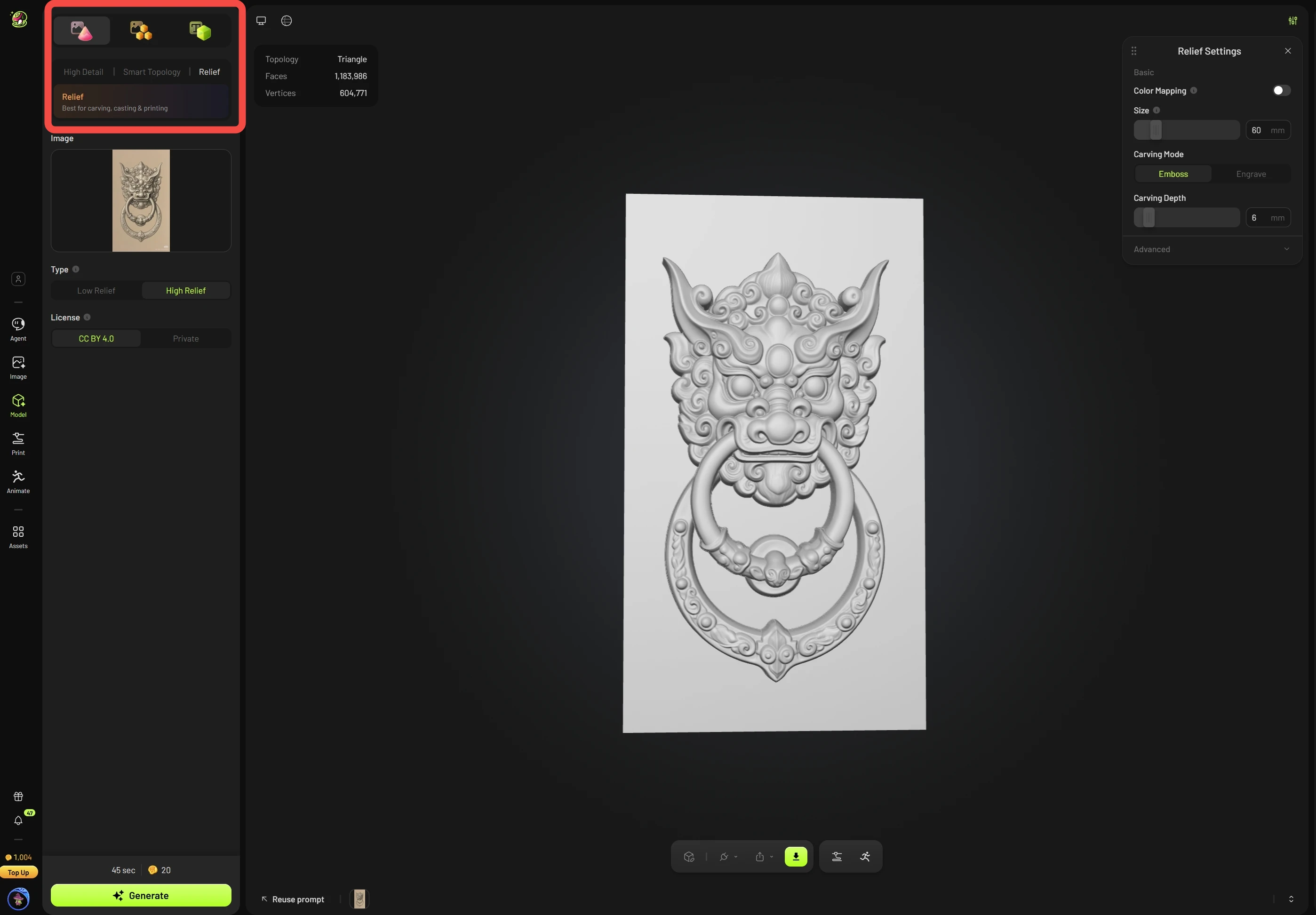
Para o passo a passo completo, incluindo como escolher entre Baixo e Alto Relevo, ajustar tamanho e profundidade e exportar para impressão, consulte nosso tutorial: Como fazer um relevo 3D a partir de uma foto.
Perguntas frequentes
1. Quantos créditos custa uma geração?
Cada geração custa 20 créditos. Relevo Baixo e Relevo Alto custam o mesmo.
2. Quanto tempo leva a geração?
Cerca de 50 segundos tanto para Relevo Baixo quanto para Relevo Alto.
3. Posso tentar novamente de graça?
Novas tentativas gratuitas não estão disponíveis no momento. Se uma tarefa falhar, os créditos são reembolsados automaticamente. Gerar novamente é cobrado pelo preço normal.
4. Ajustar as configurações custa créditos extras?
Não. Todos os ajustes são feitos no seu navegador. Eles não regeneram o relevo e não consomem créditos.
5. Minhas configurações são salvas?
Sim. As configurações são salvas automaticamente e permanecem após você atualizar a página ou alternar para outro ativo e voltar.
6. Por que há um atraso quando altero uma configuração?
O modelo é reconstruído cada vez que você altera uma configuração, e isso leva mais tempo com uma Resolução de Malha de 2048. Recomendamos mantê-la em 1024 enquanto ajusta e aumentá-la quando suas configurações estiverem definidas.
7. O Relevo oferece suporte a texturas ou impressão multicolorida?
Não no momento. O mapeamento de texturas e a impressão multicolorida estão planejados para uma atualização futura.
8. Posso alterar o tamanho ao baixar?
Sim. Use Redimensionar nas Configurações de Download para dimensionar o modelo proporcionalmente pela altura. A alteração é aplicada na exportação.
9. O tamanho exportado corresponderá ao tamanho que defini?
Profundidade (eixo Z): A profundidade de entalhe exportada sempre corresponde às suas configurações.
Largura e altura (eixos XY): Com Remover Base desativado, o tamanho exportado corresponde às suas configurações, pois o tamanho é baseado no lado maior da base. Com Remover Base ativado, as dimensões XY mudarão. Para obter um tamanho específico, defina-o com Redimensionar nas Configurações de Download.
10. Por que meu arquivo GLB ou OBJ parece minúsculo no meu slicer?
Arquivos GLB e OBJ usam metros, enquanto os slicers leem arquivos em milímetros por padrão. Quando você importar o arquivo, o slicer perguntará se deseja converter as unidades. Clique em Sim e o modelo será exibido no tamanho correto.
11. Por que meu arquivo STL parece 1000 vezes maior no Blender ou em outro software DCC?
Arquivos STL usam milímetros, enquanto softwares DCC como o Blender usam metros por padrão, então o modelo aparece 1000 vezes maior.