
Visão Geral
A funcionalidade Plataforma permite-lhe adicionar uma base decorativa por baixo do seu modelo 3D — ideal para miniaturas, artigos de colecionador, peças de tabuleiro e impressão 3D. Pode escolher entre vários estilos e tamanhos, ajustar a rotação e a escala e transferir o modelo combinado com a plataforma já integrada.
Aceder à funcionalidade Plataforma
Depois de gerar um modelo no espaço de trabalho do Meshy:
1. Clique no ícone de impressão na barra de ferramentas na parte inferior do visualizador 3D ou no menu do lado esquerdo.
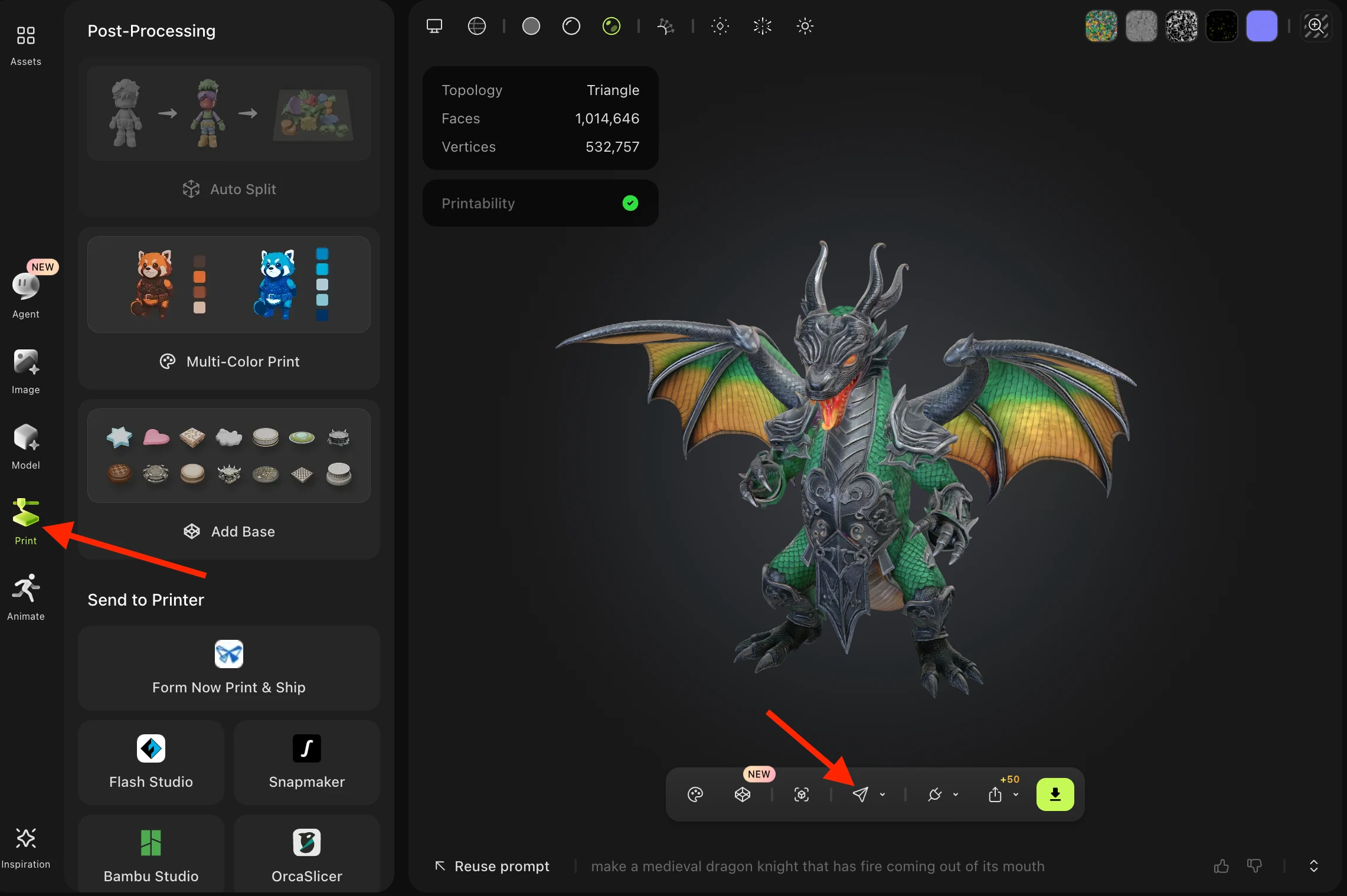
2. No painel do lado esquerdo, clique no botão «Add Base»:
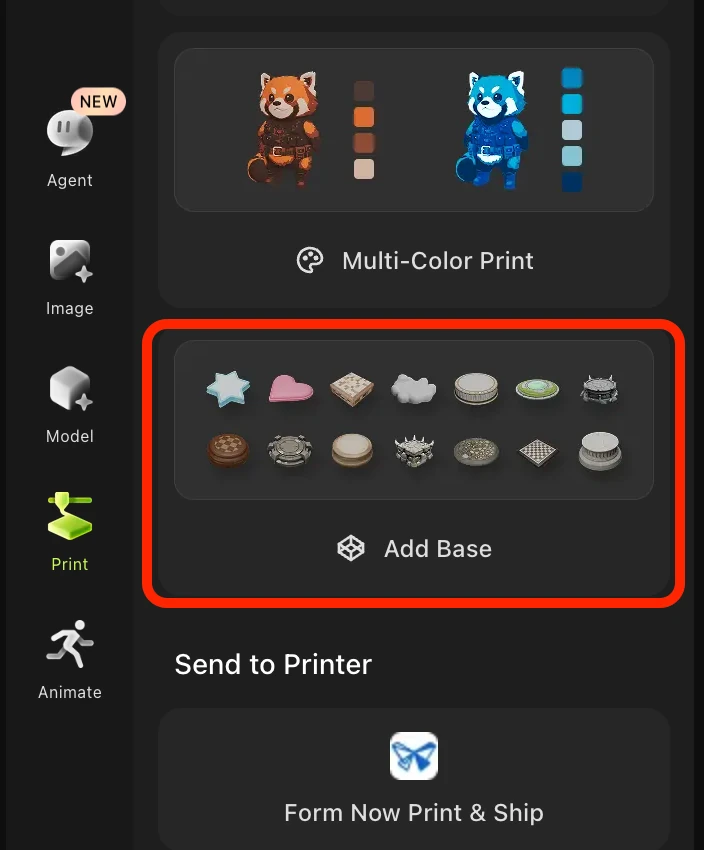
Escolher um estilo de plataforma
Quando o painel da plataforma abrir, verá seis categorias de estilos para escolher:
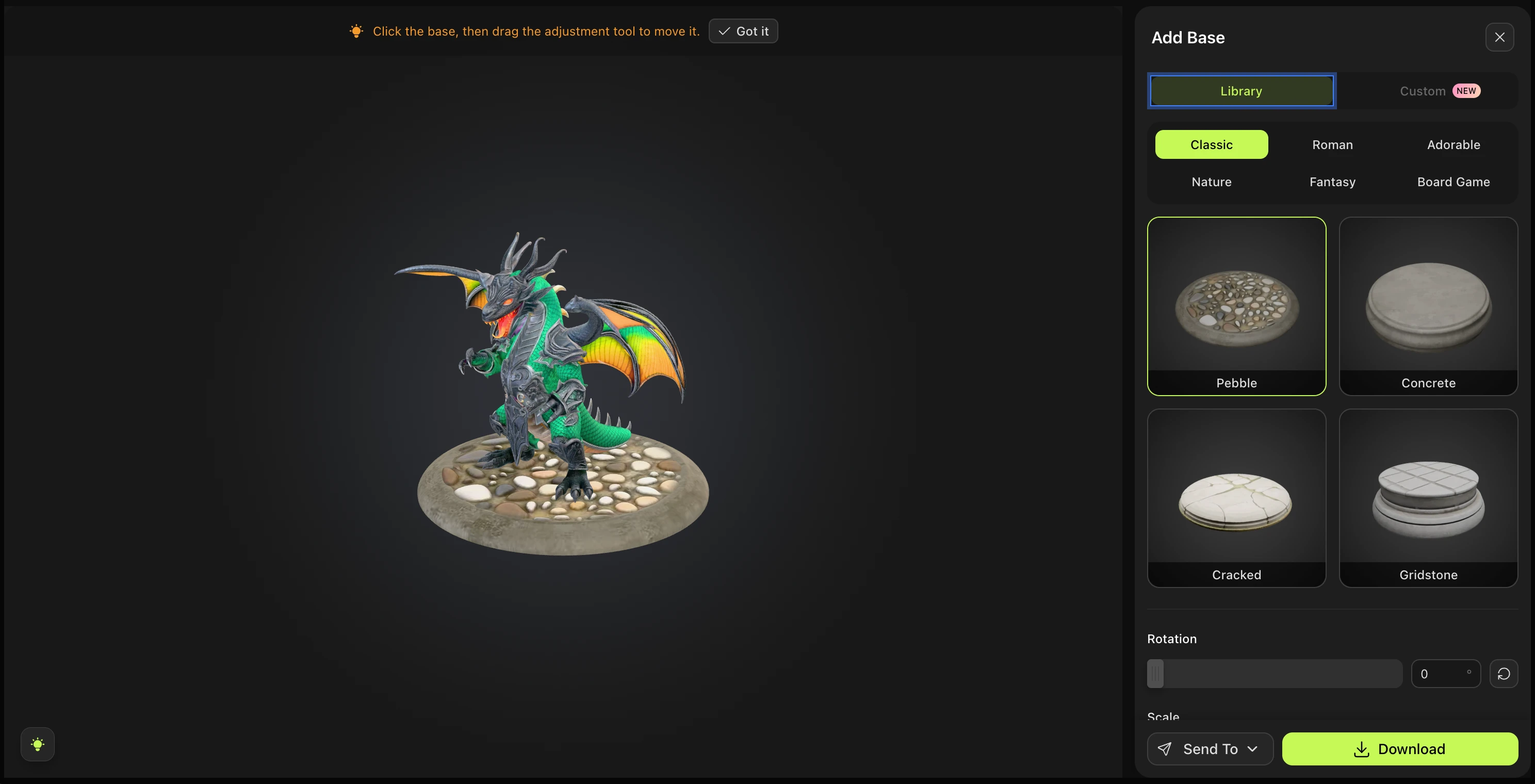
Clássico — Bases redondas ou quadradas, limpas e minimalistas, adequadas a qualquer modelo
Romano — Pedestais ornamentados inspirados em colunas, com detalhes arquitetónicos
Adorável — Formas arredondadas e fofas, ideais para figuras de estilo chibi ou kawaii
Natureza — Bases orgânicas e terrosas com texturas de rocha, raízes ou terreno
Fantasia — Bases místicas e dramáticas, ideais para criaturas e personagens
Jogo de tabuleiro — Plataformas planas, tipo ficha, concebidas para miniaturas e jogos de tabuleiro
Cada categoria contém quatro variantes de plataforma para escolher dentro dessa estética.
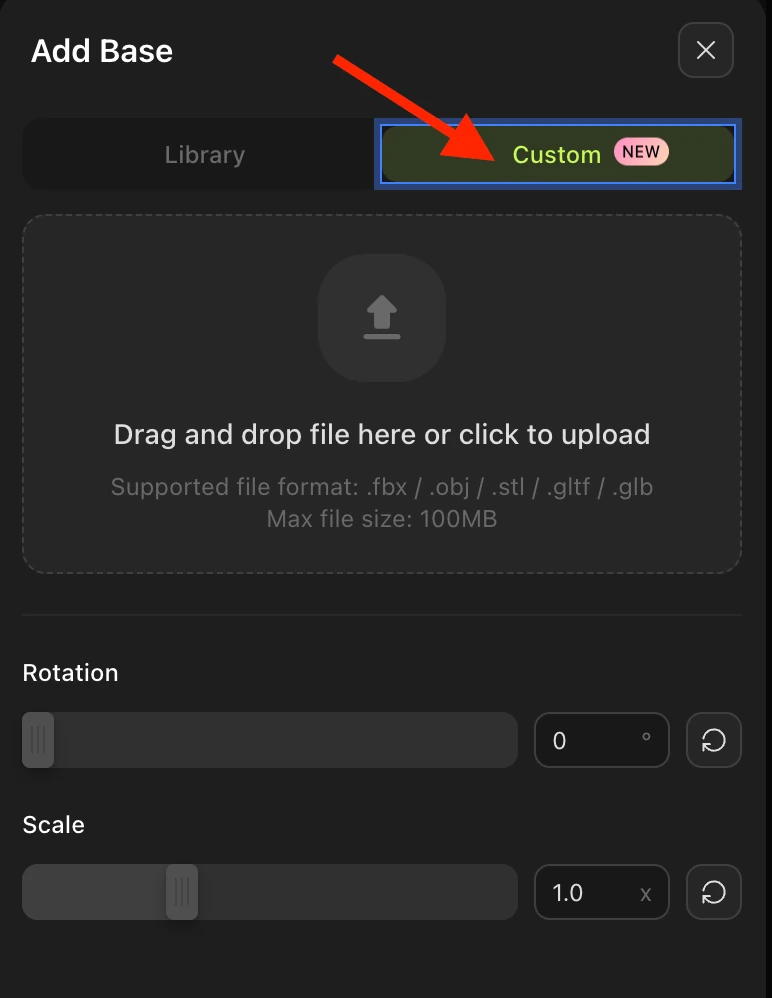
Plataforma personalizada
Ao clicar no botão Personalizada, pode carregar a sua própria imagem para o design da plataforma:
Ajustar a plataforma
Depois de selecionar um estilo de plataforma, pode ajustar a sua aparência com os controlos do painel:
Controlo de rotação — Rode a plataforma para encontrar o melhor ângulo para o seu modelo
Controlo de escala/tamanho — Redimensione a plataforma para se ajustar a modelos maiores ou mais pequenos
Botão de reposição (canto inferior direito) — Repõe instantaneamente a rotação e a escala nos valores predefinidos
Para mover a plataforma ou o modelo no visualizador 3D, passe o cursor sobre o ícone de lâmpada no canto inferior esquerdo — este revela os controlos de navegação do visualizador (orbitar, deslocar, ampliar).

Transferir com a plataforma
Quando estiveres satisfeito com o resultado, clica no botão Transferir para exportar o teu modelo combinado com a plataforma. Estão disponíveis os seguintes formatos:
STL — Formato padrão para impressão 3D FDM e de resina
3MF — Formato moderno de impressão 3D com suporte para cor e estrutura
OBJ — Formato de malha amplamente compatível com software de modelação
GLB — glTF binário, ideal para renderização em tempo real e utilização na web
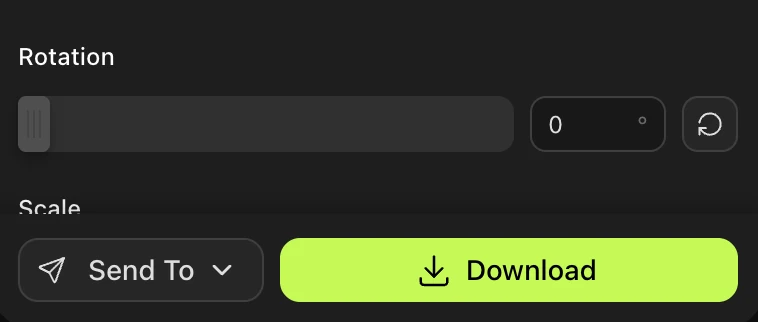
A plataforma é incorporada no ficheiro transferido — o que transferes é uma única malha combinada do teu modelo assente na base escolhida.
Perguntas frequentes
1. Para que serve a funcionalidade de plataforma?
A plataforma adiciona uma base decorativa por baixo do seu modelo, conferindo-lhe um aspeto de "miniatura em exposição". É especialmente popular para figuras de impressão 3D, colecionáveis, peças de jogos de tabuleiro e para apresentar modelos em renders ou nas redes sociais.
2. A que modelos posso adicionar uma plataforma?
Pode adicionar uma plataforma a qualquer modelo 3D no seu espaço de trabalho Meshy — quer tenha sido gerado com Text to 3D, Image to 3D ou qualquer outro fluxo de trabalho. Aceda-lhe através do ícone Imprimir na barra de ferramentas do visualizador.
3. Posso alterar o estilo da plataforma depois de escolher um?
Sim — enquanto ainda estiver no painel da plataforma, basta clicar num estilo ou variante diferente para o substituir. A alteração é pré-visualizada em tempo real no visualizador antes de transferir.
4. A plataforma é incluída quando transfiro o modelo?
Sim. Quando clica em Transferir no painel da plataforma, o ficheiro exportado inclui o modelo e a plataforma combinados numa única malha. Se pretender o modelo sem plataforma, transfira-o através da opção de exportação padrão.
5. Posso remover ou anular a plataforma depois de transferir?
Depois de transferida, a plataforma fica incorporada na malha. Para obter uma versão sem a plataforma, volte ao espaço de trabalho Meshy e utilize a opção Transferir padrão (não a do painel da plataforma).
6. Que slicer de impressão 3D devo usar com os ficheiros STL/3MF?
A Meshy não tem um slicer recomendado — qualquer slicer padrão funciona, como Bambu Studio, PrusaSlicer, Chitubox ou Lychee Slicer. Importe o ficheiro STL ou 3MF transferido diretamente e fatie-o como habitualmente.
7. A plataforma será dimensionada corretamente para o meu modelo?
A plataforma ajusta-se visualmente no visualizador, mas poderá ser necessário redimensionar o modelo combinado no seu slicer para corresponder ao tamanho de impressão real pretendido. Utilize o controlo deslizante Escala no painel da plataforma para pré-visualizar diferentes proporções antes de exportar.