
Visão geral
Se exportou um ficheiro 3MF a partir da Meshy, mas, ao abri-lo no Bambu Studio ou no OrcaSlicer, o modelo aparece numa única cor cinzenta uniforme em vez das suas texturas/cores. Isto acontece normalmente por uma das seguintes razões:
Método de exportação incorreto — O modelo foi exportado com uma exportação 3MF padrão/básica em vez da ferramenta dedicada de exportação Impressão multicolor.
Modo de visualização do slicer — O software de slicing continua a mostrar a vista predefinida de “filamento único” ou de geometria “Objeto”, em vez da vista “Cor/Filamento” que mostra as atribuições de cor pintadas.
O método de importação substituiu os dados de cor — Clicar duas vezes no ficheiro 3MF para o carregar como “Abrir projeto” pode fazer com que o slicer substitua o mapeamento de cor/material em vez de o preservar.
Como corrigir isto no lado da Meshy?
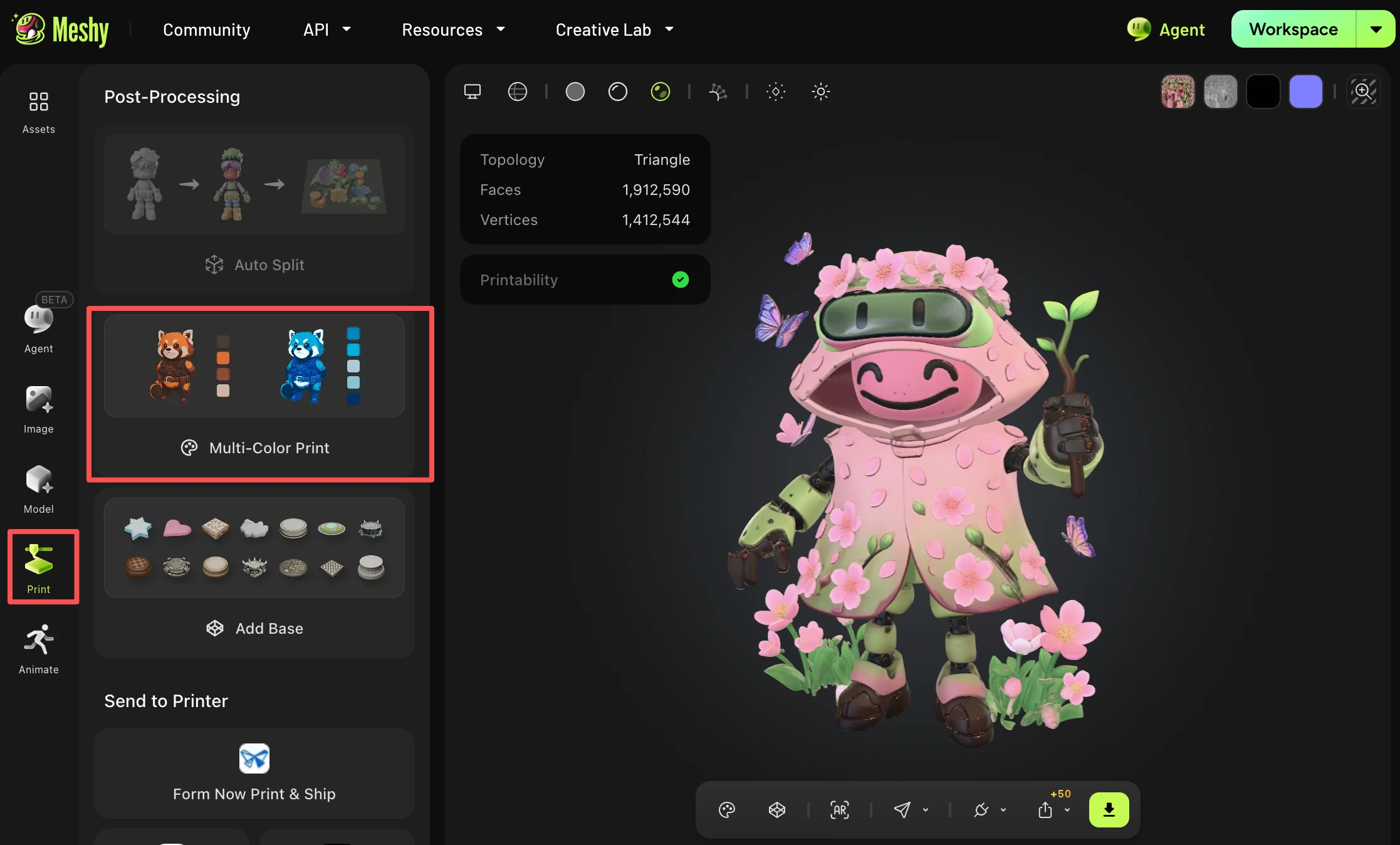
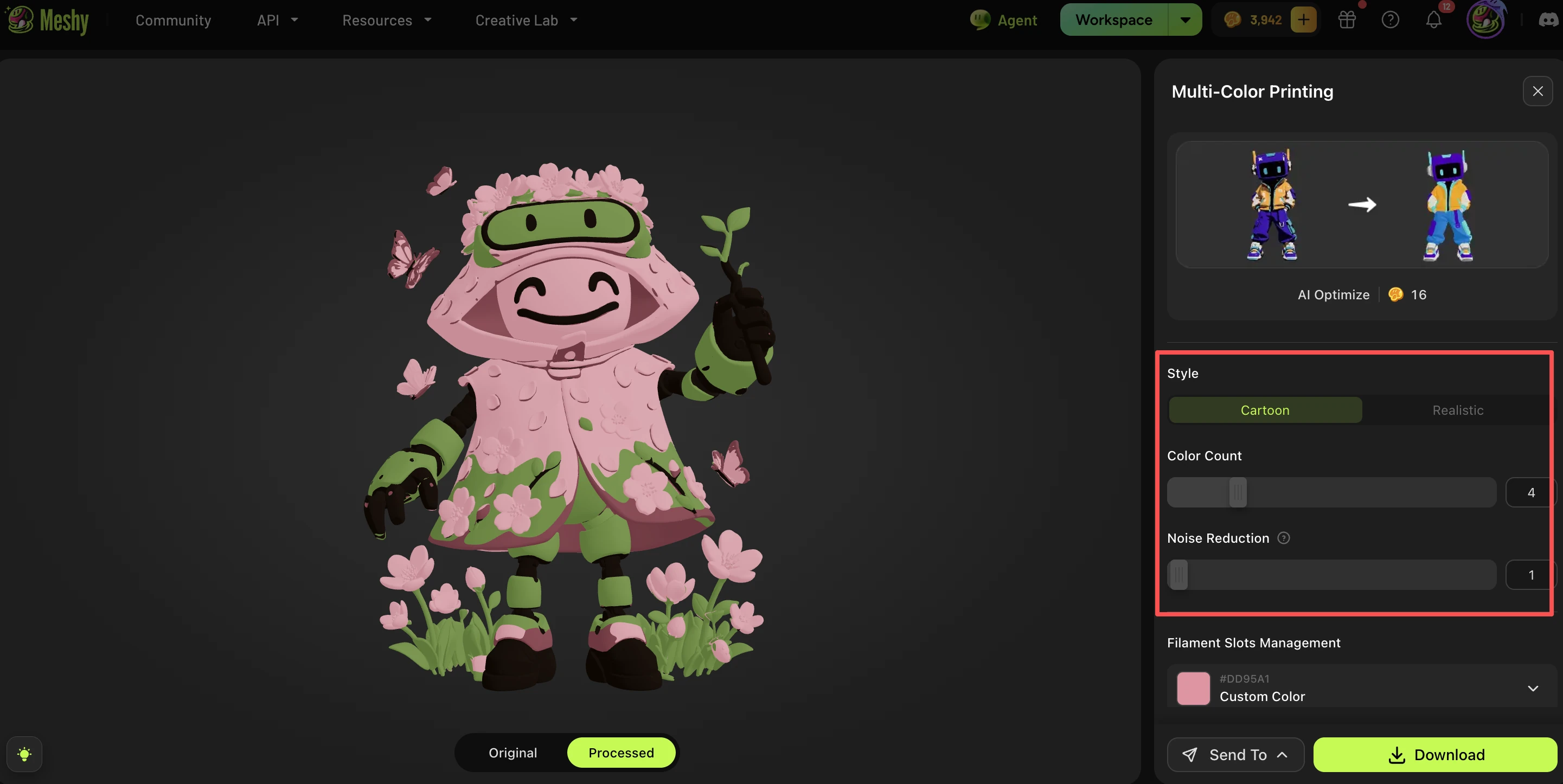
Depois de concluir a geração e a texturização do modelo, utilize a ferramenta Print → Multi-Color Print da funcionalidade de pós-processamento Print. Esta converte automaticamente o modelo texturizado num ficheiro segmentado por cor / com cor por vértice que os slicers conseguem reconhecer corretamente. Consulte o tutorial completo para o guia de Impressão multicolor.
Como corrigir isto no lado do slicer (Bambu Studio / OrcaSlicer)?
Recomendamos importar o 3MF através de: File → Import → Import 3D Models
em vez de clicar duas vezes para o abrir como projeto. Em seguida, altere o modo de visualização no topo para: Preview → Color. Isto apresentará corretamente a divisão multicolor/multimaterial, em vez de um modelo cinzento uniforme.
Que método devo usar — exportar através de Impressão multicolor ou a exportação 3MF padrão?
Se planeia imprimir em 3D com várias cores/filamentos, utilize sempre Print → Multi-Color Print para exportar e importe através de File → Import → Import 3D Models no seu slicer.
A exportação 3MF padrão só é adequada se não precisar de preservar a segmentação de cor/material para impressão.
Perguntas frequentes
1. Consigo obter impressões multicolor apenas com um prompt de texto?
Sim — Text to 3D gera tanto a geometria como a textura, que pode depois processar com a ferramenta de Impressão multicolor da mesma forma que um modelo baseado numa imagem.
2. Quantas cores devo escolher?
4 cores são um bom ponto de partida para a maioria das impressoras. Menos cores imprimem mais depressa e de forma mais simples; mais cores captam detalhes mais finos, mas acrescentam complexidade ao seu slicer e à sua impressora.
3. Isto funciona com impressoras que não têm AMS ou unidade multimaterial?
Os fluxos de trabalho 3MF multicolor foram concebidos para configurações do tipo AMS. Em impressoras de extrusora única sem hardware de troca de cores, terá de pintar ou trocar o filamento manualmente entre impressões.