
Como Obter Impressões Multicoloridas com o Meshy
Opção A — Utilizar a Funcionalidade Integrada de Impressão Multicolorida do Meshy (Recomendado)
O Meshy oferece agora uma ferramenta integrada de Impressão Multicolorida que converte o seu modelo texturizado em dados multicoloridos prontos para impressão:
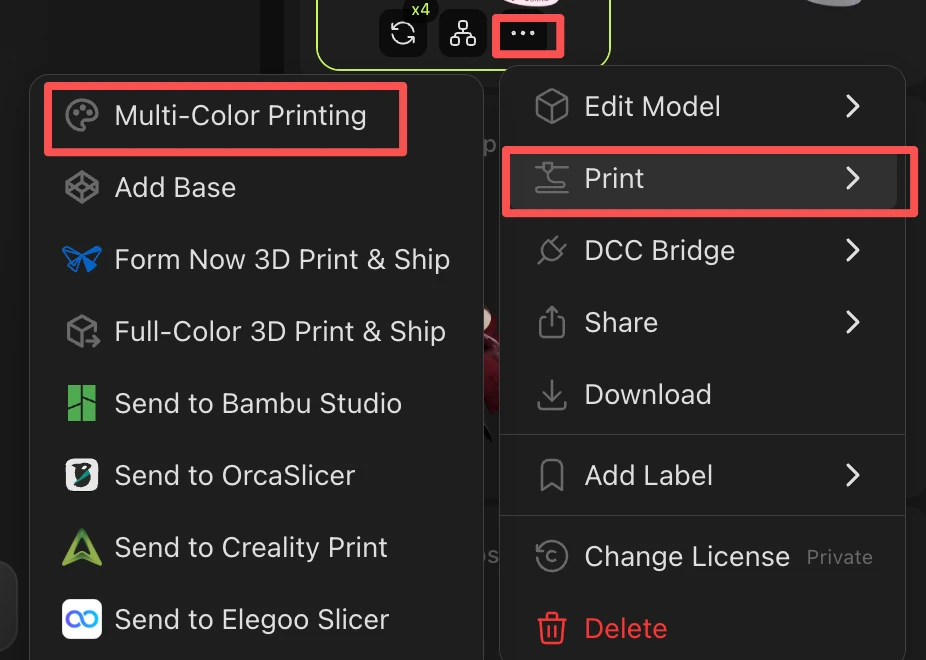
Quando estiver satisfeito com o seu modelo, clique no ícone de impressão na parte inferior e escolha Impressão Multicolorida para aceder ao conjunto de otimização.
Selecione a sua quantidade de cores (1–16 cores). Recomendamos 4 cores para o melhor equilíbrio entre qualidade e eficiência. O sistema irá detetar e atribuir automaticamente as cores dominantes ao seu modelo.
Ajuste o Nível de Detalhe de acordo com as suas necessidades de impressão.
Exporte o modelo otimizado e importe-o para o Bambu Studio — os dados multicoloridos serão preservados.
→ Guia completo do Meshy Multi-color: https://www.meshy.ai/pt-PT/tutorials/multicolor-3d-printing-with-meshy
Opção B — Pintar Manualmente no Bambu Studio
Se preferir controlo manual total sobre a colocação das cores:
Exporte o seu modelo do Meshy como STL.
Importe o STL para o Bambu Studio — a geometria é carregada corretamente.
Utilize a ferramenta Color Painting do Bambu Studio para atribuir manualmente cores de filamento a diferentes regiões do modelo.
Fatie e imprima como normalmente.
→ Guia completo do Bambu: https://wiki.bambulab.com/en/software/bambu-studio/multi-color-printing