
Как получать многоцветные печати с помощью Meshy
Вариант A — используйте встроенную функцию Multi-Color Printing в Meshy (рекомендуется)
Meshy теперь предлагает встроенный инструмент Multi-Color Printing, который преобразует вашу текстурированную модель в данные для многоцветной печати, готовые к печати:
Когда модель готова, нажмите значок печати внизу и выберите Multi-Color Printing, чтобы перейти в набор инструментов оптимизации.
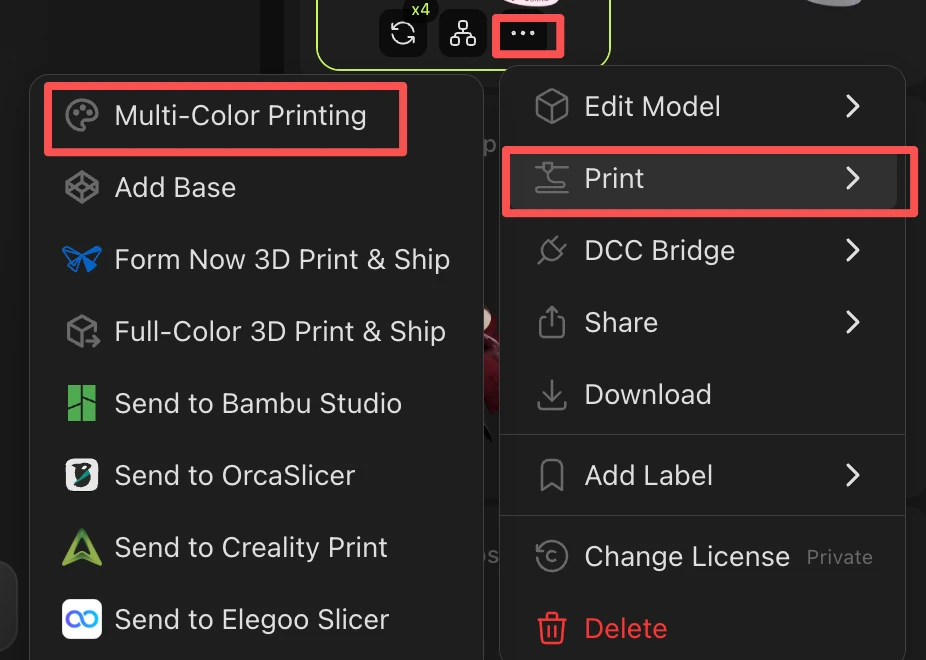
Выберите количество цветов (1–16 цветов). Мы рекомендуем 4 цвета как оптимальный баланс между качеством и эффективностью. Система автоматически определит и назначит доминирующие цвета вашей модели.
Настройте Level of Detail в соответствии с вашими потребностями печати.
Экспортируйте оптимизированную модель и импортируйте её в Bambu Studio — данные многоцветной печати будут сохранены.
→ Полное руководство по многоцветной печати в Meshy: https://www.meshy.ai/ru/tutorials/multicolor-3d-printing-with-meshy
Вариант B — раскраска вручную в Bambu Studio
Если вы предпочитаете полностью ручное управление размещением цветов:
Экспортируйте модель из Meshy в формате STL.
Импортируйте STL в Bambu Studio — геометрия загрузится корректно.
Используйте инструмент Color Painting в Bambu Studio, чтобы вручную назначить цвета филамента различным областям модели.
Выполните слайсинг и печать как обычно.
→ Полное руководство по Bambu: https://wiki.bambulab.com/en/software/bambu-studio/multi-color-printing