
Обзор
Если вы экспортировали 3MF-файл из Meshy, но при открытии его в Bambu Studio или OrcaSlicer модель отображается сплошным плоским серым цветом вместо ваших текстур и цветов. Обычно это происходит по одной из следующих причин:
Неправильный метод экспорта — модель была экспортирована с помощью стандартного/базового экспорта 3MF вместо специального инструмента экспорта Multi-Color Print.
Режим просмотра в слайсере — программа для слайсинга по-прежнему отображает геометрию в режиме по умолчанию «single filament» или «Object», а не в режиме «Color/Filament», который показывает назначенные цвета.
Способ импорта перезаписал данные цвета — если дважды щёлкнуть по 3MF-файлу, чтобы загрузить его как «Open Project», слайсер может переопределить сопоставление цветов/материалов вместо того, чтобы сохранить его.
Как исправить это на стороне Meshy?
После завершения генерации и текстурирования модели используйте инструмент Print → Multi-Color Print в разделе постобработки Print. Он автоматически запекает вашу текстурированную модель в файл с цветовой сегментацией / вершинными цветами, который слайсеры могут корректно распознать. См. полное руководство по Multi-Color.
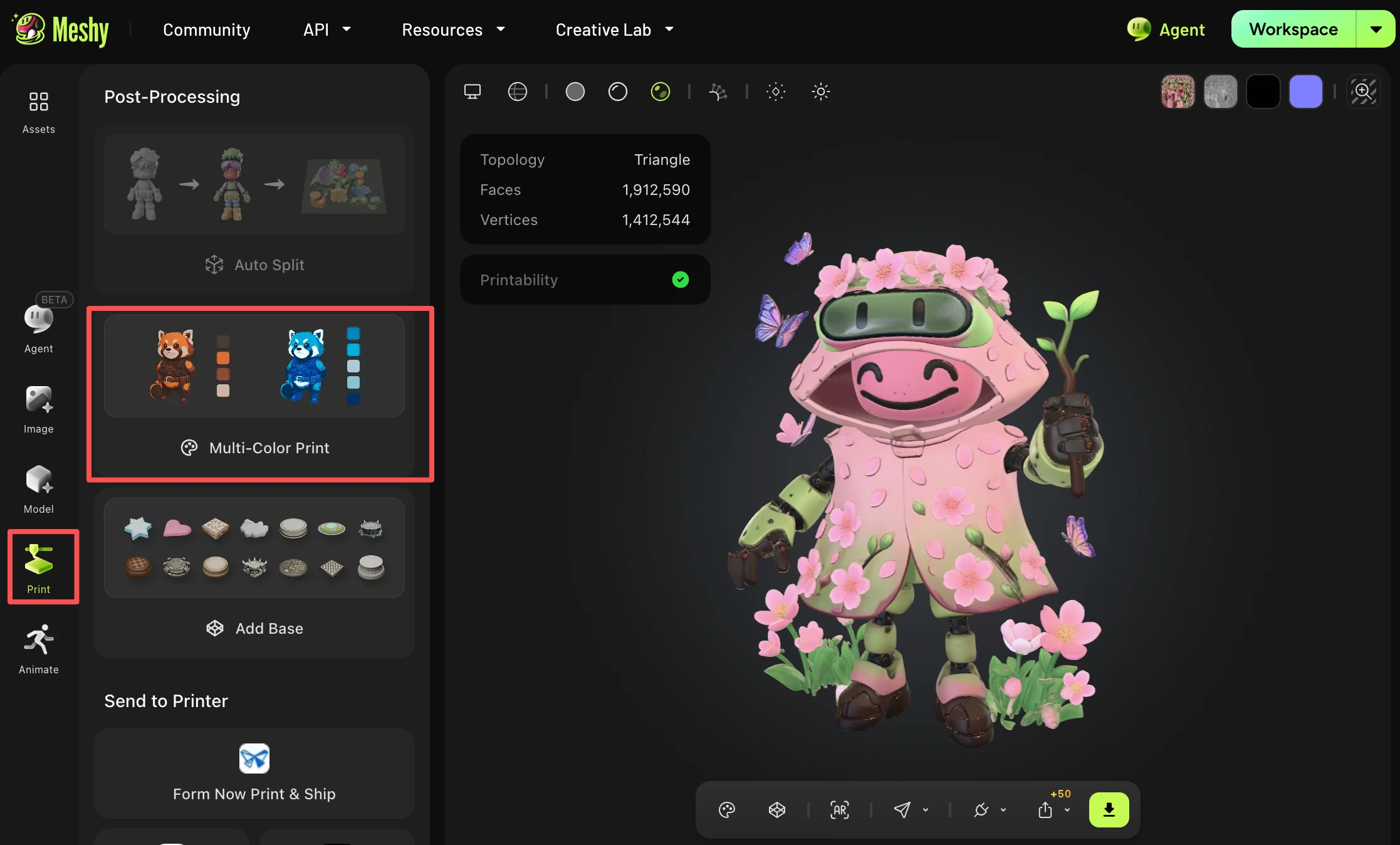
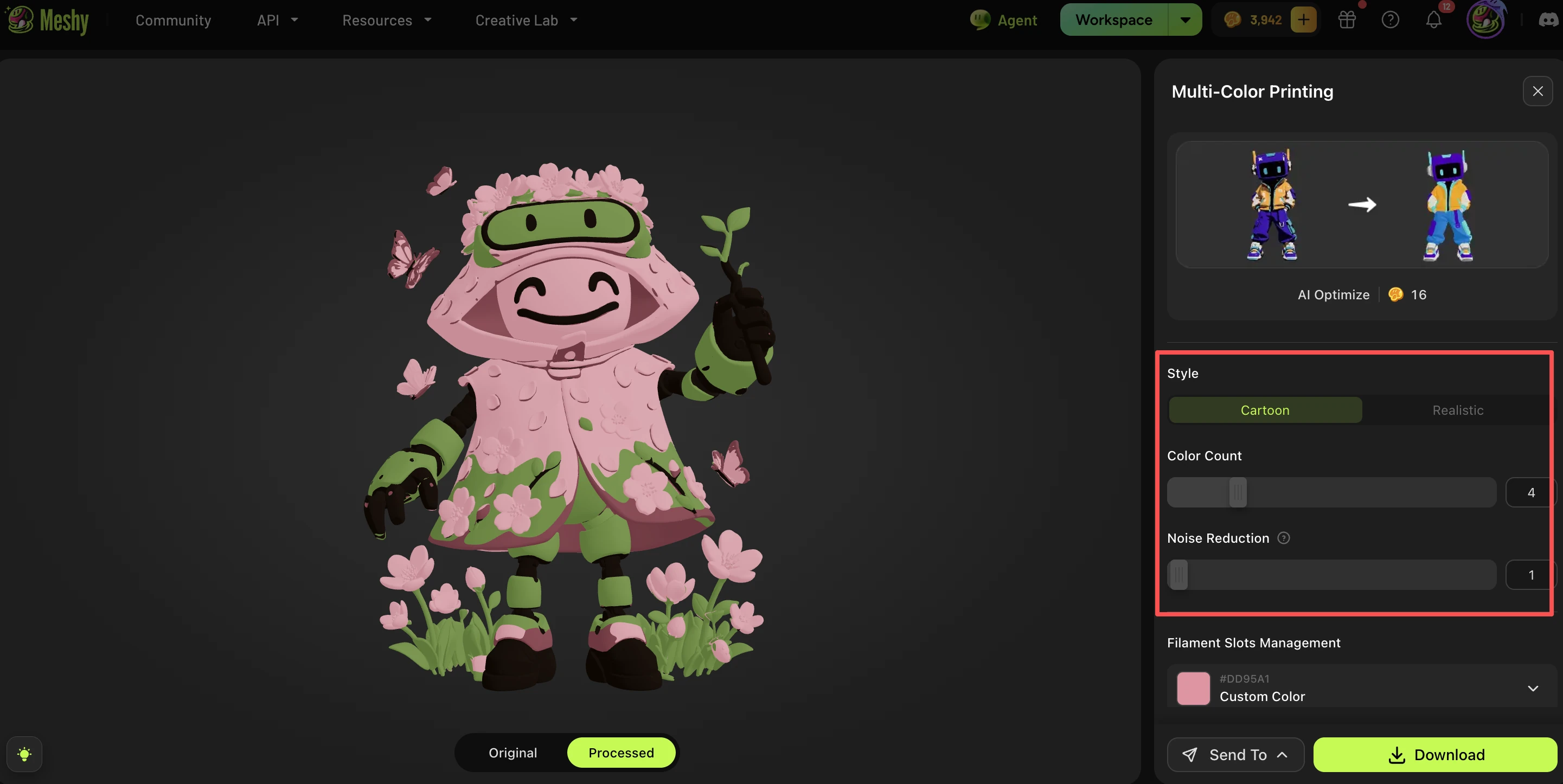
Как исправить это на стороне слайсера (Bambu Studio / OrcaSlicer)?
Мы рекомендуем импортировать 3MF с помощью: File → Import → Import 3D Models
а не двойным щелчком, чтобы открыть его как проект. Затем переключите режим просмотра в верхней части на: Preview → Color. Так будет корректно отображаться разбивка по цветам/материалам вместо плоской серой модели.
Какой метод мне использовать — экспорт через Multi-Color Print или стандартный экспорт 3MF?
Если вы планируете 3D-печать несколькими цветами/филаментами, всегда используйте Print → Multi-Color Print для экспорта и импортируйте через File → Import → Import 3D Models в вашем слайсере.
Стандартный экспорт 3MF подходит только в том случае, если вам не нужно сохранять цветовую/материальную сегментацию для печати.
Часто задаваемые вопросы
1. Можно ли получить многоцветную печать только по текстовому запросу?
Да — Text to 3D генерирует и геометрию, и текстуру, которые затем можно обработать с помощью инструмента Multi-Color Printing так же, как модель на основе изображения.
2. Сколько цветов мне выбрать?
4 цвета — хорошая отправная точка для большинства принтеров. Меньшее количество цветов печатается быстрее и проще; большее количество цветов передаёт более мелкие детали, но добавляет сложности для вашего слайсера и принтера.
3. Работает ли это с принтерами без AMS или блока для нескольких материалов?
Многоцветные рабочие процессы 3MF рассчитаны на конфигурации типа AMS. На одноэкструдерных принтерах без аппаратного обеспечения для смены цвета вам придётся вручную раскрашивать или менять филамент между сеансами печати.