
Översikt
Med funktionen Platform kan du lägga till en dekorativ bas under din 3D-modell – perfekt för minimodeller, samlarföremål, brädspelsdetaljer och 3D-utskrift. Du kan välja mellan flera stilar och storlekar, justera rotation och skala samt ladda ner den kombinerade modellen med plattformen inkluderad.
Åtkomst till plattformsfunktionen
När du har genererat en modell i Meshy-arbetsytan:
1. Klicka på utskriftsikonen i verktygsfältet längst ned i 3D-visaren eller på menyn till vänster.
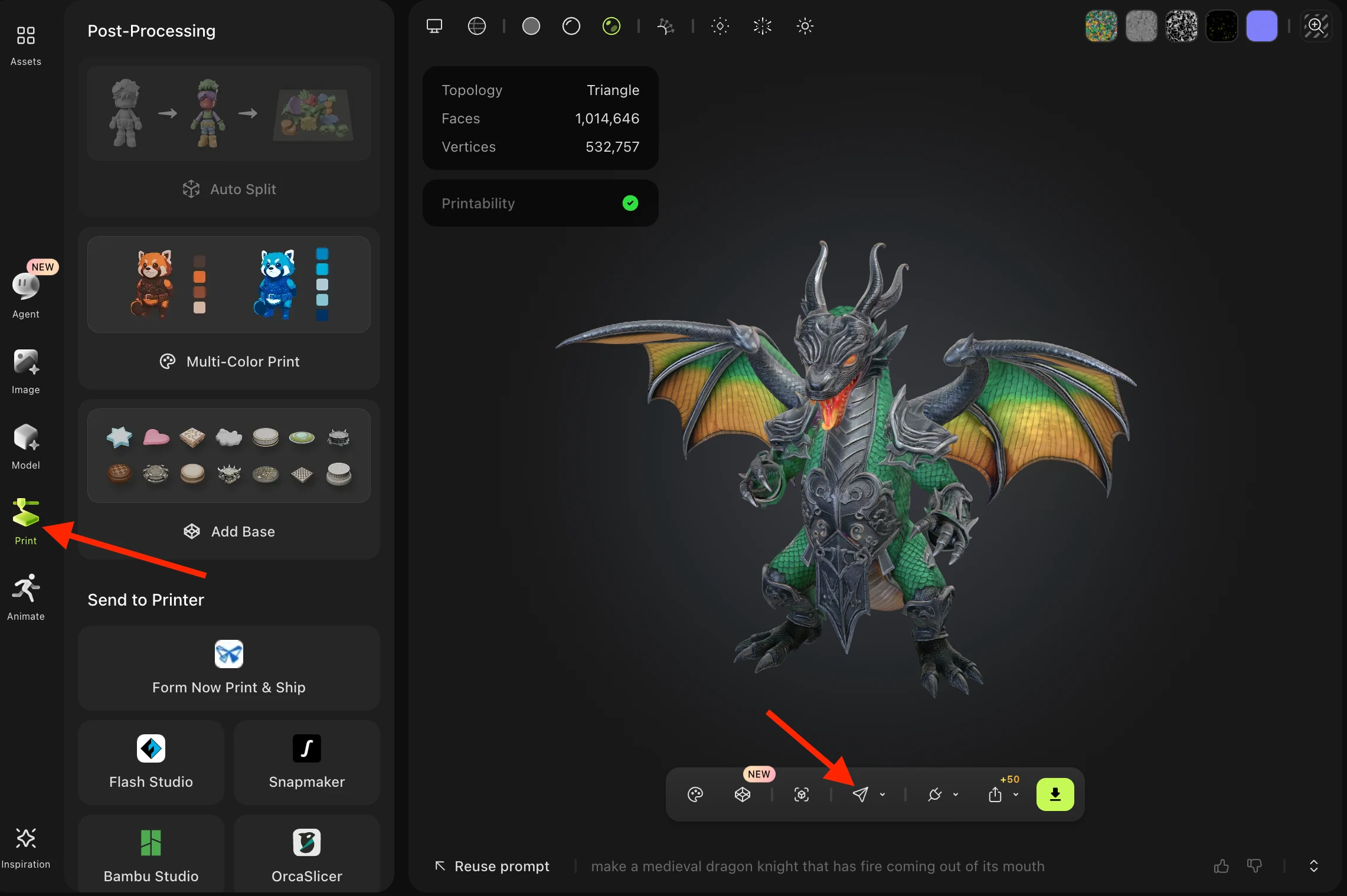
2. På den vänstra panelen klickar du på knappen "Lägg till bas":
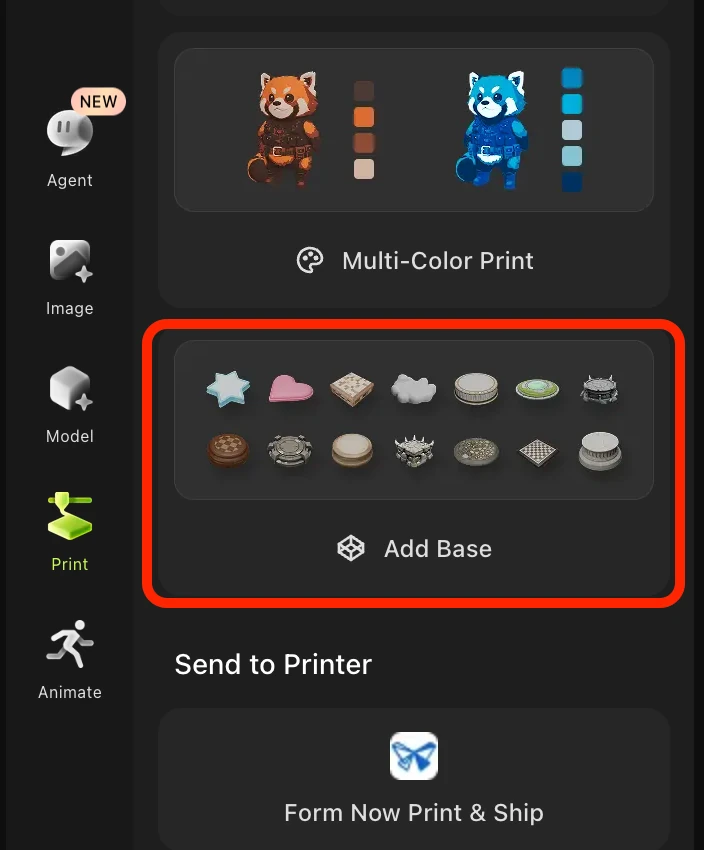
Välja en plattformsstil
När plattformspanelen öppnas visas sex stil kategorier att välja mellan:
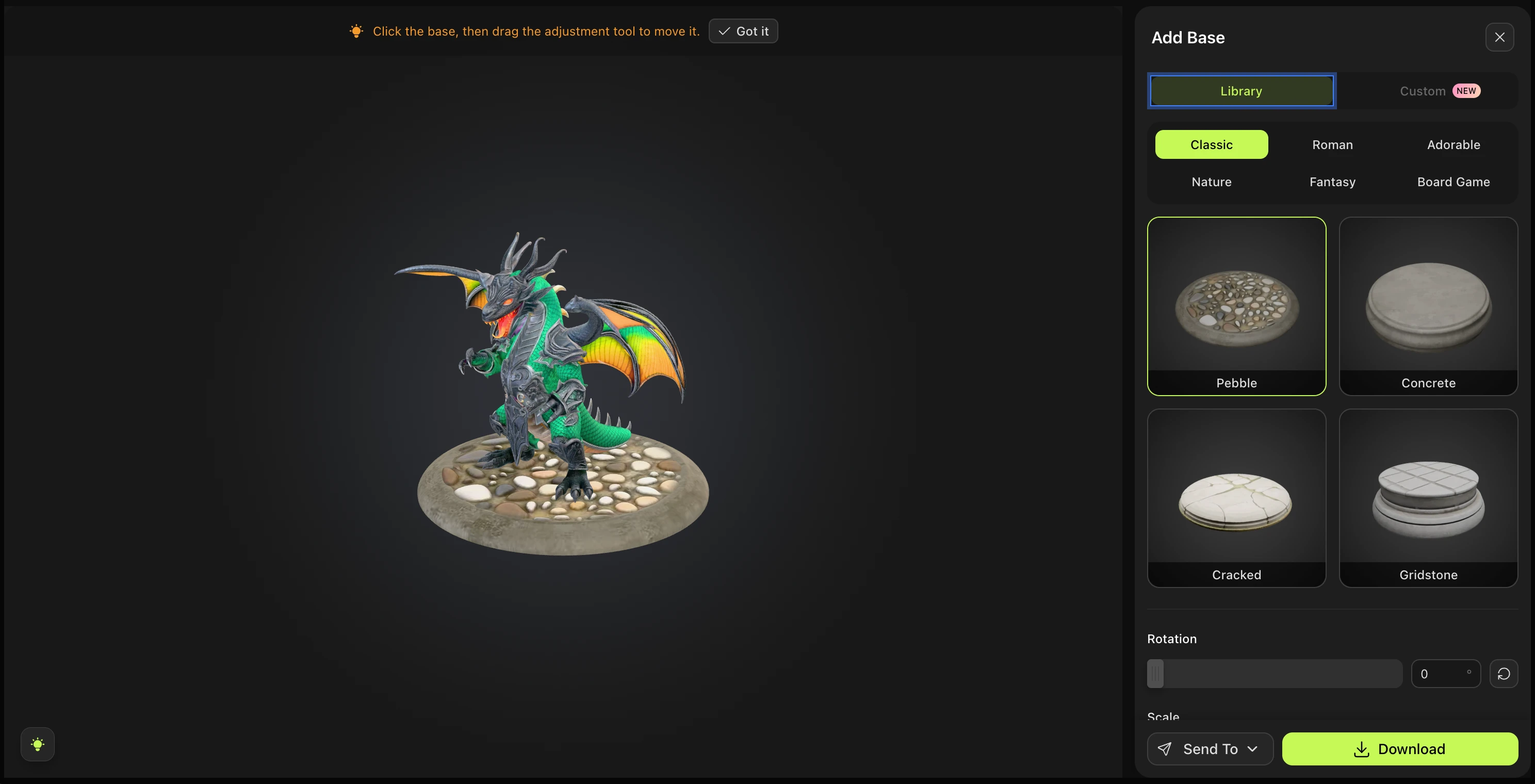
Classic — Ren, minimalistisk rund eller fyrkantig bas som passar alla modeller
Roman — Ornamenterade, pelarinspirerade socklar med arkitektonisk detaljering
Adorable — Söta, rundade former som passar bra för chibi- eller kawaii-stilfigurer
Nature — Organiska, jordiga baser med sten-, rot- eller terrängtexturer
Fantasy — Mystiska och dramatiska baser som passar bra för varelser och karaktärer
Board Game — Platta, token-formade plattformar designade för miniatyrer och brädspel
Varje kategori innehåller fyra plattformsvarianter att välja mellan inom den estetiken.
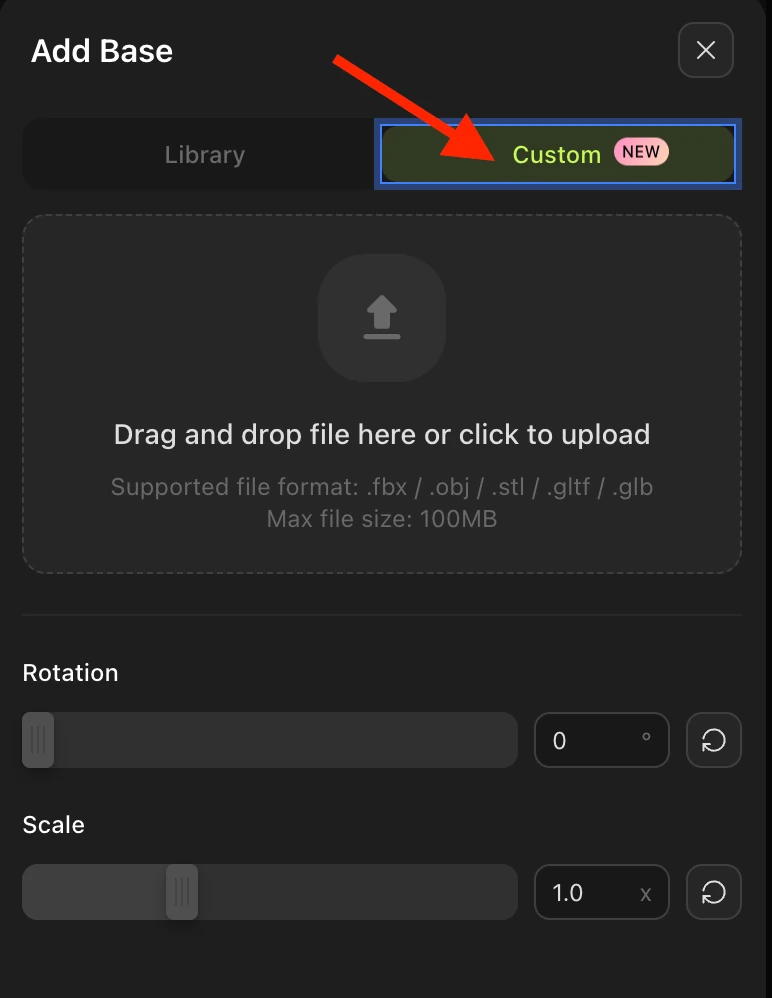
Anpassad plattform
Genom att klicka på knappen Anpassad kan du ladda upp din egen bild för din plattformsdesign:
Justera plattformen
När du har valt en plattformsstil kan du finjustera dess utseende med kontrollerna i panelen:
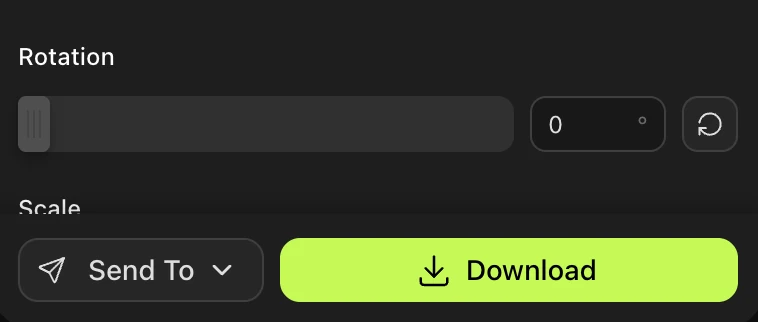
Rotationsreglage — Snurra plattformen för att hitta den bästa vinkeln för din modell
Skalreglage/storleksreglage — Ändra storlek på plattformen så att den passar större eller mindre modeller
Återställningsknapp (nedre högra hörnet) — Återställer omedelbart rotation och skala till standardvärdena
Flytta plattformen eller modellen i 3D-visaren genom att hålla muspekaren över glödlampsikonen längst ned till vänster — den visar navigeringskontrollerna för visaren (rotera, panorera, zooma).

Ladda ner med plattformen
När du är nöjd med resultatet klickar du på knappen Download för att exportera din modell tillsammans med plattformen. Följande format är tillgängliga:
STL — Standardformat för FDM- och resinbaserad 3D-utskrift
3MF — Modernt 3D-utskriftsformat med stöd för färg och struktur
OBJ — Brett kompatibelt mesh-format för modelleringsprogramvara
GLB — Binär glTF, idealiskt för realtidsrendering och webbanvändning
Plattformen sammanfogas med den nedladdade filen — det du laddar ner är ett enda kombinerat mesh av din modell som vilar på den valda basen.
Vanliga frågor
1. Vad är plattformsfunktionen till för?
Plattformen lägger till en dekorativ bas under din modell och ger den ett "utställningsminiatyr"-utseende. Det är mest populärt för 3D-utskrift av figurer, samlarobjekt, brädspelspjäser och för att visa upp modeller i renderingar eller på sociala medier.
2. Vilka modeller kan jag lägga till en plattform under?
Du kan lägga till en plattform under vilken 3D-modell som helst i din Meshy-arbetsyta — oavsett om den genererats via Text till 3D, Bild till 3D eller något annat arbetsflöde. Öppna funktionen via skrivarikonen i visarens verktygsfält.
3. Kan jag ändra plattformsstilen efter att jag har valt en?
Ja — medan du fortfarande befinner dig i plattformspanelen kan du klicka på en annan stil eller variant för att byta ut den. Ändringen förhandsvisas direkt i visaren innan du laddar ner.
4. Ingår plattformen när jag laddar ner modellen?
Ja. När du klickar på Ladda ner i plattformspanelen inkluderas både modellen och plattformen i den exporterade filen som en enda sammanslagen mesh. Om du vill ha din modell utan plattform kan du istället använda det vanliga exportalternativet.
5. Kan jag ta bort eller ångra plattformen efter nedladdning?
När du har laddat ner är plattformen inbäddad i meshen. Om du vill ha en version utan plattform går du tillbaka till Meshy-arbetsytan och använder det vanliga nedladdningsalternativet (inte från plattformspanelen).
6. Vilken 3D-utskriftsslicer ska jag använda med STL-/3MF-filerna?
Meshy har ingen rekommenderad slicer — valfri standard-slicer fungerar, till exempel Bambu Studio, PrusaSlicer, Chitubox eller Lychee Slicer. Importera den nedladdade STL- eller 3MF-filen direkt och slicea som vanligt.
7. Skalas plattformen korrekt för min modell?
Plattformen justeras visuellt i visaren, men du kan behöva skala om den kombinerade modellen i din slicer för att matcha önskad verklig utskriftsstorlek. Använd skalreglaget i plattformspanelen för att förhandsgranska olika proportioner innan du exporterar.