
Översikt
Om du exporterade en 3MF-fil från Meshy, men modellen visas som en enda platt grå färg i stället för dina texturer/färger när du öppnar den i Bambu Studio eller OrcaSlicer, beror det vanligtvis på något av följande:
Fel exportmetod – Modellen exporterades med en standard-/grundläggande 3MF-export i stället för det dedikerade exportverktyget Multi-Color Print.
Slicerns visningsläge – Slicerprogramvaran visar fortfarande standardvyn "single filament" eller geometrivyn "Object", i stället för vyn "Color/Filament" som visar de målade färgtilldelningarna.
Importmetoden skrev över färgdata – Om du dubbelklickar på 3MF-filen för att läsa in den som ett "Open Project" kan det göra att slicern åsidosätter färg-/materialmappningen i stället för att bevara den.
Hur åtgärdar jag detta på Meshy-sidan?
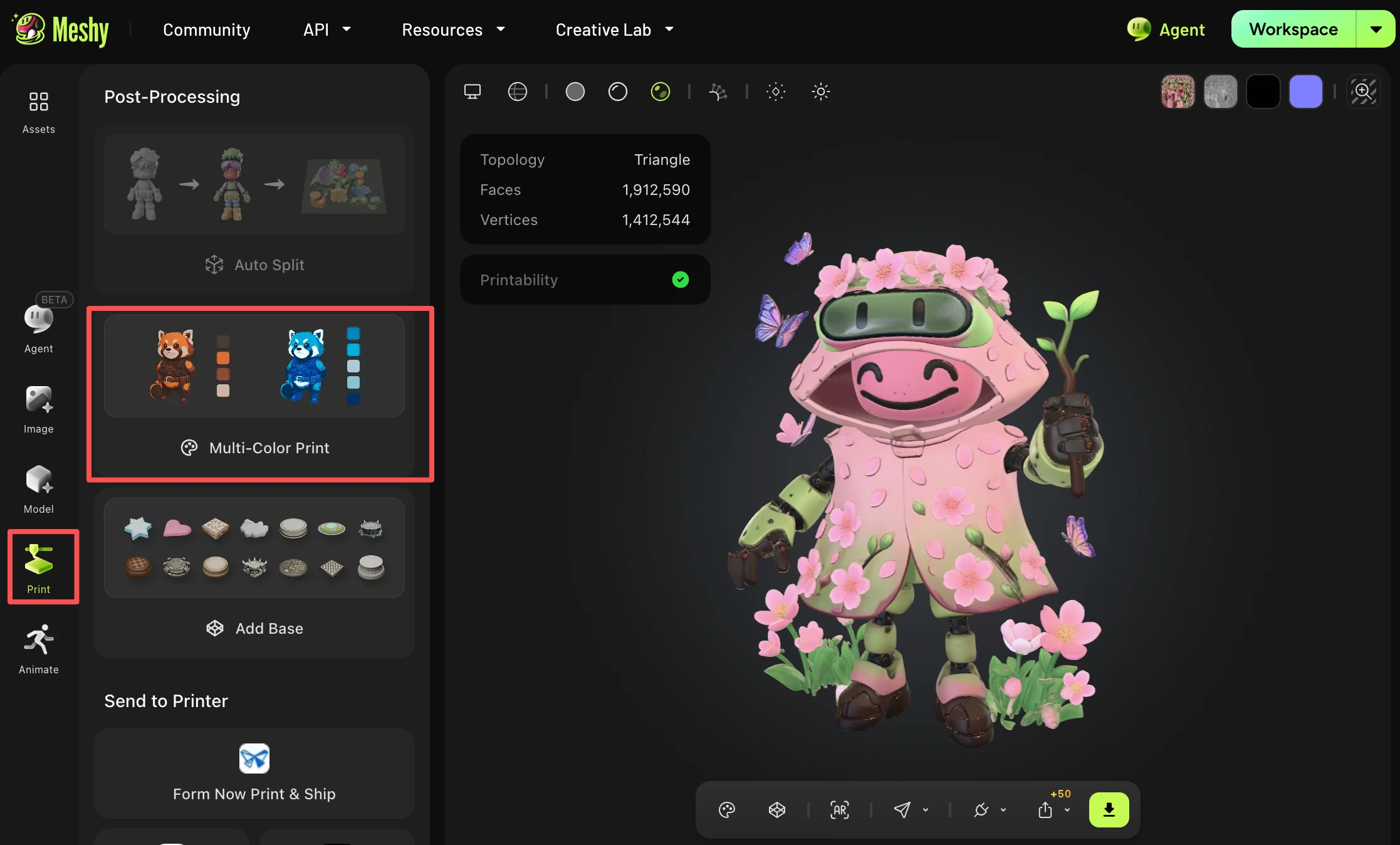
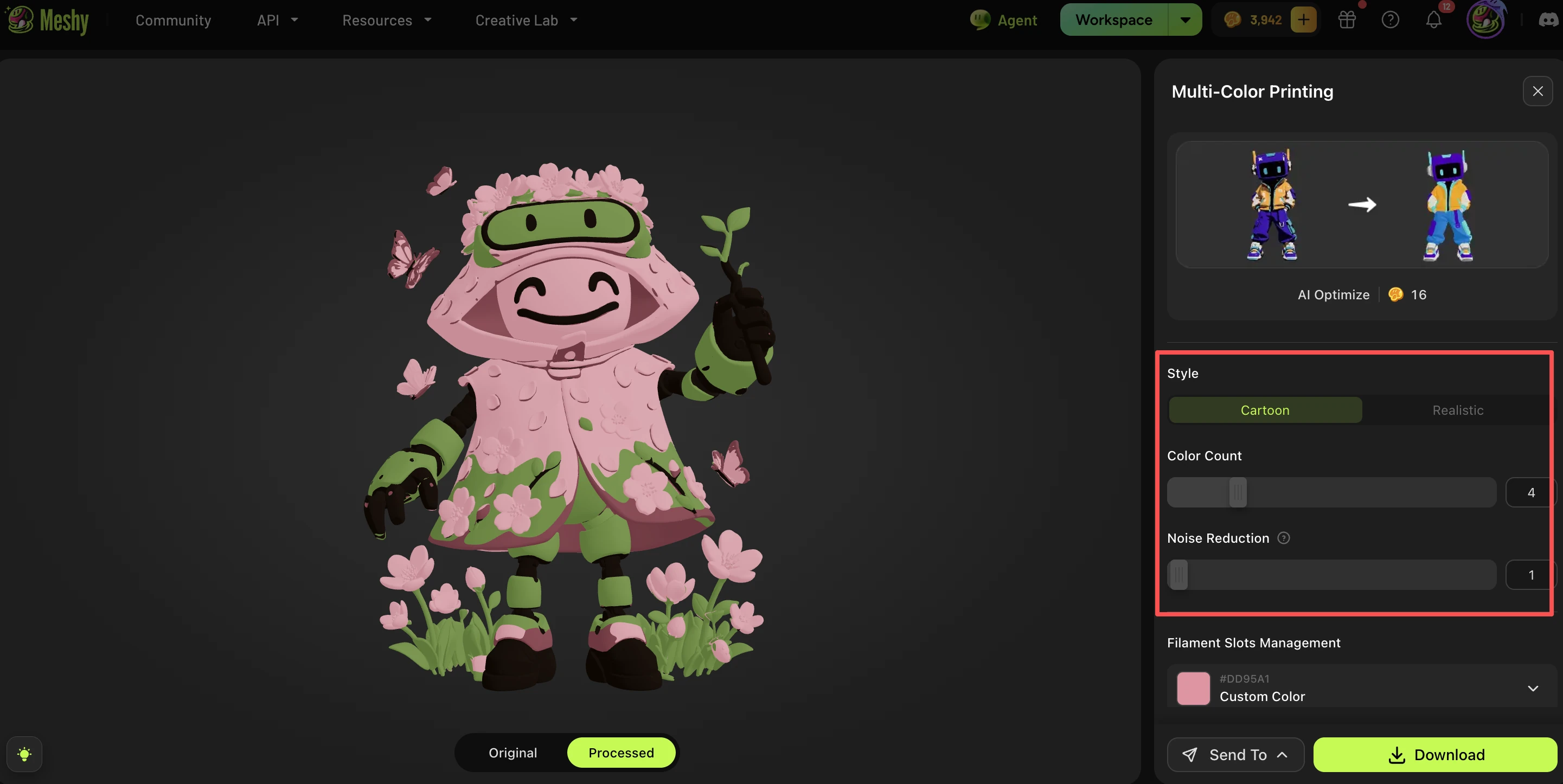
När din modellgenerering och texturering är klar använder du verktyget Print → Multi-Color Print bland efterbehandlingsfunktionerna under Print. Det bakar automatiskt in din texturerade modell i en färgsegmenterad/vertexfärgad fil som slicers kan känna igen korrekt. Se den fullständiga handledningen för Multi-Color-guiden.
Hur åtgärdar jag detta på slicer-sidan (Bambu Studio / OrcaSlicer)?
Vi rekommenderar att importera 3MF-filen med: File → Import → Import 3D Models
i stället för att dubbelklicka för att öppna den som ett projekt. Byt sedan visningsläge högst upp till: Preview → Color. Då visas uppdelningen i flera färger/material korrekt i stället för en platt grå modell.
Vilken metod ska jag använda – exportera via Multi-Color Print eller standardexporten av 3MF?
Om du planerar att 3D-printa med flera färger/filament ska du alltid använda Print → Multi-Color Print för export och importera via File → Import → Import 3D Models i din slicer.
Standardexporten av 3MF är bara lämplig om du inte behöver bevara färg-/materialsegmentering för utskrift.
Vanliga frågor
1. Kan jag få flerfärgsutskrifter enbart från en textprompt?
Ja – Text to 3D genererar både geometri och textur, som du sedan kan köra genom verktyget Multi-Color Printing på samma sätt som en bildbaserad modell.
2. Hur många färger bör jag välja?
4 färger är en bra utgångspunkt för de flesta skrivare. Färre färger skriver ut snabbare och enklare; fler färger fångar finare detaljer men ökar komplexiteten för din slicer och skrivare.
3. Fungerar detta med skrivare som inte har AMS eller en flermaterialenhet?
Arbetsflöden med flerfärgs-3MF är utformade för AMS-liknande upplägg. På skrivare med enkel extruder utan hårdvara för färgbyte behöver du måla manuellt eller byta filament mellan utskrifterna.