
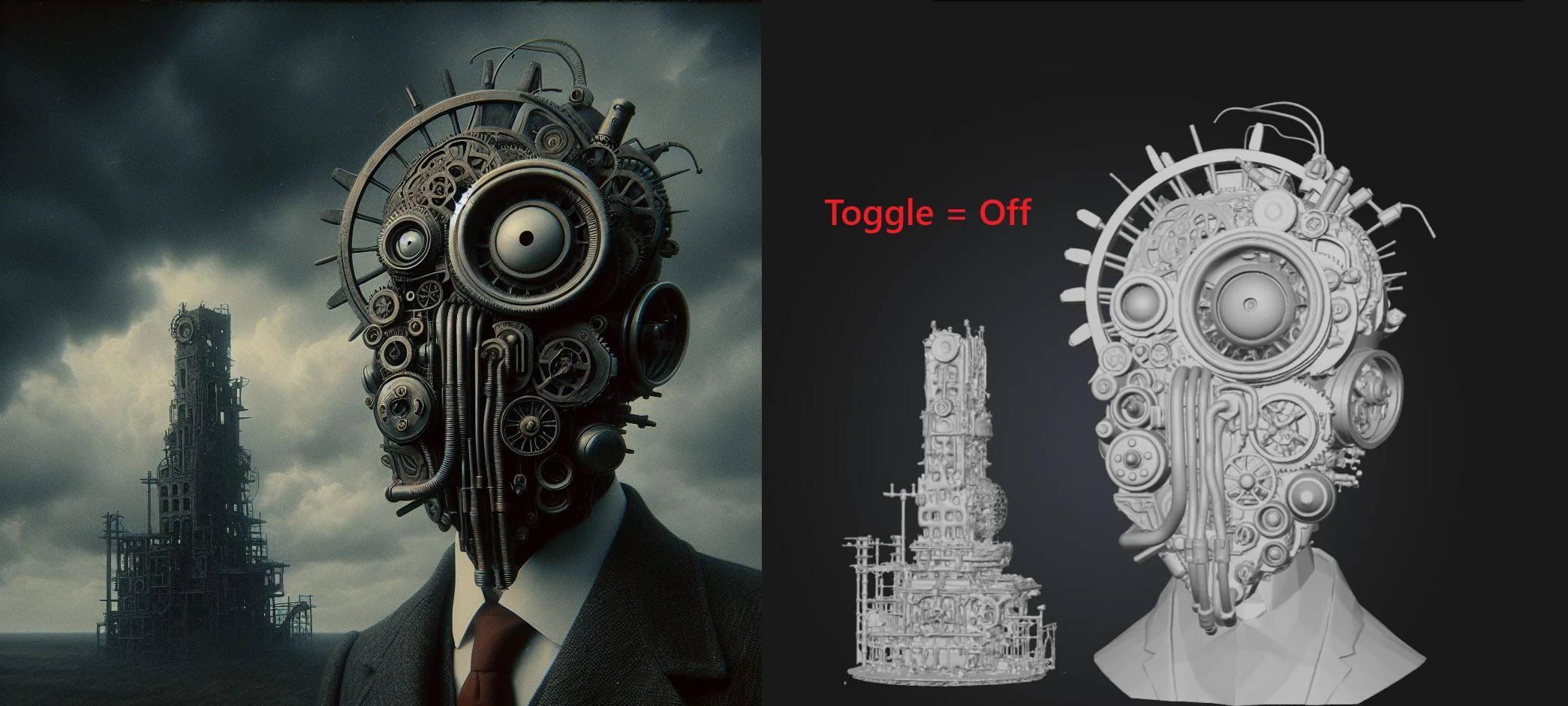
Reglaget Bildförbättring aktiverar automatisk förbearbetning innan din bild går in i Meshys 3D-genereringspipeline.
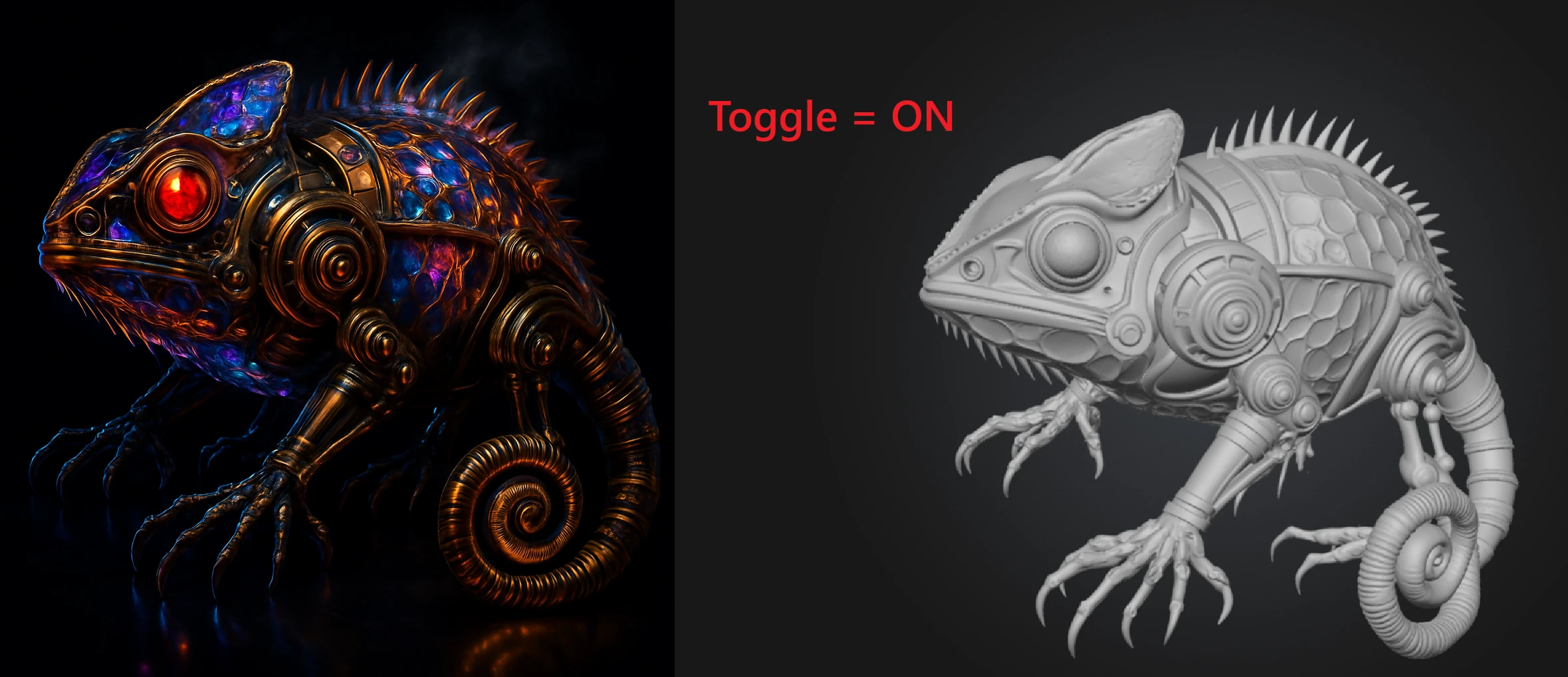
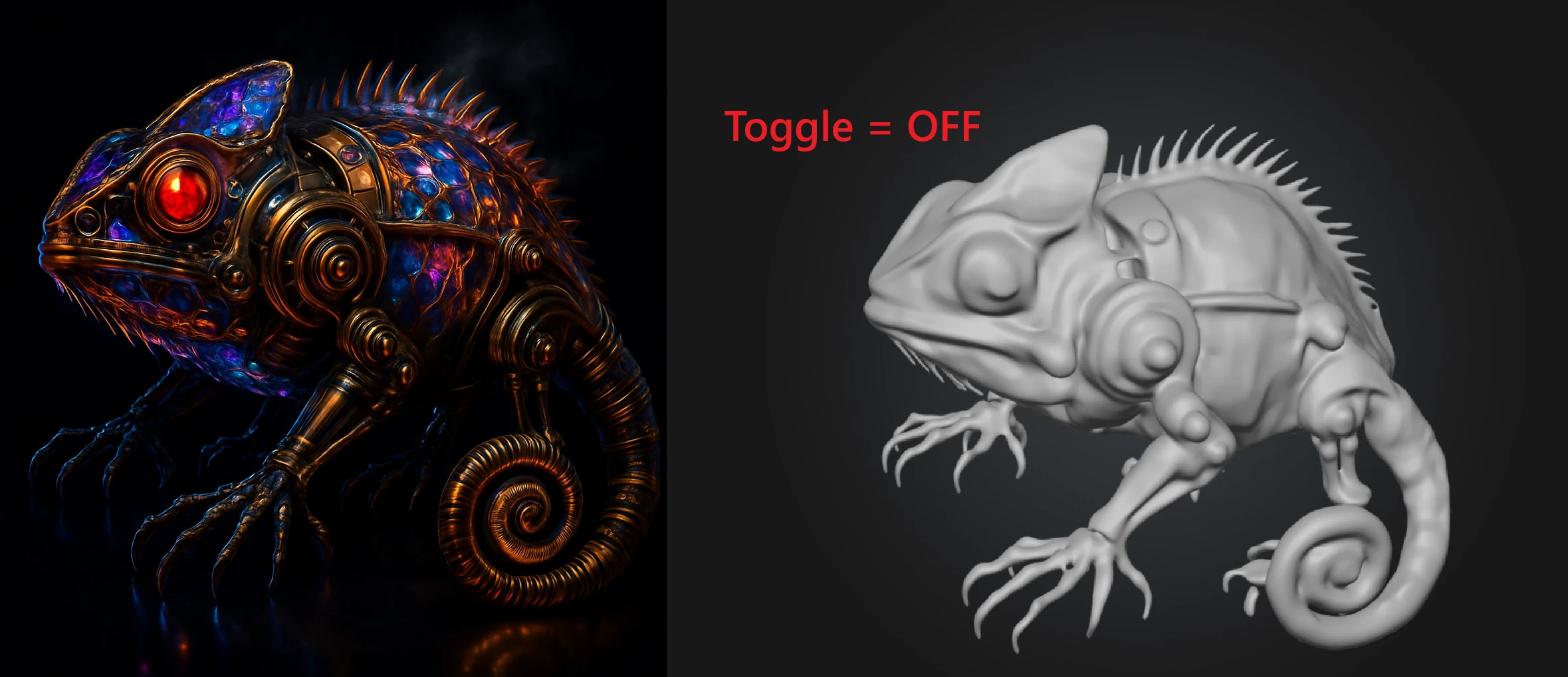
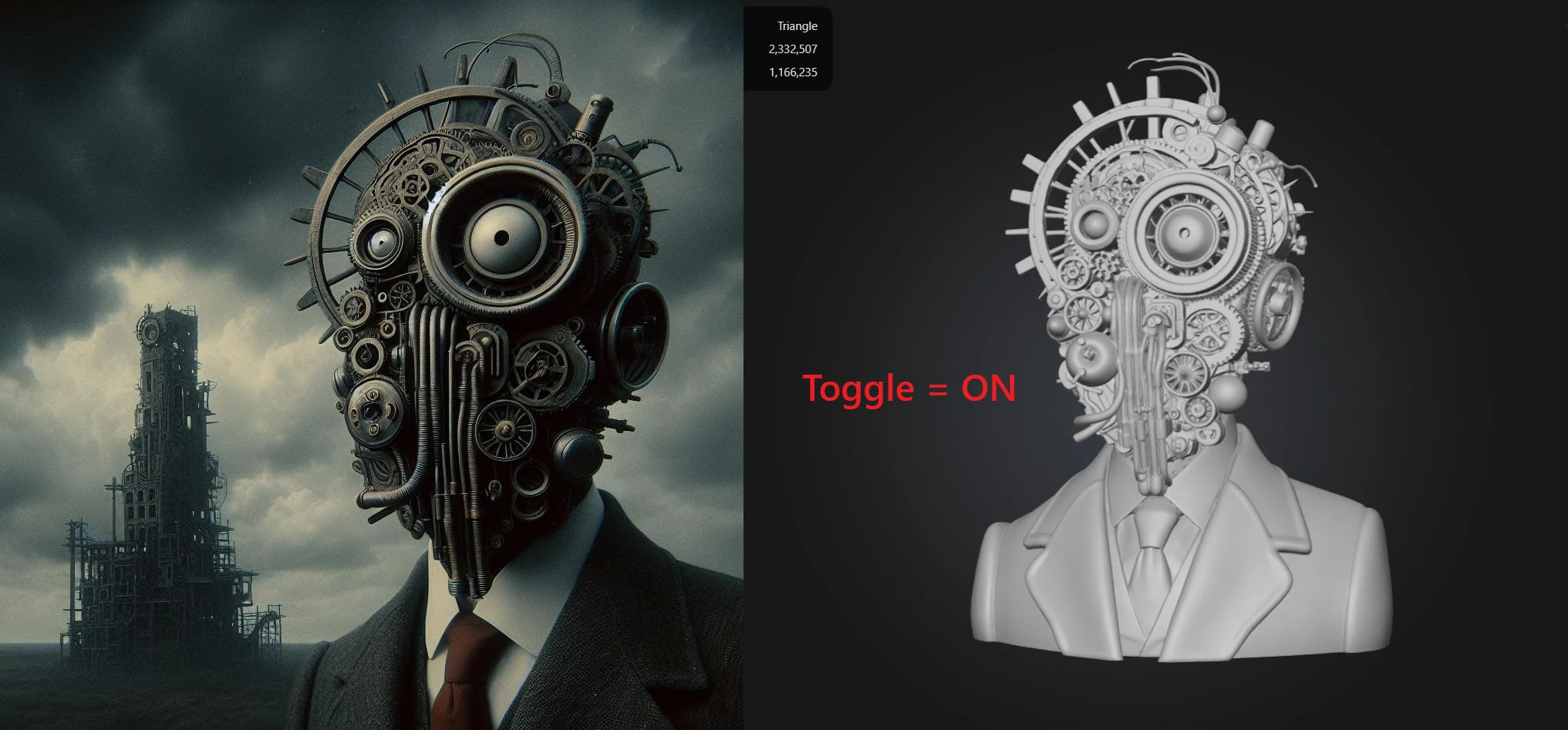
När det är aktiverat konverteras din bild till en ren, neutraltonad och optimerad version specifikt för Meshys 3D-rekonstruktion. Tänk på det som att reducera bilden till sin rena strukturella form – viktiga former och fina detaljer bevaras medan visuellt brus och störande element som kan förvirra 3D-AI:n tas bort.
I de flesta fall rekommenderar vi att du låter det vara PÅ för renare och mer konsekventa resultat. Resultatet blir oftast högre modellkvalitet, på bekostnad av lite kontroll – till exempel kanske små detaljer inte stämmer lika exakt med originalbilden, och färger kan normaliseras subtilt under förbättringen (ett turkost objekt kan t.ex. skifta mot ljusblått). Om exakt färgåtergivning är viktigt för dig kan du överväga att stänga av det.
Var hittar du det?
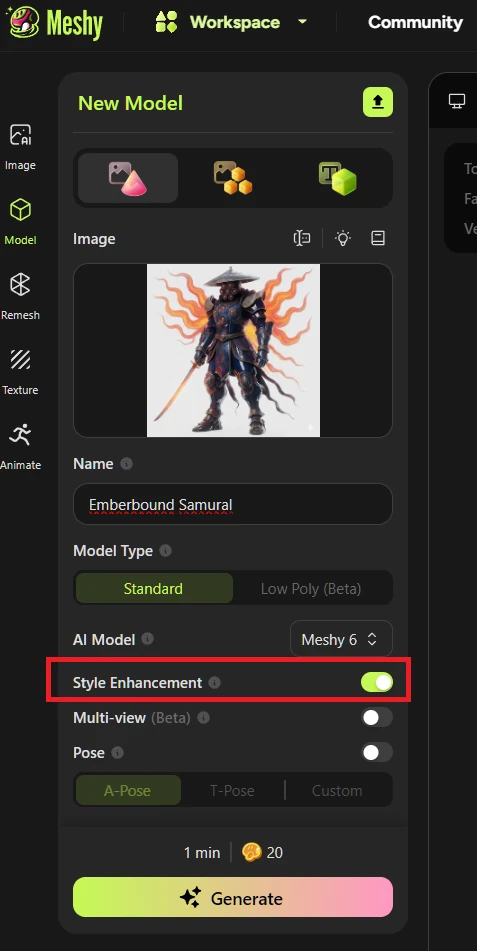
Du hittar reglaget Bildförbättring i modellgenereringsarbetsytan för Bild till 3D.
Obs! Denna funktion är för närvarande endast tillgänglig för Meshy 6- och Meshy 7-generationerna.
Varför hjälper det oftast att lämna Bildförbättring PÅ?
Meshys 3D-AI fungerar bäst när den enkelt kan läsa av objektets 3D-form. Många bilder och verklighetsfoton innehåller ofta:
Röriga eller stökiga bakgrunder
Kraftiga skuggor, högdager eller dramatisk belysning
Glansiga, reflekterande eller kraftigt texturerade ytor
Små detaljer som inte överför bra till 3D
Dålig kontrast i 3D-djup och former
Varumärkeslogotyper, oönskad text eller visuella överlägg
Oönskade extraobjekt som kan hamna i den slutliga genereringen
Reglaget Bildförbättring tar bort dessa störningsmoment så att AI:n kan fokusera på geometrin. Detta ger typiskt sett:
Renare 3D-meshar
Bättre detaljer totalt sett
Bättre igenkänning av former
Bättre definition av kanter och siluetter
Färre artefakter och inkonsekvenser
Mer förutsägbara och användbara resultat
När ska jag använda det?
Slå PÅ det när:
Startbilden inte redan är optimal för Meshy att läsa av (Du kan läsa mer om detta här)
Bilden är AI-genererad eller har låg upplösning
Det finns kraftiga skuggor, dramatisk belysning eller reflexer
Ytan är reflekterande
Bilden innehåller text, logotyper eller överlägg som du vill ta bort
Du vill ha det mest stabila, rena och konsekventa 3D-resultatet
Du vill ha bästa möjliga totalresultat, på bekostnad av att vissa detaljer kan skilja sig något från originalbilden
Du kan välja att slå AV det om:
Din bild redan är ren, högupplöst, väl belyst och lättläst för Meshy
Meshy tar bort eller isolerar objekt i din originalbild på fel sätt
Du vill behålla specifika eller ovanliga små detaljer, komplexa yttexturer eller mönster
Du vill ha den starkaste direkta visuella överensstämmelsen med originalbilden möjlig, på bekostnad av läsbarhet och eventuellt kvalitet
Du medvetet vill att bildens belysning eller färg ska påverka meshens yta
Exakt färgåtergivning är viktigt – bildförbättring kan subtilt normalisera färger (en turkos yta kan t.ex. skifta mot ljusblått)
Använda Bildförbättring via API:t
Om du använder Meshy API för att generera 3D-modeller programmatiskt kan du styra detta beteende med den booleska parametern image_enhancement i dina Bild till 3D-förfrågningar:
image_enhancement: true– Aktiverar förbearbetning (rekommenderat standardvärde)image_enhancement: false– Hoppar över förbearbetning; rekommenderas endast när din bild redan är ren, väl belyst och optimerad för 3D-generering
Obs! API-tester i verkligheten med identiska inmatningar visar konsekvent att image_enhancement: false ger resultat av lägre kvalitet. Vi rekommenderar att du behåller det aktiverat om du inte har en särskild anledning att kringgå det.
Vanliga frågor
Förbättrar bildförbättring modellkvaliteten?
I de flesta fall, ja. Bildförbättring städar upp brusiga, röriga eller dåligt belysta bilder före 3D-generering, vilket typiskt leder till renare meshar, bättre formigenkänning och färre artefakter. För de flesta inmatningar ger det att låta det vara PÅ ett märkbart bättre resultat.
Kommer bildförbättring att ändra min modells färger?
Det kan den göra. Förbearbetningssteget normaliserar din bild för 3D-rekonstruktion, vilket kan skifta vissa färger subtilt – ett turkost objekt kan t.ex. framstå som ljusblått i resultatet. Om exakt färgåtergivning är viktigt stänger du av bildförbättring så att originalfärgerna direkt påverkar meshens yta.
Min bild är redan ren och väl belyst. Ska jag ändå använda det?
Inte nödvändigtvis. Om din bild redan är optimerad – ren bakgrund, bra belysning, skarpa detaljer, inga reflexer – kan du få lika bra eller till och med bättre resultat med förbättringen avstängd, eftersom förbearbetningssteget inte har mycket brus att ta bort och kan överutjämna fina detaljer.
Varför tar Meshy bort eller ändrar delar av min bild?
Detta är en vanlig bieffekt av bildförbättring. Förbearbetningssteget kan isolera huvudmotivet, ta bort bakgrunder och förenkla visuell komplexitet – vilket ibland påverkar element du avsåg att behålla. Prova att stänga av bildförbättring för att ge AI:n en mer trogen avläsning av din originalbild.
Är bildförbättring tillgänglig för alla Meshy-modeller?
För närvarande är bildförbättring endast tillgänglig för Meshy 6- och Meshy 7-generationerna. Den stöds inte för tidigare modellversioner.
Kan jag styra bildförbättring via API:t?
Ja. Skicka image_enhancement: true eller image_enhancement: false i din Bild till 3D-API-förfrågan. Standardbeteendet följer samma rekommendation som webbappen – aktivera det för de flesta inmatningar och inaktivera det endast när din källbild redan är högoptimerad.