
Översikt
Meshy Image to 3D omvandlar valfri 2D-bild till en detaljerad 3D-modell på några minuter. Ladda upp ett foto, konceptkonst, en skiss eller en AI-genererad bild, så rekonstruerar Meshy den som ett fullt redigerbart mesh som är redo för texturering, animering eller 3D-utskrift.
Image to 3D är det bästa valet när du behöver exakt kontroll över modellens form och visuella stil. För snabb idégenerering utan en referensbild kan du prova Text to 3D i stället.
Snabbstartsguide
Gå till meshy.ai/workspace och välj Modell så visas gränssnittet nedan.
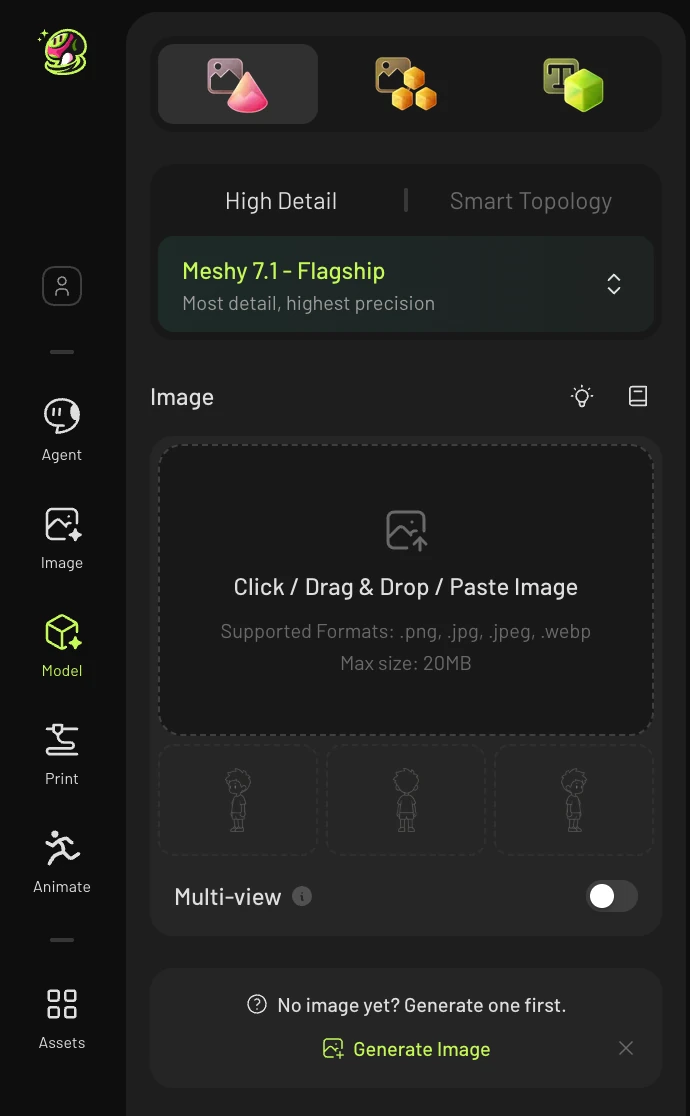
Klicka sedan för att ladda upp, klistra in eller dra och släpp din bild i fältet. Format som stöds: .png, .jpg, .jpeg, .webp (max 20 MB).
💡 Tips: Använd en tydlig bild framifrån med en enfärgad bakgrund. Du kan också klicka på Remove Background direkt i uppladdningsområdet.
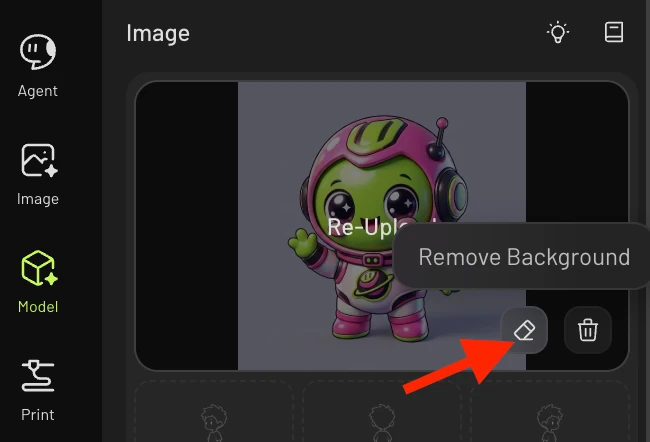
Konfigurera dina genereringsalternativ – välj modelltyp, modellversion och eventuella ytterligare inställningar (se avsnittet Genereringsalternativ nedan).
Klicka på Generera. Din modell visas i tillgångspanelen till höger.
Obs! Modellen som genereras i det här steget är ett ofärgat, vitt basmesh. Om du vill lägga till färg klickar du på knappen Texture under modellen för att generera en textur för den.
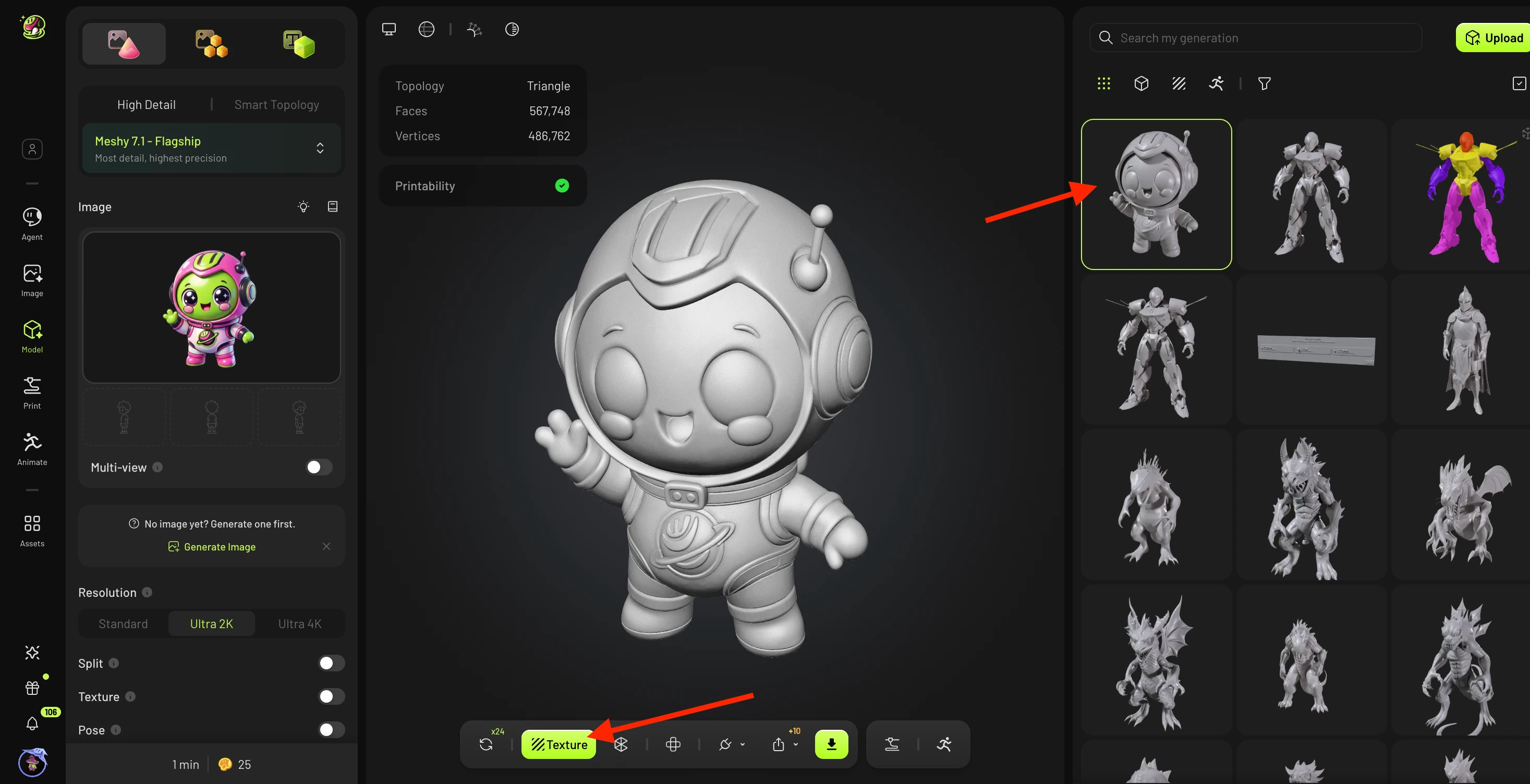
Rotera meshen i visaren för att kontrollera kvaliteten. Om du upptäcker mindre problem (t.ex. ett extra finger eller en liten glipa i meshen) klickar du på loopikonen bredvid knappen Texture för att starta en Free Retry, som genererar om modellen med ett annat slumpfrö.
Obs! Antalet kostnadsfria omförsök som är tillgängliga beror på din prenumerationsnivå.

När du är nöjd kan du antingen ladda ned meshen direkt (rekommenderat: .STL eller .3MF för 3D-utskrift) eller klicka på Texture för att generera en AI-textur innan du exporterar.
💡 Tips: Du kan också välja Remesh för att minska polygonantalet (bäst att göra före texturering) eller Animate för att automatiskt rigga en modell av en poserad karaktär.
Genereringsalternativ
Modelltyp
Styr topologistilen för den genererade meshen.
-
Standard – högpolygonig mesh med fin ytdetalj. Bäst för 3D-utskrift, filmiska renderingar och skulpteringsarbetsflöden.
-
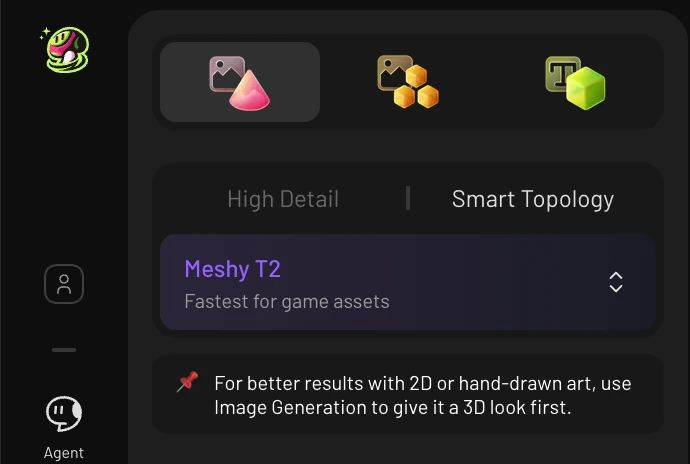
Smart Topology – ren mesh med optimerat kantflöde och lägre polygonantal. Skapad för spelutvecklingsarbetsflöden, realtid och webbaserad 3D.
Modellversion
Väljer vilken version av Meshy AI-motorn som ska användas.
-
Meshy 7 – den senaste modellen. Högsta geometrikvalitet och bästa ytrekonstruktion. Returnerar ett enda högklassigt resultat direkt.
-
Meshy 6 – returnerar ett enda högklassigt resultat direkt. Bra geometrikvalitet och ytrekonstruktion.
-
Meshy 6 lite – den snabbare, strömlinjeformade varianten av Meshy 6-arkitekturen, utformad för snabb iteration och lättillgänglig generering.
Mer information finns i Meshy 7 vs Meshy 6 vs Meshy 6 Lite: Vilken AI-modell bör du använda?
Auto Split
När Auto Split är aktiverat delar funktionen automatiskt upp den genererade modellen i separata mesh-komponenter – till exempel en karaktärs kropp, kläder och accessoarer som separata objekt. Det gör det enklare att texturera, rigga eller ändra enskilda delar i externa verktyg som Blender.
Multi-View
Multi-View låter dig ladda upp ytterligare referensbilder tagna från olika vinklar (t.ex. framifrån, från sidan, bakifrån) tillsammans med din huvudbild. Genom att ange flera synvinklar får AI:n mer geometrisk information, vilket ger en mer exakt rekonstruktion – särskilt för komplexa eller asymmetriska motiv.
Obs: Multi-View stöds för närvarande endast på Meshy 7
Tips för bästa resultat med Multi-View:
-
Ta bort bakgrunden i alla vyer – använd den inbyggda bakgrundsborttagaren på varje uppladdad bild, inte bara huvudbilden.
-
Använd tydligt åtskilda vinklar – varje bild bör visa ett tydligt annorlunda perspektiv (t.ex. framifrån, en riktig sidovy i 90°, bakifrån). Om två vyer ser för lika ut får AI:n lite extra information och kan producera ett symmetriskt resultat.
-
Håll skala och belysning konsekventa – motivet bör framträda i ungefär samma storlek i varje vy, med jämförbar belysning och inramning.
-
Ett motiv per bildruta – centrera ett enda objekt i varje vybild och undvik röriga eller distraherande bakgrunder.
Mer information finns i Meshy Multi-View – bästa praxis: vinklar och bilder
Pose
Ett karaktärsspecifikt alternativ som genererar modellen i en standardiserad vilopose, vilket gör den redo för riggning och animering.
-
A-Pose – armarna vinklade lätt nedåt i ungefär 45°.
-
T-Pose – armarna utsträckta rakt ut horisontellt. Den riggningsstandard som har bredast stöd.
-
Anpassad – ladda upp en referensbild för att kopiera en specifik pose. Hela guiden finns här.
💡 Aktivera endast Pose för humanoider eller karaktärsmodeller – det har ingen effekt på objekt, fordon eller motiv som inte är karaktärer.
Bildförbättring
Tillämpar AI-förbehandling på din indatabild före generering. Det skärper detaljer, förbättrar kontrasten och minskar brus – vilket hjälper Meshy att extrahera bättre geometri från ofullkomliga källbilder. Aktivera detta när din bild är lite suddig, har låg upplösning eller har ojämn belysning.
Licens
Anger användningsrätterna för din genererade modell.
-
CC BY 4.0 — Du får fritt dela och bearbeta modellen, så länge du anger lämplig kreditering till Meshy.
-
Private — Helt privat; modellen delas inte och licensieras inte för offentlig användning.
Se Meshy Terms of Service för fullständiga licensvillkor. Du kan välja modellens licens när du genererar modellen, eller klicka på modellen i efterhand för att ändra licensen.
Vanliga frågor
1. Hur väljer jag mellan Standard och Smart Topology?
Välj utifrån hur du planerar att använda modellen:
-
Använd Standard när visuell återgivning är prioriterad – för 3D-utskrift, högupplösta renderingar eller som bas för skulptering. Det högre polygonantalet bevarar fina ytdetaljer.
-
Använd Smart Topology när modellen behöver köras i realtid eller riggas för animering. Smart Topology ger renare edge loops och ett lägre polygonantal som fungerar bra i spelmotorer och animationsprogram.
Om du är osäker börjar du med Smart Topology – det är enklare att lägga till detaljer senare än att städa upp ett tätt polygonnät.
2. Varför matchar inte den genererade modellen min referensbild?
Flera faktorer kan göra att resultatet skiljer sig från indata:
-
Dold geometri – om delar av objektet inte syns i bilden (t.ex. fingrar som döljs bakom en hand, en bakpanel som inte visas) måste AI:n gissa de områdena och kan generera felaktiga detaljer. Använd Multi-View för att ange ytterligare vinklar.
-
Röriga eller komplexa bakgrunder – en rörig bakgrund kan göra modellen förvirrad om vad huvudmotivet är. Använd den inbyggda bakgrundsborttagaren innan du genererar.
-
Låg upplösning eller oskärpa – otydliga källbilder leder till felaktig geometri. Aktivera Bildförbättring eller använd en bild med högre kvalitet.
-
Mycket fina detaljer – tunna delar som hårstrån, smyckekedjor eller intrikata ytmönster är svåra att återskapa korrekt i 3D från en enda bild.
-
Flera objekt i bild – om bilden innehåller mer än ett motiv kan modellen slå ihop dem. Håll varje generering fokuserad på ett enda objekt.
3. Mitt Multi-View-resultat ser symmetriskt ut – vad gör jag för fel?
Detta händer vanligtvis när de uppladdade vyerna inte ger tillräckligt med distinkt geometrisk information. Vanliga orsaker:
-
Alltför lika vinklar – om dina fram- och sidobilder ser nästan identiska ut (t.ex. båda är lätt vinklade framifrånvyer) kan AI:n inte skilja på djupdifferenser. Använd vyer med minst 45°–90° mellan sig.
-
Bakgrunder inte borttagna – en synlig bakgrund i en eller flera vyer kan göra modellen förvirrad. Ta bort bakgrunder från alla uppladdade bilder innan du genererar.
-
Skillnad i skala – om motivet visas i mycket olika storlek i vyerna har AI:n svårt att linjera dem. Beskär konsekvent så att motivet fyller ungefär samma andel av varje bild.
💡 Tips: För den tydligaste asymmetriska rekonstruktionen, ladda upp en framvy, en äkta 90° sidovy och en bakvy – med bakgrunden borttagen från alla tre.
4. Hur får jag bättre resultat från en skiss eller en AI-genererad bild?
Skisser och AI-konst kan fungera bra med lite förberedelse:
-
Ta bort bakgrunden först – AI-genererade bilder har ofta röriga bakgrunder eller gradientbakgrunder. Använd det inbyggda verktyget Remove Background innan du genererar.
-
Aktivera Bildförbättring – skisser har ofta låg kontrast eller mjuka linjer. Bildförbättring skärper dem så att Meshy kan extrahera renare geometri.
-
Håll dig till ett enda motiv – undvik illustrationer av hela scener eller bilder med flera figurer. AI:n presterar bäst med ett tydligt fokusobjekt.
-
Rak framifrån fungerar bäst – en tydlig frontvy ger AI:n mest att arbeta med. Om du även har en sidovy-skiss lägger du till den via Multi-View.
-
Undvik extrem stilisering – mycket stiliserad konst (platt 2D-illustration, chibi-proportioner, enbart line art) kan ge oväntade former. En semirealistisk stil med synlig volym och skuggning ger det mest träffsäkra 3D-resultatet.