
Hur du får flerfärgsutskrifter med Meshy
Alternativ A — Använd Meshys inbyggda funktion för flerfärgsutskrift (Rekommenderas)
Meshy erbjuder nu ett inbyggt verktyg, Flerfärgsutskrift, som konverterar din texturerade modell till utskriftsklar flerfärgsdata:
När du är nöjd med din modell klickar du på utskriftsikonen längst ner och väljer Flerfärgsutskrift för att öppna optimeringsverktyget.
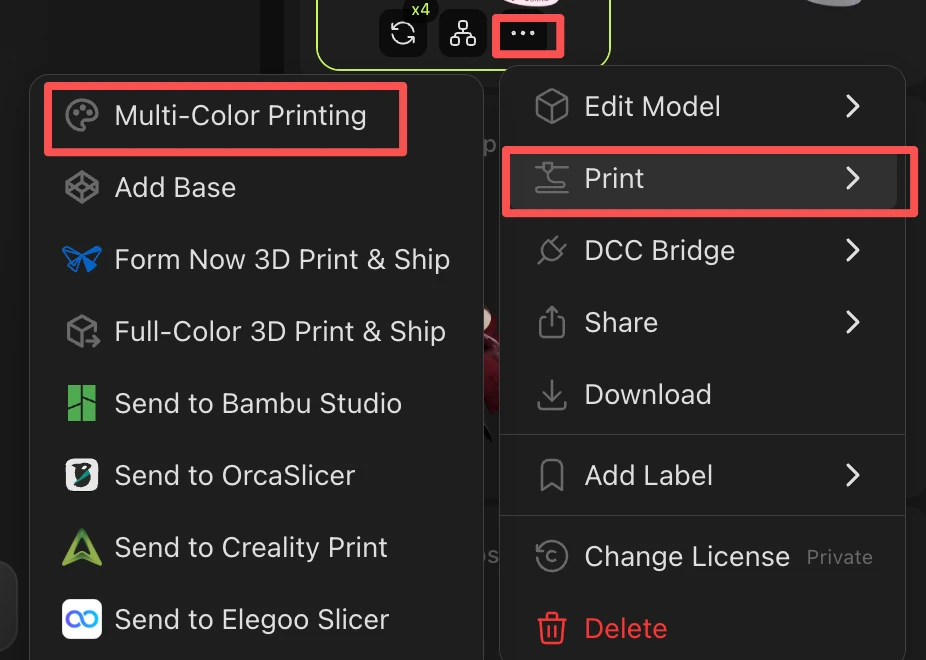
Välj ditt antal färger (1–16 färger). Vi rekommenderar 4 färger för bästa balans mellan kvalitet och effektivitet. Systemet identifierar automatiskt och tilldelar de dominerande färgerna till din modell.
Anpassa Nivå av detalj efter dina utskriftsbehov.
Exportera den optimerade modellen och importera den i Bambu Studio — flerfärgsdatan bevaras.
→ Fullständig guide för Meshy Multi-color: https://www.meshy.ai/sv/tutorials/multicolor-3d-printing-with-meshy
Alternativ B — Måla manuellt i Bambu Studio
Om du föredrar fullständig manuell kontroll över färgplaceringen:
Exportera din modell från Meshy som STL.
Importera STL-filen till Bambu Studio — geometrin laddas korrekt.
Använd Bambu Studios Color Painting-verktyg för att manuellt tilldela filamentfärger till olika delar av modellen.
Skär ut och skriv ut som vanligt.
→ Fullständig Bambu-guide: https://wiki.bambulab.com/en/software/bambu-studio/multi-color-printing