
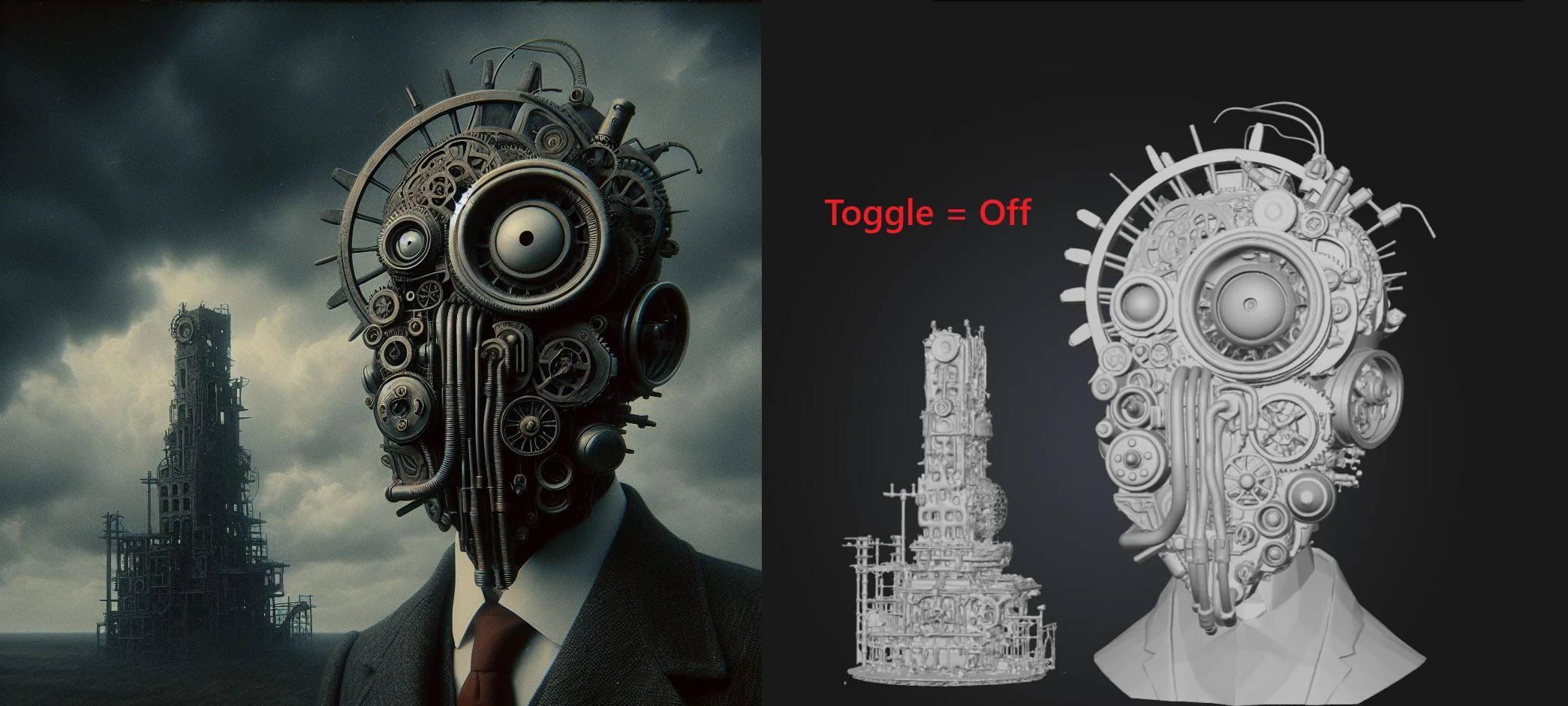
สวิตช์ Image Enhancement เปิดใช้งานการประมวลผลล่วงหน้าอัตโนมัติก่อนที่ภาพของคุณจะเข้าสู่กระบวนการสร้าง 3D ของ Meshy
เมื่อเปิดใช้งาน ภาพของคุณจะถูกแปลงเป็นเวอร์ชันที่ปรับแต่งแล้วซึ่งมีโทนสีเป็นกลางและสะอาด โดยเฉพาะสำหรับการสร้างแบบจำลอง 3D ของ Meshy ถือได้ว่าเป็นการปรับภาพให้เหลือเพียงรูปแบบโครงสร้างที่บริสุทธิ์ — คงรูปทรงสำคัญและรายละเอียดที่ละเอียดเอาไว้ พร้อมกำจัดสัญญาณรบกวนและสิ่งรบกวนทางสายตาที่อาจทำให้ AI 3D สับสน
ในกรณีส่วนใหญ่ เราแนะนำให้เปิดฟีเจอร์นี้ไว้เพื่อผลลัพธ์ที่สะอาดและสม่ำเสมอยิ่งขึ้น ผลลัพธ์คือคุณภาพโมเดลที่สูงขึ้นโดยแลกกับการควบคุมที่ลดลงเล็กน้อย — ตัวอย่างเช่น รายละเอียดขนาดเล็กอาจไม่ตรงกับภาพอินพุตต้นฉบับมากนัก และสีอาจถูกปรับให้เป็นมาตรฐานเล็กน้อยระหว่างการปรับปรุงภาพ (เช่น วัตถุสีฟ้าอมเขียวอาจเปลี่ยนไปทางสีฟ้าอ่อน) หากความถูกต้องของสีแบบเป๊ะเป็นสิ่งสำคัญสำหรับคุณ ลองพิจารณาปิดฟีเจอร์นี้ดู
ค้นหาฟีเจอร์นี้ได้ที่ไหน
คุณสามารถพบสวิตช์ Image Enhancement ได้ใน พื้นที่ทำงานสร้างโมเดล Image to 3D
หมายเหตุ: ฟีเจอร์นี้ปัจจุบันพร้อมใช้งานเฉพาะสำหรับเจเนอเรชัน Meshy 6 และ Meshy 7 เท่านั้น
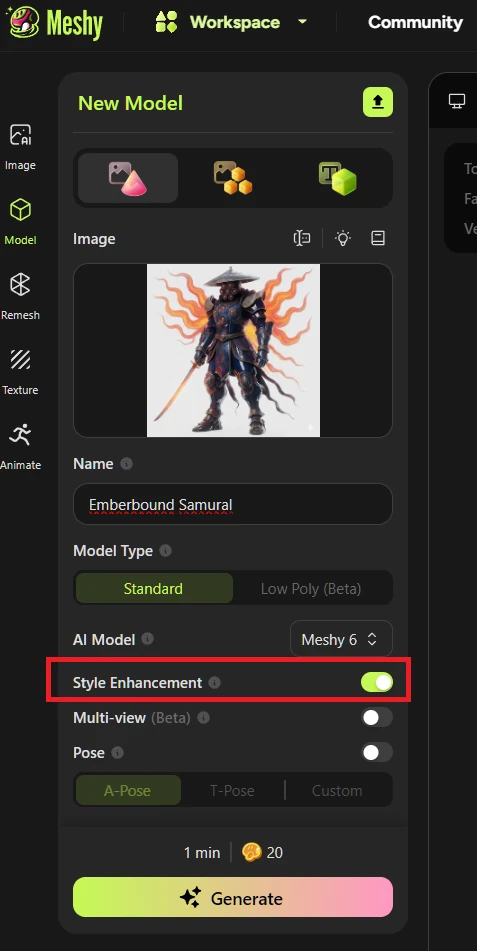
ทำไมการเปิดสวิตช์ Image Enhancement ไว้จึงมักช่วยได้?
AI 3D ของ Meshy ทำงานได้ดีที่สุดเมื่อสามารถอ่านรูปทรง 3D ของวัตถุของคุณได้ง่าย ภาพและภาพถ่ายในโลกจริงจำนวนมากมักมีสิ่งเหล่านี้:
พื้นหลังที่รกหรือยุ่งเหยิง
เงาที่เข้ม จุดสว่าง หรือแสงที่ออกแนวดราม่า
พื้นผิวที่เป็นมันเงา สะท้อนแสง หรือมีพื้นผิวที่ซับซ้อนมาก
รายละเอียดขนาดเล็กที่ถ่ายทอดลง 3D ได้ไม่ดี
ความลึกและรูปทรง 3D ที่มีคอนทราสต์ต่ำ
แบรนด์ ข้อความที่ไม่ต้องการ หรือองค์ประกอบซ้อนทับทางสายตา
วัตถุเพิ่มเติมที่ไม่ต้องการซึ่งอาจปรากฏในผลงานสร้างขั้นสุดท้าย
สวิตช์ Image Enhancement จะขจัดสิ่งรบกวนเหล่านี้ออกเพื่อให้ AI มุ่งเน้นที่เรขาคณิต ซึ่งโดยทั่วไปให้ผลลัพธ์ดังนี้:
Mesh 3D ที่สะอาดขึ้น
รายละเอียดโดยรวมที่ดีขึ้น
การจดจำรูปทรงที่ดีขึ้น
ความคมชัดของขอบและเงาตัด (silhouette) ที่ดีขึ้น
สิ่งผิดปกติ (artifacts) และความไม่สอดคล้องกันที่น้อยลง
ผลลัพธ์ที่คาดการณ์ได้และนำไปใช้ได้มากขึ้น
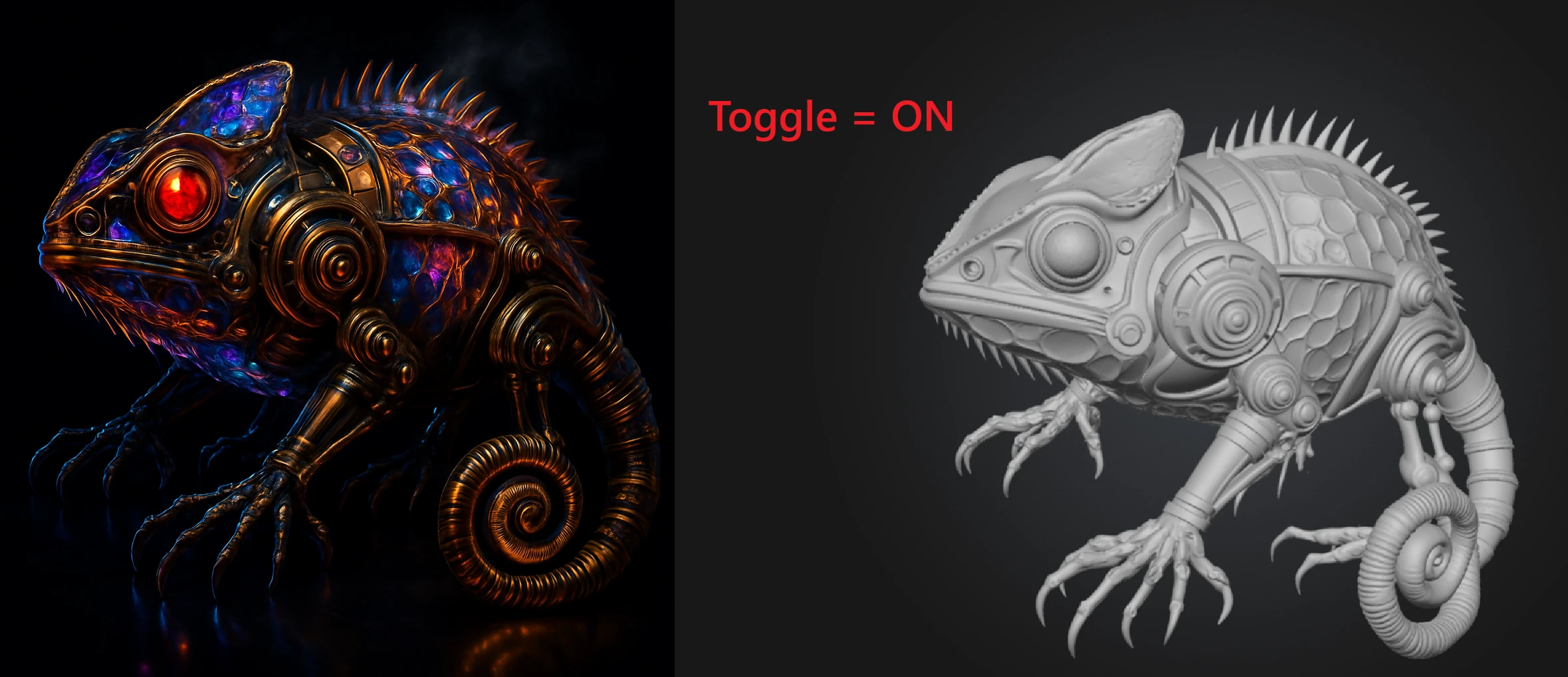
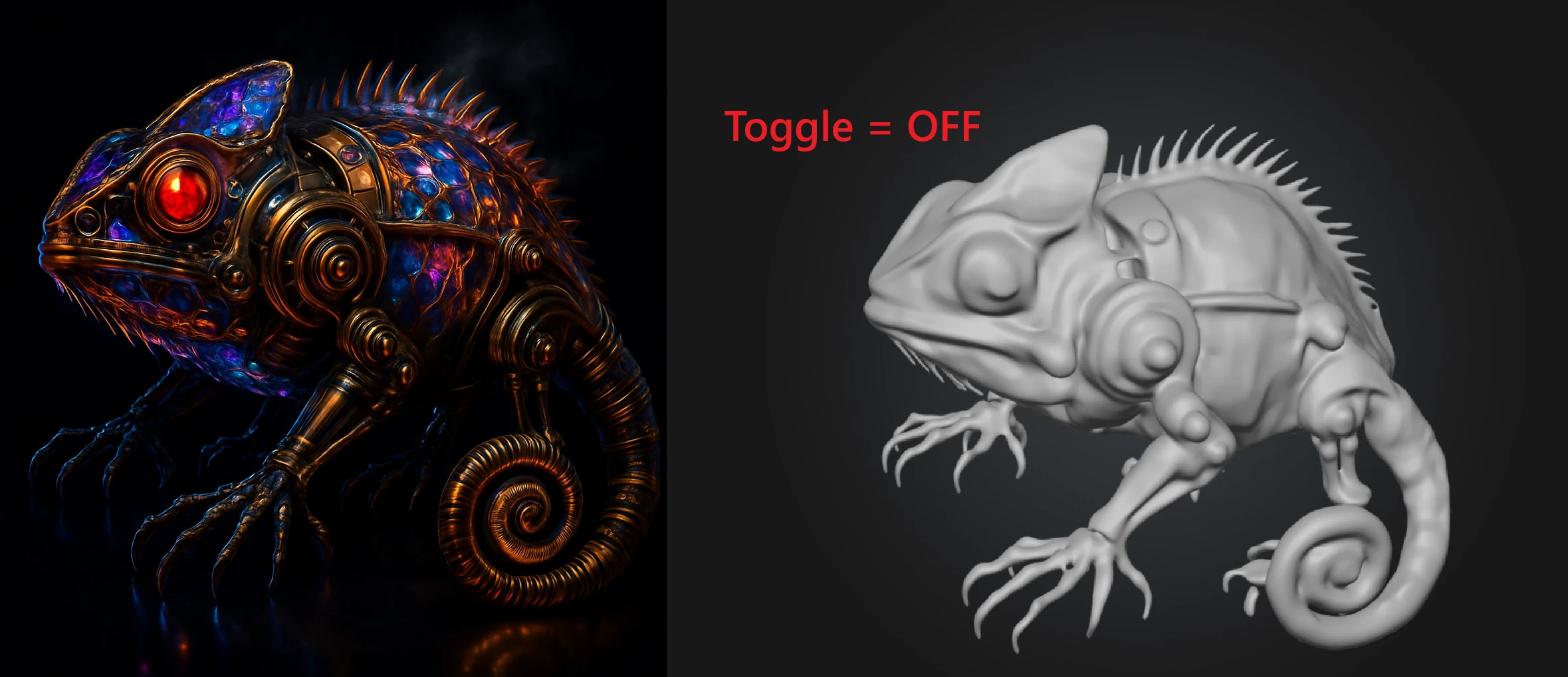
ควรใช้เมื่อใด?
เปิดเมื่อ:
ภาพต้นทางยังไม่เหมาะสมอยู่แล้วสำหรับให้ Meshy อ่าน (คุณสามารถเรียนรู้เพิ่มเติมเรื่องนี้ได้ที่นี่)
ภาพนั้นเป็นภาพที่สร้างด้วย AI หรือมีความละเอียดต่ำ
มีเงาที่เข้ม แสงที่ออกแนวดราม่า หรือการสะท้อนแสง
พื้นผิวเป็นมันสะท้อนแสง
ภาพมีข้อความ โลโก้ หรือองค์ประกอบซ้อนทับที่คุณต้องการลบออก
คุณต้องการผลลัพธ์ 3D ที่เสถียร สะอาด และสม่ำเสมอที่สุด
คุณต้องการผลลัพธ์โดยรวมที่ดีที่สุด โดยแลกกับความเป็นไปได้ที่รายละเอียดบางส่วนจะแตกต่างเล็กน้อยจากภาพต้นฉบับของคุณ
คุณอาจเลือกปิดถ้า:
ภาพของคุณสะอาด ความละเอียดสูง มีแสงดี และ Meshy อ่านได้ง่ายอยู่แล้ว
Meshy ลบหรือแยกวัตถุในภาพต้นฉบับของคุณผิด
คุณต้องการคงรายละเอียดขนาดเล็กที่เฉพาะเจาะจงหรือแปลกไม่เหมือนใคร พื้นผิวหรือลวดลายที่ซับซ้อนเอาไว้
คุณต้องการความสอดคล้องทางสายตากับภาพต้นฉบับโดยตรงที่มากที่สุดเท่าที่จะเป็นไปได้ โดยแลกกับความสามารถในการอ่านและอาจรวมถึงคุณภาพ
คุณตั้งใจให้แสงหรือสีของภาพส่งอิทธิพลต่อพื้นผิว mesh ของผลลัพธ์
ความถูกต้องของสีแบบเป๊ะเป็นสิ่งสำคัญ — การปรับปรุงภาพอาจปรับสีให้เป็นมาตรฐานเล็กน้อย (เช่น พื้นผิวสีฟ้าอมเขียวอาจเปลี่ยนไปทางสีฟ้าอ่อน)
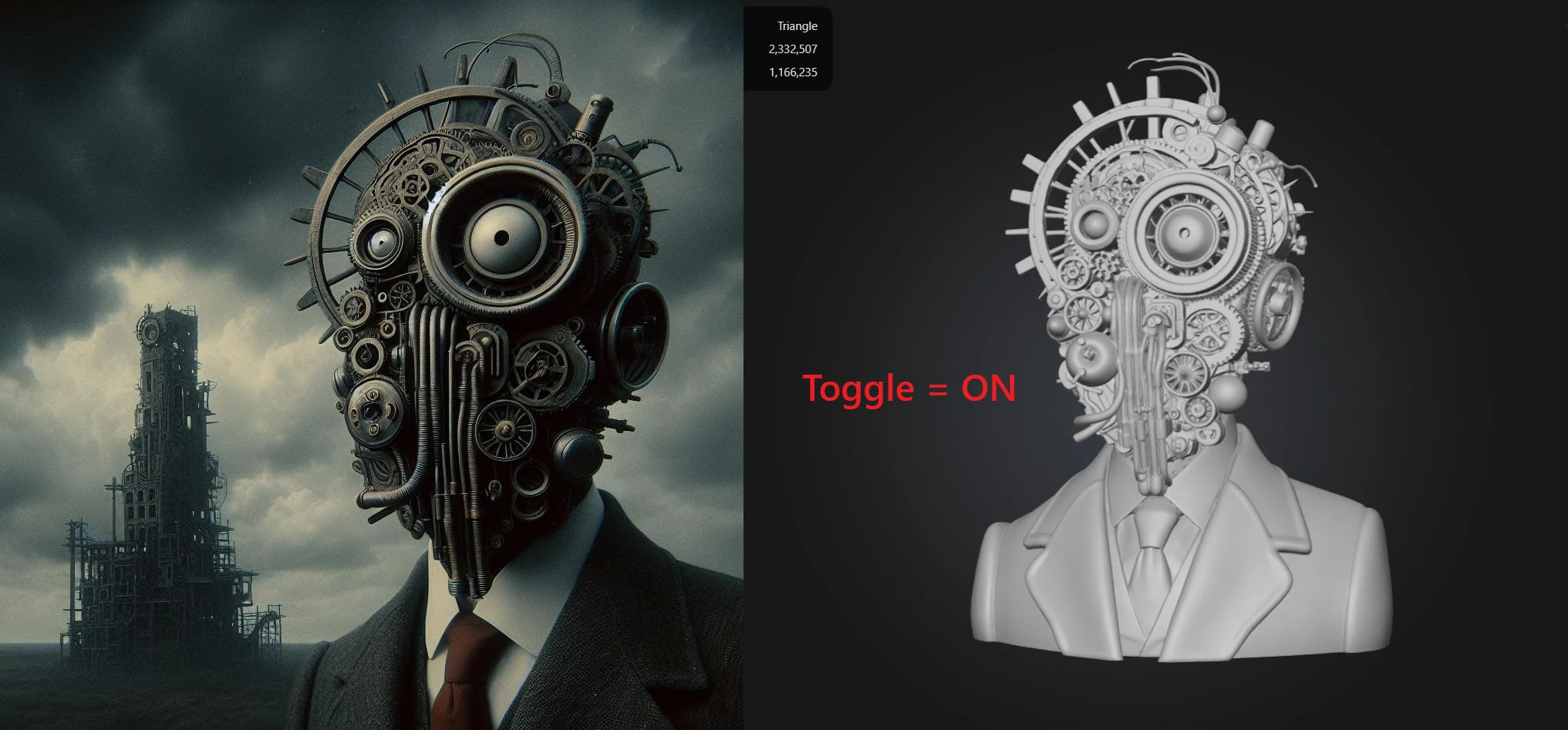
การใช้ Image Enhancement ผ่าน API
หากคุณใช้ Meshy API เพื่อสร้างโมเดล 3D ด้วยโปรแกรม คุณสามารถควบคุมพฤติกรรมนี้ได้โดยใช้พารามิเตอร์ boolean image_enhancement ในคำขอ Image to 3D ของคุณ:
image_enhancement: true— เปิดใช้งานการประมวลผลล่วงหน้า (ค่าเริ่มต้นที่แนะนำ)image_enhancement: false— ข้ามการประมวลผลล่วงหน้า; แนะนำเฉพาะเมื่อภาพอินพุตของคุณสะอาด มีแสงดี และได้รับการปรับแต่งสำหรับการสร้าง 3D แล้วเท่านั้น
หมายเหตุ: การทดสอบ API ในโลกจริงด้วยอินพุตที่เหมือนกันแสดงให้เห็นอย่างสม่ำเสมอว่า image_enhancement: false ให้ผลลัพธ์คุณภาพต่ำกว่า เราแนะนำให้เปิดฟีเจอร์นี้ไว้ เว้นแต่คุณมีเหตุผลเฉพาะเจาะจงที่จะข้ามมัน
คำถามที่พบบ่อย
การปรับปรุงภาพช่วยเพิ่มคุณภาพโมเดลหรือไม่?
ในกรณีส่วนใหญ่ ใช่ การปรับปรุงภาพจะเก็บกวาดภาพที่มีสัญญาณรบกวน รก หรือมีแสงไม่ดี ก่อนการสร้าง 3D ซึ่งโดยทั่วไปนำไปสู่ mesh ที่สะอาดขึ้น การจดจำรูปทรงที่ดีขึ้น และสิ่งผิดปกติที่น้อยลง สำหรับอินพุตส่วนใหญ่ การเปิดฟีเจอร์นี้ไว้ให้ผลลัพธ์ที่ดีขึ้นอย่างเห็นได้ชัด
การปรับปรุงภาพจะเปลี่ยนสีของโมเดลฉันหรือไม่?
อาจเป็นได้ ขั้นตอนการประมวลผลล่วงหน้าจะปรับภาพของคุณให้เป็นมาตรฐานสำหรับการสร้างแบบจำลอง 3D ซึ่งอาจทำให้สีบางสีเปลี่ยนไปเล็กน้อย — ตัวอย่างเช่น วัตถุสีฟ้าอมเขียวอาจปรากฏเป็นสีฟ้าอ่อนในผลลัพธ์ หากความถูกต้องของสีแบบเป๊ะเป็นสิ่งสำคัญ ให้ปิดการปรับปรุงภาพเพื่อให้สีต้นฉบับส่งอิทธิพลต่อพื้นผิว mesh โดยตรง
ภาพของฉันสะอาดและมีแสงดีอยู่แล้ว ฉันควรใช้ฟีเจอร์นี้อีกไหม?
ไม่จำเป็น หากภาพของคุณได้รับการปรับแต่งแล้ว — พื้นหลังสะอาด แสงดี รายละเอียดคมชัด ไม่มีการสะท้อนแสง — คุณอาจได้ผลลัพธ์ที่ดีเท่ากันหรือดีกว่าด้วยการปิดการปรับปรุงภาพ เนื่องจากขั้นตอนการประมวลผลล่วงหน้าจะไม่มีสัญญาณรบกวนมากให้ลบออก และอาจเกลี่ยรายละเอียดที่ละเอียดให้เรียบเกินไป
ทำไม Meshy จึงลบหรือเปลี่ยนบางส่วนของภาพฉัน?
นี่เป็นผลข้างเคียงที่พบได้ทั่วไปของการปรับปรุงภาพ ขั้นตอนการประมวลผลล่วงหน้าสามารถแยกวัตถุหลัก ลบพื้นหลัง และทำให้ความซับซ้อนทางสายตาง่ายขึ้น — ซึ่งบางครั้งอาจกระทบองค์ประกอบที่คุณตั้งใจจะคงไว้ ลองปิดการปรับปรุงภาพเพื่อให้ AI อ่านภาพต้นฉบับของคุณได้ตรงตามจริงมากขึ้น
การปรับปรุงภาพพร้อมใช้งานสำหรับโมเดล Meshy ทุกรุ่นหรือไม่?
ปัจจุบัน การปรับปรุงภาพพร้อมใช้งานเฉพาะสำหรับเจเนอเรชัน Meshy 6 และ Meshy 7 เท่านั้น ไม่รองรับเวอร์ชันโมเดลก่อนหน้า
ฉันสามารถควบคุมการปรับปรุงภาพผ่าน API ได้หรือไม่?
ได้ ส่ง image_enhancement: true หรือ image_enhancement: false ในคำขอ API Image to 3D ของคุณ พฤติกรรมเริ่มต้นเป็นไปตามคำแนะนำเดียวกับเว็บแอป — เปิดใช้งานสำหรับอินพุตส่วนใหญ่ และปิดเฉพาะเมื่อภาพต้นทางของคุณได้รับการปรับแต่งอย่างดีแล้วเท่านั้น