
ภาพรวม
Meshy Image to 3D แปลงภาพ 2D ใดๆ ให้เป็นโมเดล 3D ที่มีรายละเอียดภายในไม่กี่นาที อัปโหลดภาพถ่าย ภาพคอนเซปต์อาร์ต ภาพร่าง หรือภาพที่สร้างด้วย AI แล้ว Meshy จะสร้างภาพนั้นใหม่เป็นเมชที่แก้ไขได้อย่างสมบูรณ์ พร้อมสำหรับการทำเท็กซ์เจอร์ แอนิเมชัน หรือการพิมพ์ 3D
Image to 3D เป็นตัวเลือกที่ดีที่สุดเมื่อคุณต้องการควบคุมรูปร่างและสไตล์ภาพของโมเดลอย่างแม่นยำ หากต้องการสร้างไอเดียอย่างรวดเร็วโดยไม่มีภาพอ้างอิง ให้ลองใช้ Text to 3D แทน
คู่มือเริ่มต้นอย่างรวดเร็ว
ไปที่ meshy.ai/workspace แล้วเลือก Model คุณจะเห็นอินเทอร์เฟซดังภาพด้านล่าง
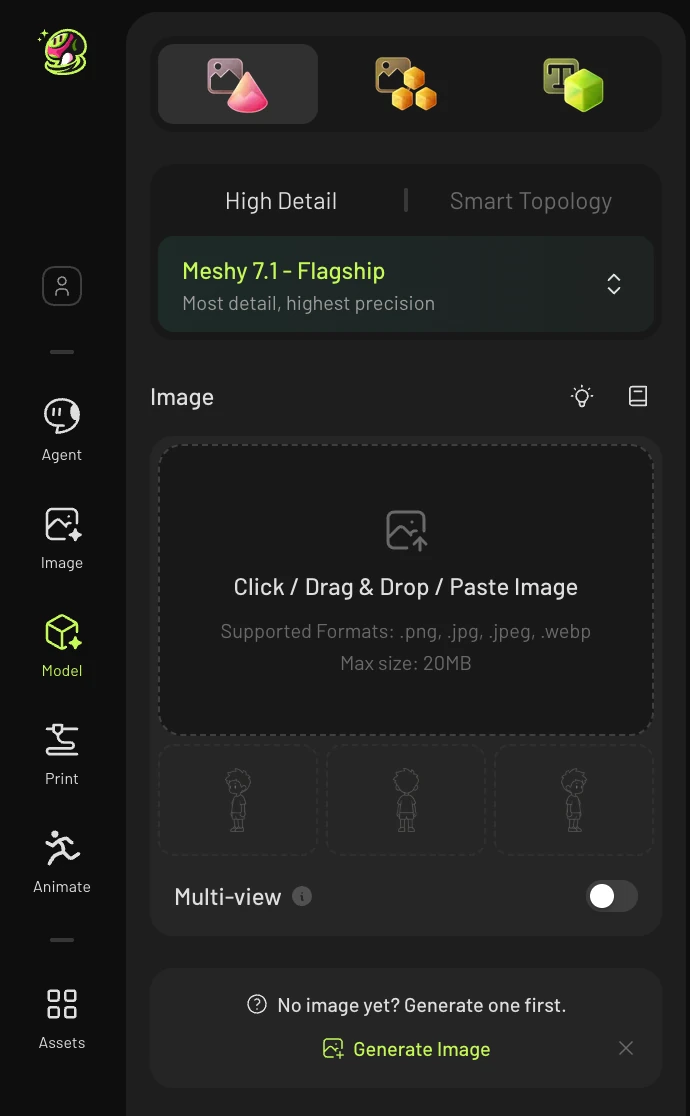
จากนั้นคลิกเพื่ออัปโหลด วาง หรือลากและวางภาพของคุณลงในช่อง รองรับรูปแบบ: .png, .jpg, .jpeg, .webp (สูงสุด 20 MB)
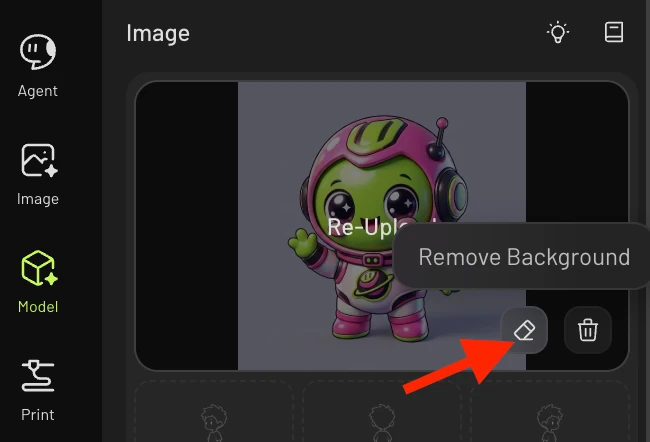
💡 เคล็ดลับ: ใช้ภาพที่ชัดเจน หันหน้าเข้าหากล้อง และมีพื้นหลังเรียบ คุณยังสามารถคลิก Remove Background ได้โดยตรงในพื้นที่อัปโหลด
กำหนดค่าตัวเลือกการสร้างของคุณ — เลือกประเภทโมเดล เวอร์ชันโมเดล และการตั้งค่าเพิ่มเติมใด ๆ (ดูหัวข้อ ตัวเลือกการสร้าง ด้านล่าง)
คลิก Generate โมเดลของคุณจะปรากฏในแผงแอสเซ็ตทางด้านขวา
หมายเหตุ: โมเดลที่สร้างในขั้นตอนนี้จะเป็นเมชฐานสีขาวที่ยังไม่ได้ลงสี หากต้องการเพิ่มสี ให้คลิกปุ่ม Texture ใต้โมเดลเพื่อสร้างเท็กซ์เจอร์ให้กับโมเดล
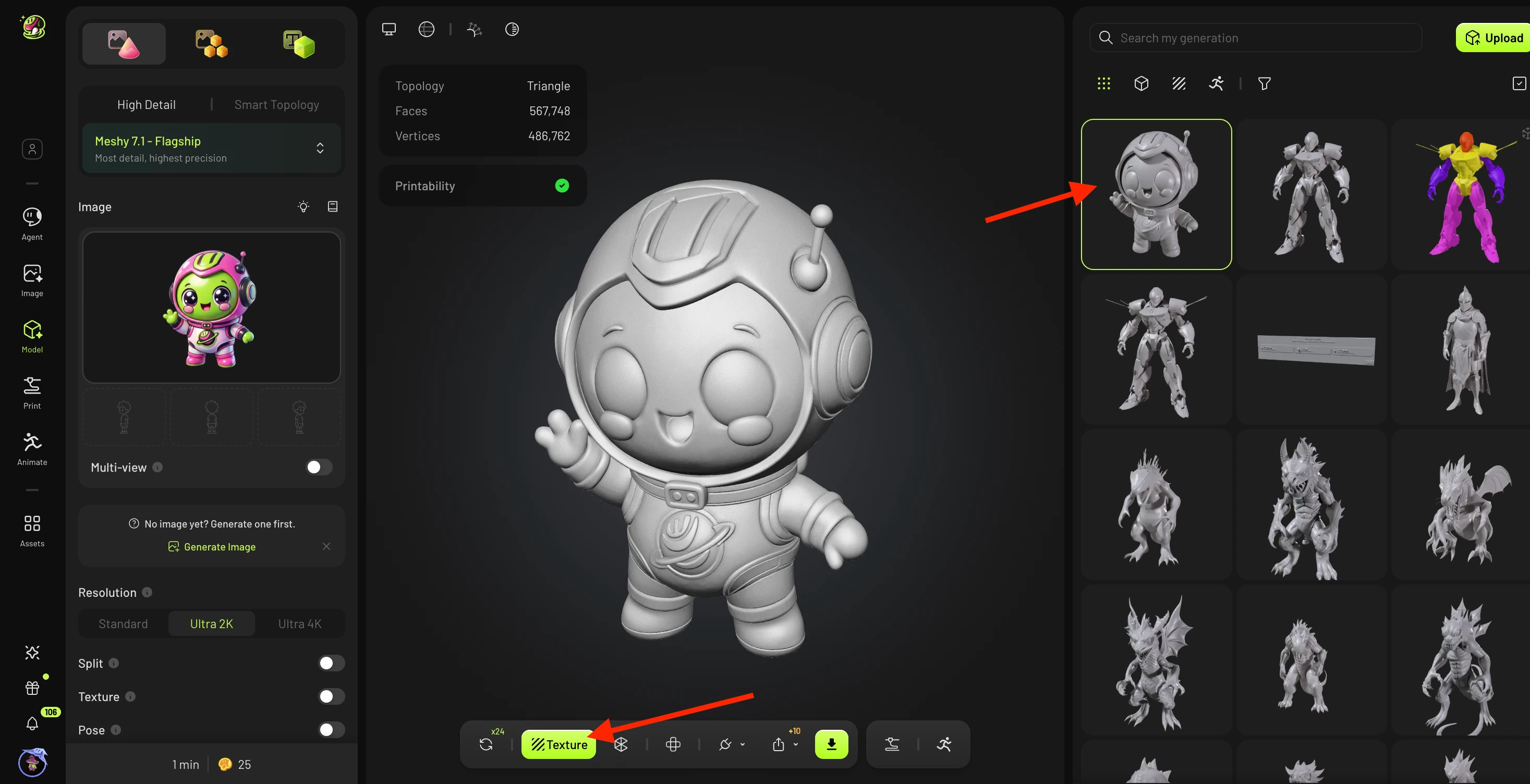
หมุนเมชในหน้าต่างแสดงผลเพื่อตรวจสอบคุณภาพ หากพบปัญหาเล็กน้อย (เช่น นิ้วเกินหรือช่องว่างเล็ก ๆ ในเมช) ให้คลิก ไอคอนรูปวงวน ข้างปุ่ม Texture เพื่อเรียกใช้ Free Retry ซึ่งจะสร้างโมเดลใหม่โดยใช้ค่าสุ่ม (seed) ที่แตกต่างกัน
หมายเหตุ: จำนวนครั้งที่สามารถใช้ Free Retry ได้ขึ้นอยู่กับระดับการสมัครสมาชิกของคุณ

เมื่อพอใจแล้ว คุณสามารถ ดาวน์โหลดเมชโดยตรง (แนะนำ: .STL หรือ .3MF สำหรับการพิมพ์ 3D) หรือคลิก Texture เพื่อสร้างเท็กซ์เจอร์ AI ก่อนส่งออก
💡 เคล็ดลับ: คุณยังสามารถเลือก Remesh เพื่อลดจำนวนโพลี (ควรทำก่อนการใส่เท็กซ์เจอร์) หรือ Animate เพื่อจัดโครงกระดูกอัตโนมัติให้โมเดลตัวละครในท่าทางที่กำหนด
ตัวเลือกการสร้าง
ประเภทโมเดล
ควบคุมรูปแบบโทโพโลยีของเมชที่สร้างขึ้น
-
Standard — เมชที่มีจำนวนโพลีสูงพร้อมรายละเอียดพื้นผิวที่ละเอียด เหมาะที่สุดสำหรับการพิมพ์ 3D การเรนเดอร์แบบภาพยนตร์ และเวิร์กโฟลว์การปั้น
-
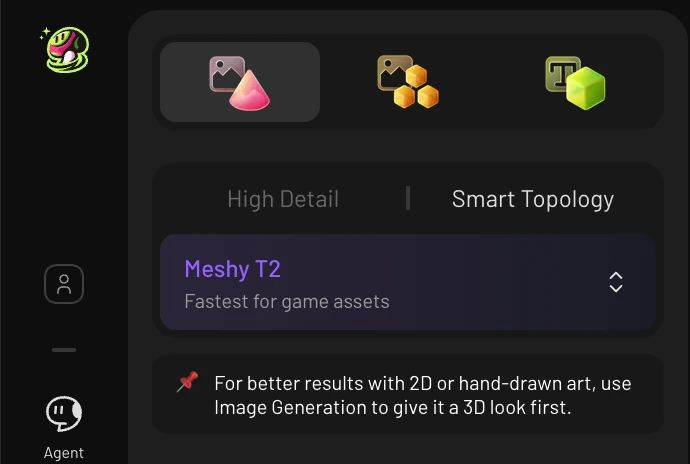
Smart Topology — เมชที่สะอาดพร้อมการไหลของขอบที่ปรับให้เหมาะสมและจำนวนโพลีที่ต่ำลง สร้างมาเพื่อเวิร์กโฟลว์การพัฒนาเกม 3D แบบเรียลไทม์และบนเว็บ
เวอร์ชันโมเดล
ใช้เลือกเวอร์ชันของเอนจิน Meshy AI ที่จะใช้งาน
-
Meshy 7 — โมเดลล่าสุด คุณภาพเรขาคณิตสูงสุดและการสร้างพื้นผิวที่ดีที่สุด ส่งคืนผลลัพธ์คุณภาพสูงเพียงรายการเดียวโดยตรง
-
Meshy 6 — ส่งคืนผลลัพธ์คุณภาพสูงเพียงรายการเดียวโดยตรง คุณภาพเรขาคณิตและการสร้างพื้นผิวอยู่ในเกณฑ์ดี
-
Meshy 6 lite — รุ่นที่เร็วขึ้นและกระชับกว่าของสถาปัตยกรรม Meshy 6 ออกแบบมาสำหรับการวนซ้ำอย่างรวดเร็วและการสร้างที่เข้าถึงได้
ดูรายละเอียดเพิ่มเติมได้ที่ Meshy 7 vs Meshy 6 vs Meshy 6 Lite: ควรใช้โมเดล AI ตัวไหน?
การแยกอัตโนมัติ
เมื่อเปิดใช้งาน Auto Split จะแยกโมเดลที่สร้างขึ้นออกเป็นองค์ประกอบเมชที่แตกต่างกันโดยอัตโนมัติ ตัวอย่างเช่น ร่างกาย เสื้อผ้า และเครื่องประดับของตัวละครจะกลายเป็นออบเจ็กต์แยกจากกัน ซึ่งทำให้การใส่ texture, การ rig หรือการแก้ไขแต่ละส่วนในเครื่องมือภายนอกอย่าง Blender ทำได้ง่ายขึ้น
หลายมุมมอง
Multi-View ช่วยให้คุณอัปโหลดภาพอ้างอิงเพิ่มเติมที่ถ่ายจากมุมต่างๆ (เช่น ด้านหน้า ด้านข้าง ด้านหลัง) ควบคู่กับภาพหลักของคุณ การให้มุมมองหลายมุมจะช่วยให้ AI ได้ข้อมูลทางเรขาคณิตมากขึ้น ส่งผลให้การสร้างแบบจำลองมีความแม่นยำยิ่งขึ้น โดยเฉพาะกับวัตถุที่ซับซ้อนหรือไม่สมมาตร
หมายเหตุ: ปัจจุบัน Multi-View รองรับเฉพาะบน Meshy 7
เคล็ดลับสำหรับผลลัพธ์ Multi-View ที่ดีที่สุด:
-
ลบพื้นหลังออกจากทุกมุมมอง — ใช้ตัวลบพื้นหลังในตัวกับภาพที่อัปโหลดทุกภาพ ไม่ใช่เฉพาะภาพหลัก
-
ใช้มุมที่แตกต่างกันอย่างชัดเจน — แต่ละภาพควรแสดงมุมมองที่แตกต่างกันอย่างมีนัยสำคัญ (เช่น ด้านหน้า ด้านข้างตรงที่ 90° ด้านหลัง) หากสองมุมมองดูคล้ายกันเกินไป AI จะได้ข้อมูลเพิ่มเติมเพียงเล็กน้อย และอาจสร้างผลลัพธ์ที่สมมาตร
-
รักษาขนาดและแสงให้สอดคล้องกัน — วัตถุควรมีขนาดใกล้เคียงกันในแต่ละมุมมอง พร้อมแสงและการจัดองค์ประกอบที่เทียบเคียงได้
-
หนึ่งวัตถุต่อหนึ่งเฟรม — จัดให้วัตถุชิ้นเดียวอยู่กลางภาพในแต่ละมุมมอง และหลีกเลี่ยงพื้นหลังที่รกหรือสิ่งรบกวนสายตา
ดูรายละเอียดเพิ่มเติมได้ที่ แนวทางปฏิบัติที่ดีที่สุดสำหรับ Meshy Multi-View: มุมและภาพ
ท่าทาง
ตัวเลือกเฉพาะสำหรับตัวละคร ที่สร้างโมเดลในท่าพักมาตรฐาน ทำให้พร้อมสำหรับการ rigging และแอนิเมชัน
-
A-Pose — แขนทำมุมลงเล็กน้อยประมาณ 45°
-
T-Pose — เหยียดแขนออกตรงในแนวนอน เป็นมาตรฐานการ rigging ที่ได้รับการสนับสนุนอย่างแพร่หลายที่สุด
-
Custom — อัปโหลดภาพอ้างอิงเพื่อคัดลอกท่าทางที่ต้องการ อ่านคู่มือฉบับเต็มได้ที่นี่
💡 เปิดใช้ Pose เฉพาะกับโมเดลมนุษย์หรือตัวละครเท่านั้น — ไม่มีผลกับวัตถุ ยานพาหนะ หรือสิ่งที่ไม่ใช่ตัวละคร
การปรับปรุงภาพ
ใช้การประมวลผลล่วงหน้าด้วย AI กับภาพอินพุตของคุณก่อนการสร้าง ช่วยเพิ่มความคมชัดของรายละเอียด ปรับปรุงคอนทราสต์ และลดสัญญาณรบกวน — ช่วยให้ Meshy ดึงรูปทรงเรขาคณิตได้ดีขึ้นจากภาพต้นฉบับที่ไม่สมบูรณ์ เปิดใช้ตัวเลือกนี้เมื่อภาพของคุณเบลอเล็กน้อย มีความละเอียดต่ำ หรือมีแสงที่ไม่สม่ำเสมอ
ใบอนุญาต
กำหนดสิทธิ์การใช้งานสำหรับโมเดลที่คุณสร้าง
-
CC BY 4.0 — คุณสามารถแชร์และดัดแปลงโมเดลได้อย่างอิสระ ตราบใดที่คุณให้เครดิตแก่ Meshy อย่างเหมาะสม
-
Private — เป็นส่วนตัวโดยสมบูรณ์ โมเดลจะไม่ถูกแชร์หรือให้สิทธิ์ใช้งานสำหรับการใช้งานสาธารณะ
ดู ข้อกำหนดการให้บริการของ Meshy สำหรับรายละเอียดใบอนุญาตฉบับเต็ม คุณสามารถเลือกใบอนุญาตของโมเดลได้เมื่อคุณสร้างโมเดล หรือคุณสามารถคลิกที่โมเดลในภายหลังเพื่อเปลี่ยนใบอนุญาต
คำถามที่พบบ่อย
1. ฉันจะเลือกระหว่าง Standard กับ Smart Topology ได้อย่างไร?
เลือกตามวิธีที่คุณวางแผนจะใช้โมเดล:
-
ใช้ Standard เมื่อความสมจริงของภาพเป็นสิ่งสำคัญ — สำหรับการพิมพ์ 3D การเรนเดอร์ความละเอียดสูง หรือเป็นฐานสำหรับการปั้น จำนวนโพลีกอนที่สูงกว่าช่วยรักษารายละเอียดพื้นผิวเล็ก ๆ ได้
-
ใช้ Smart Topology เมื่อโมเดลต้องทำงานแบบเรียลไทม์หรือต้องตั้งโครงสำหรับแอนิเมชัน Smart Topology สร้าง edge loops ที่สะอาดกว่าและจำนวนโพลีกอนที่ต่ำกว่าซึ่งทำงานได้ดีในเอนจินเกมและซอฟต์แวร์แอนิเมชัน
หากไม่แน่ใจ ให้เริ่มด้วย Smart Topology — การเพิ่มรายละเอียดภายหลังทำได้ง่ายกว่าการทำความสะอาดเมชที่มีความหนาแน่นสูง
2. ทำไมโมเดลที่สร้างขึ้นจึงไม่ตรงกับภาพอ้างอิงของฉัน?
มีหลายปัจจัยที่ทำให้ผลลัพธ์แตกต่างจากอินพุต:
-
เรขาคณิตที่ซ่อนอยู่ — หากบางส่วนของวัตถุมองไม่เห็นในภาพ (เช่น นิ้วที่ซ่อนอยู่หลังมือ แผงด้านหลังที่ไม่แสดง) AI ต้องเดาพื้นที่เหล่านั้นและอาจสร้างรายละเอียดที่ไม่ถูกต้อง ใช้ Multi-View เพื่อให้มุมเพิ่มเติม
-
พื้นหลังที่รกหรือซับซ้อน — พื้นหลังที่มีสิ่งรบกวนอาจทำให้โมเดลสับสนว่าวัตถุหลักคืออะไร ใช้เครื่องมือลบพื้นหลังในตัวก่อนสร้าง
-
ความละเอียดต่ำหรือภาพเบลอ — ภาพต้นฉบับที่ไม่ชัดเจนนำไปสู่เรขาคณิตที่ไม่ถูกต้อง เปิดใช้ Image Enhancement หรือใช้ภาพที่มีคุณภาพสูงขึ้น
-
รายละเอียดที่ละเอียดมาก — ลักษณะบาง ๆ เช่น เส้นผม โซ่เครื่องประดับ หรือลวดลายพื้นผิวที่ซับซ้อน เป็นเรื่องยากที่จะสร้างใหม่ใน 3D จากภาพเดียวได้อย่างถูกต้อง
-
มีวัตถุหลายชิ้นในเฟรม — หากภาพมีวัตถุหลักมากกว่าหนึ่งชิ้น โมเดลอาจรวมเข้าด้วยกัน ให้แต่ละการสร้างมีวัตถุเดียว
3. ผลลัพธ์ Multi-View ของฉันดูสมมาตร — ฉันทำอะไรผิด?
โดยปกติสิ่งนี้เกิดขึ้นเมื่อมุมมองที่อัปโหลดไม่ได้ให้ข้อมูลทางเรขาคณิตที่แตกต่างกันเพียงพอ สาเหตุที่พบบ่อย:
-
มุมที่คล้ายกันเกินไป — หากภาพด้านหน้าและด้านข้างของคุณดูเกือบเหมือนกัน (เช่น ทั้งคู่เป็นภาพด้านหน้าเอียงเล็กน้อย) AI จะแยกความแตกต่างของระยะลึกไม่ได้ ใช้มุมมองที่ห่างกันอย่างน้อย 45°–90°
-
ยังไม่ได้ลบพื้นหลัง — พื้นหลังที่มองเห็นได้ในหนึ่งมุมมองหรือมากกว่าอาจทำให้โมเดลสับสน ลบพื้นหลังออกจากภาพที่อัปโหลดทั้งหมดก่อนสร้าง
-
ขนาดไม่สอดคล้องกัน — หากวัตถุหลักปรากฏในขนาดที่ต่างกันมากในแต่ละมุมมอง AI จะจัดแนวได้ยาก ครอปให้สม่ำเสมอเพื่อให้วัตถุหลักมีสัดส่วนประมาณเดียวกันในแต่ละภาพ
💡 เคล็ดลับ: สำหรับการสร้างใหม่แบบอสมมาตรที่ชัดเจนที่สุด ให้อัปโหลดภาพด้านหน้า ภาพด้านข้าง 90° จริง และภาพด้านหลัง — โดยลบพื้นหลังออกจากทั้งสามภาพ
4. ฉันจะได้ผลลัพธ์ที่ดีขึ้นจากภาพร่างหรือภาพที่สร้างโดย AI ได้อย่างไร?
ภาพร่างและงานศิลปะจาก AI สามารถใช้ได้ดีเมื่อเตรียมพร้อมเล็กน้อย:
-
ลบพื้นหลังก่อน — ภาพที่สร้างโดย AI มักมีพื้นหลังที่รกหรือไล่ระดับ ใช้เครื่องมือ Remove Background ในตัวก่อนสร้าง
-
เปิดใช้ Image Enhancement — ภาพร่างมักมีความเปรียบต่างต่ำหรือเส้นที่นุ่มนวล Image Enhancement จะทำให้คมชัดขึ้นเพื่อให้ Meshy ดึงเรขาคณิตที่สะอาดขึ้น
-
ให้มีวัตถุหลักเพียงชิ้นเดียว — หลีกเลี่ยงภาพประกอบทั้งฉากหรือภาพที่มีตัวละครหลายตัว AI จะทำงานได้ดีที่สุดกับวัตถุโฟกัสที่ชัดเจนหนึ่งชิ้น
-
มุมมองด้านหน้าโดยตรงให้ผลดีที่สุด — มุมมองด้านหน้าโดยตรงที่ชัดเจนทำให้ AI มีข้อมูลให้ใช้มากที่สุด หากคุณมีภาพร่างด้านข้างด้วย ให้เพิ่มผ่าน Multi-View
-
หลีกเลี่ยงการจัดสไตล์สุดขั้ว — งานศิลปะที่จัดสไตล์มาก (ภาพประกอบ 2D แบน สัดส่วนจิบิ ลายเส้นอย่างเดียว) อาจสร้างรูปร่างที่ไม่คาดคิด สไตล์กึ่งสมจริงที่มีปริมาตรและแสงเงาชัดเจนให้ผลลัพธ์ 3D ที่แม่นยำที่สุด