Meshy Edit เปิดตัวในเดือนตุลาคม 2026 โดยจะเปลี่ยนรูปทรงเรขาคณิตของโมเดลที่คุณสร้างด้วย Meshy: คุณเลือกส่วนที่ต้องการแก้ไข อธิบายผลลัพธ์ที่ต้องการเป็นคำพูด และ Meshy จะสร้างโมเดลเวอร์ชันใหม่ที่มีการแก้ไขนั้น ทุกการแก้ไขจะสร้างโมเดลใหม่ขึ้นมา โดยโมเดลต้นฉบับจะยังคงอยู่
ใช้ Meshy Edit ได้ที่ไหน
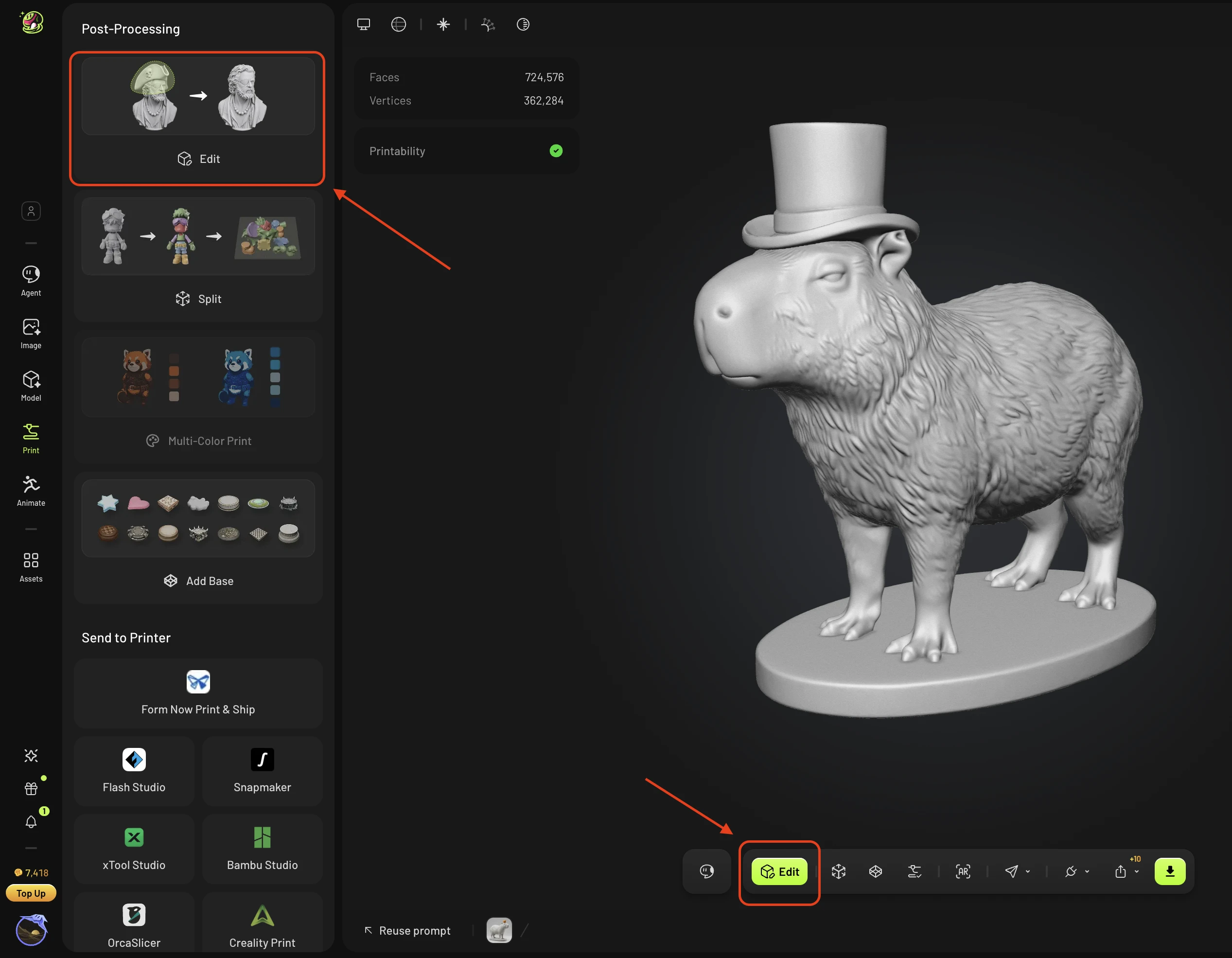
Meshy Edit ทำงานในพื้นที่ทำงาน (Model & Print) บนโมเดลที่คุณสร้างด้วย Meshy เปิด My assets เลือกฉบับร่างที่คุณต้องการแก้ไข แล้วเริ่มการแก้ไขจากโมเดลนั้น
ผู้ใช้ที่ลงทะเบียนทุกคนสามารถใช้ Meshy Edit ได้ — ไม่ใช่ฟีเจอร์แบบเสียค่าใช้จ่าย การสร้างแต่ละครั้งใช้ 20 เครดิต และเครดิตจะถูกคืนอัตโนมัติเมื่อการสร้างล้มเหลว
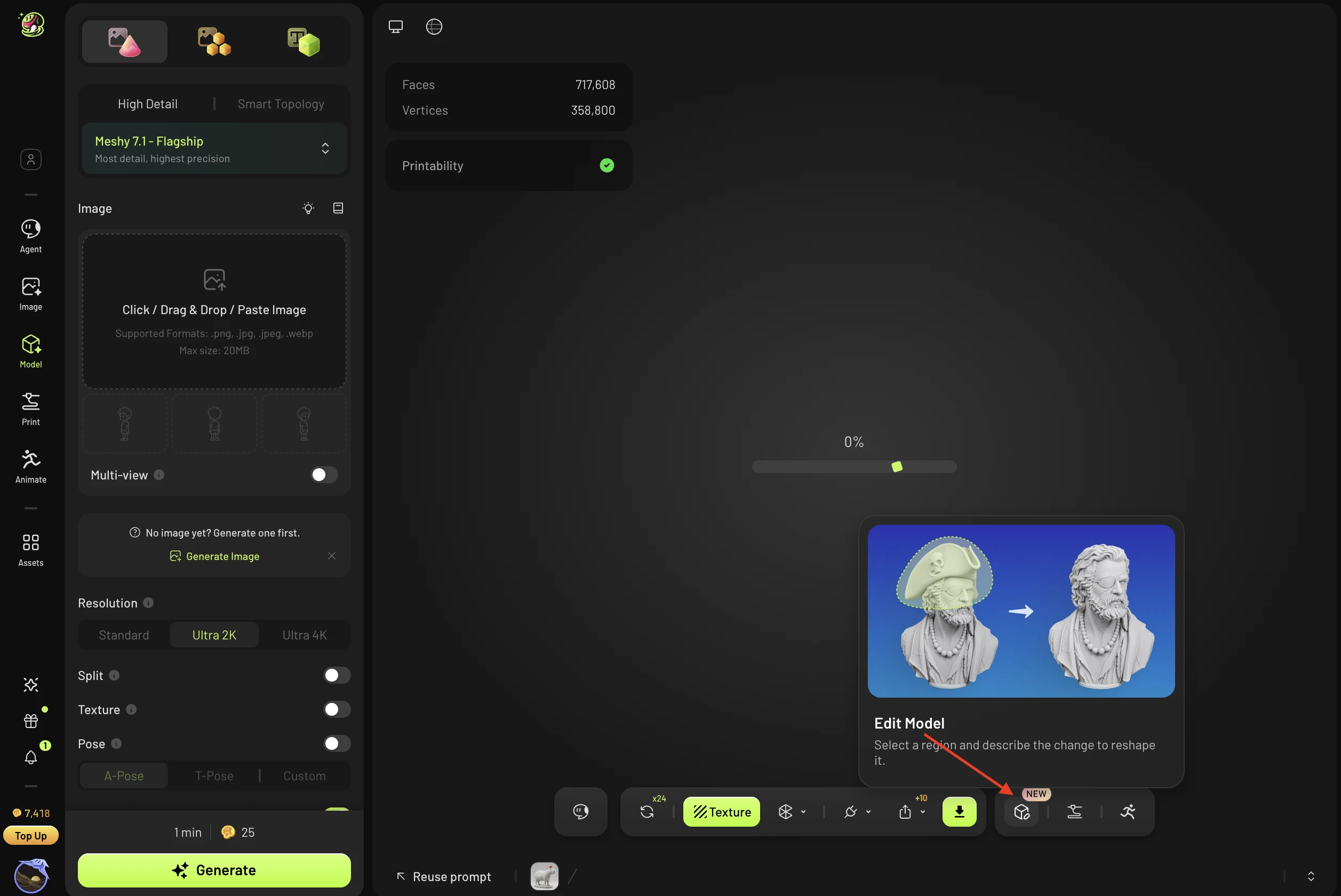
สิ่งที่คุณแก้ไขได้
รองรับ: ฉบับร่างแบบ high-poly ที่สร้างด้วย Meshy
ยังไม่รองรับ:
โมเดลที่อัปโหลดจากภายนอก Meshy (มีแผนไว้ในเวอร์ชันถัดไป)
โมเดลที่มีเท็กซ์เจอร์
ชิ้นส่วนที่แยกออกจากกัน
โมเดลที่ทำ rig หรือแอนิเมชันแล้ว
แอสเซ็ตที่ยังอยู่ระหว่างการสร้าง
เวอร์ชันแรกจะเปลี่ยนเฉพาะรูปทรงเรขาคณิตของโมเดลเท่านั้น การแก้ไขเท็กซ์เจอร์และสีจะมาในเวอร์ชันถัดไป
วิธีใช้ Meshy Edit
เลือกแบบร่างที่สร้างด้วย Meshy ในพื้นที่ทำงานของคุณ
เปิด Meshy Edit แล้วเลือกพื้นที่ที่คุณต้องการแก้ไข:
Lasso: วาดขอบเขตรอบส่วนที่ต้องการ การเลือกจะทะลุผ่านโมเดลและครอบคลุมทั้งส่วนนั้น
Brush: ปรับขอบของการเลือกให้เรียบเนียน
เว้นว่างไม่เลือกอะไรเลย เพื่อแก้ไขทั้งโมเดล
อธิบายการเปลี่ยนแปลงด้วยคำพูด คุณยังแนบภาพอ้างอิงได้ด้วย — สูงสุด 5 ภาพ ขนาดไม่เกิน 20 MB ต่อภาพ
ส่งงานแก้ไข งานจะทำงานเบื้องหลัง คุณจึงออกจากหน้านี้ได้ และจะได้รับการแจ้งเตือนเมื่อเสร็จสิ้น
ตรวจดูโมเดลใหม่ แล้วแก้ไขต่อ ดาวน์โหลด หรือส่งไปพิมพ์
คุณไม่จำเป็นต้องเลือกพื้นที่อย่างแม่นยำ ระบบจะปรับขอบเขตให้คุณหลังคุณส่งงาน
การแก้ไขแต่ละครั้งจะสร้างโมเดลใหม่ โดยโมเดลต้นฉบับยังคงอยู่ใน Assets ของคุณ หากงานล้มเหลว เครดิตจะถูกคืนโดยอัตโนมัติ และคุณกด Retry ได้ในคลิกเดียว — การเลือกและคำอธิบายครั้งก่อนของคุณจะถูกโหลดกลับมา
เคล็ดลับเพื่อผลลัพธ์ที่ดีขึ้น
หากผลการแก้ไขดูไม่ถูกต้อง ให้เลือกพื้นที่ให้ใหญ่ขึ้นและรวมส่วนที่อยู่ข้างเคียงเข้าไปด้วย
อธิบายรูปร่างที่คุณต้องการด้วยคำง่าย ๆ เช่น ทำให้หนาขึ้นหรือกลมขึ้น
ลองรันการแก้ไขเดิมซ้ำอีกสองสามครั้ง
อุปกรณ์เสริมที่อยู่บนตัวแบบ เช่น หมวกหรือแว่นตา มักออกมาได้อย่างน่าเชื่อถือ
คำถามที่พบบ่อย
1. Meshy Edit ใช้ฟรีไหม ใครใช้ได้บ้าง?
ผู้ใช้ที่ลงทะเบียนทุกคนสามารถใช้ได้ ไม่ใช่ฟีเจอร์สำหรับ Pro การสร้างแต่ละครั้งใช้ 20 เครดิต และการสร้างที่ล้มเหลวจะได้รับเครดิตคืนโดยอัตโนมัติ
2. ฉันแก้ไขโมเดลประเภทใดได้บ้าง? อัปโหลดโมเดลของตัวเองได้ไหม?
ในตอนนี้ รองรับเฉพาะดราฟต์ high-poly ที่ใช้ Meshy 6 หรือ Meshy 7.1 ซึ่งสร้างด้วย Meshy เท่านั้น ยังไม่รองรับการอัปโหลดโมเดลจากภายนอก แต่มีแผนจะรองรับในอนาคต นอกจากนี้ยังไม่รองรับโมเดลที่มีเท็กซ์เจอร์ ชิ้นส่วนที่แยกออกจากกัน โมเดลที่ทำ rig หรือมีแอนิเมชัน และแอสเซ็ตที่ยังอยู่ระหว่างการสร้าง
3. ฉันเปลี่ยนเท็กซ์เจอร์หรือสีได้ไหม?
เวอร์ชันปัจจุบันแก้ไขเฉพาะ geometry ของโมเดลเท่านั้น การแก้ไขเท็กซ์เจอร์จะรองรับในเวอร์ชันถัดไป
4. โมเดลต้นฉบับยังคงอยู่หลังการแก้ไขไหม?
ได้ การแก้ไขทุกครั้งจะสร้างโมเดลใหม่และเก็บโมเดลต้นฉบับไว้ โมเดลใหม่สามารถแก้ไขต่อ ดาวน์โหลด หรือส่งไปพิมพ์ได้
5. การเลือกพื้นที่ของฉันต้องแม่นยำไหม?
ไม่ต้อง หลังจากคุณส่ง ระบบจะประมวลผลขอบเขตโดยรวม Lasso จะเลือกทะลุไปจนถึงทั้งชิ้นส่วน และ Brush ใช้สำหรับเก็บขอบให้เรียบร้อย หากไม่มีการเลือก การแก้ไขจะใช้กับทั้งโมเดล อธิบายการเปลี่ยนแปลงเป็นข้อความ และคุณสามารถแนบภาพอ้างอิงได้ด้วย — สูงสุด 5 ภาพ ภาพละไม่เกิน 20 MB
6. การแก้ไขใช้เวลานานเท่าไร? หากล้มเหลวจะทำอย่างไร?
งานนี้ทำงานอยู่ในเบื้องหลัง ดังนั้นคุณออกจากหน้าไปได้ และระบบจะแจ้งเตือนเมื่อเสร็จ หากล้มเหลว เครดิตจะถูกคืนโดยอัตโนมัติ และคุณสามารถกด Retry ได้ในคลิกเดียว — ระบบจะโหลดการเลือกและคำอธิบายเดิมของคุณกลับมา
7. ถ้าผลลัพธ์การแก้ไขไม่ตรงกับที่ต้องการจะทำอย่างไร?
การเพิ่มเครื่องประดับที่สวมใส่บนร่างกาย เช่น หมวกหรือแว่นตา มักให้ผลลัพธ์ที่มั่นคง หากผลลัพธ์ยังไม่ค่อยถูกต้อง ลองเรียกใช้การแก้ไขเดิมซ้ำอีกสองสามครั้ง หรือปรับการเลือกและพรอมป์ต์ ตัวอย่างเช่น เลือกพื้นที่ที่ใหญ่ขึ้นซึ่งรวมชิ้นส่วนข้างเคียง หรืออธิบายรูปร่างให้ชัดเจนขึ้น (เช่น “ทำให้หนาขึ้น” หรือ “ทำให้กลมขึ้น”)
8. มี API สำหรับ Meshy Edit ไหม?
ยังไม่มี คาดว่าจะมีในต้นเดือนธันวาคม 2026