
Relief เปลี่ยนภาพเพียงภาพเดียวให้เป็นแผงนูน 3D: ลวดลายนูนบนแผ่นเรียบที่มีด้านหลังแบนสนิท พร้อมสำหรับการพิมพ์ 3D การแกะสลักด้วยเลเซอร์ หรือการกัดด้วย CNC
ตำแหน่งที่พบ Relief
เปิด Meshy workspace แล้วคลิก Model ในแถบด้านข้างซ้าย
เลือกแท็บ Image to 3D ที่ด้านบนของแผง
คลิก Relief ถัดจาก High Detail และ Smart Topology
อัปโหลดภาพของคุณ จากนั้นเลือกประเภท Relief: Low Relief หรือ High Relief
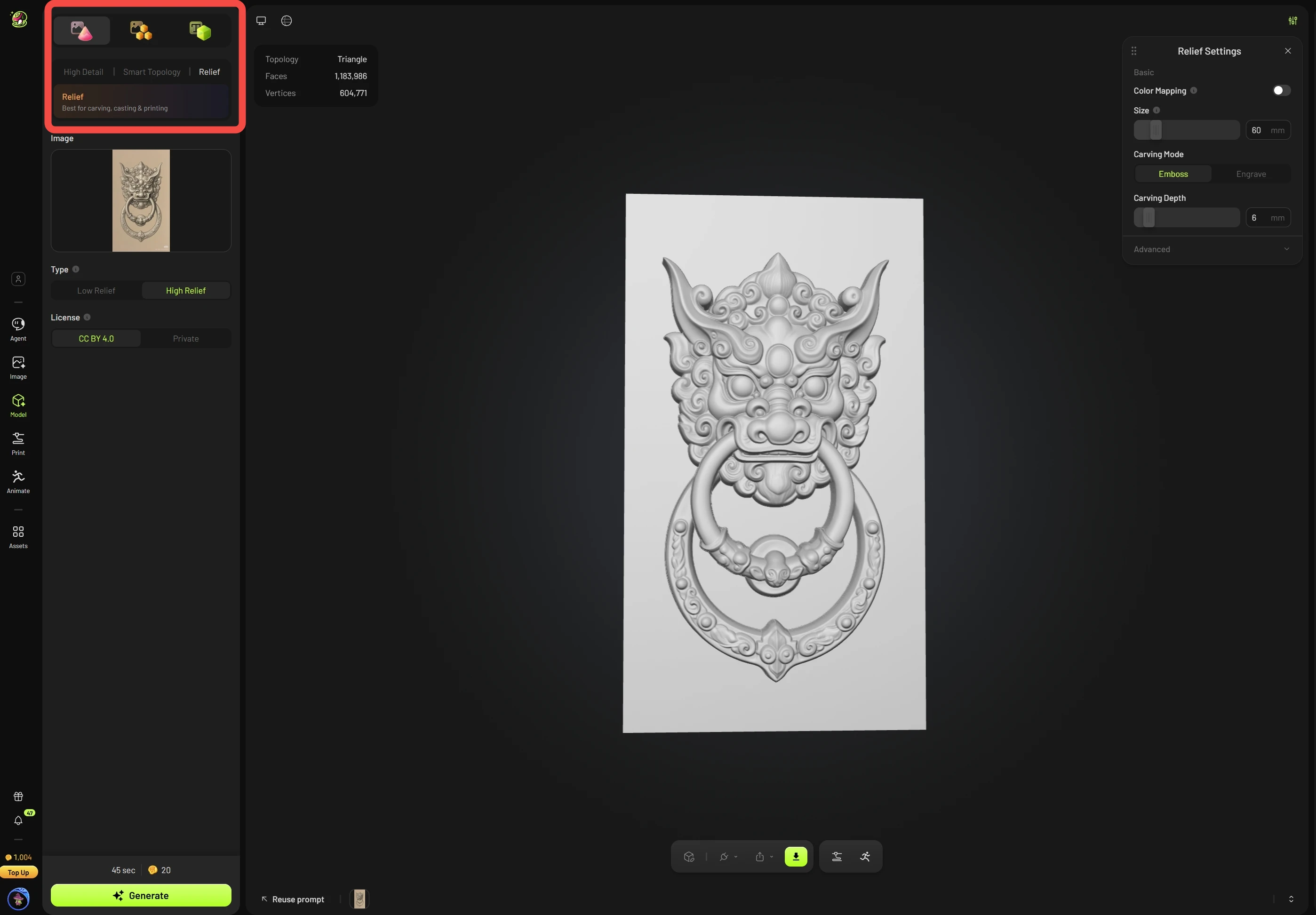
สำหรับคำแนะนำแบบครบขั้นตอน ซึ่งรวมถึงวิธีเลือกระหว่าง Low Relief และ High Relief การปรับขนาดและความลึก และการส่งออกเพื่อการพิมพ์ โปรดดูบทแนะนำของเรา: วิธีสร้าง Relief 3D จากภาพถ่าย
FAQ
1.การสร้างหนึ่งครั้งใช้เครดิตเท่าไร
การสร้างแต่ละครั้งใช้ 20 เครดิต Low Relief และ High Relief มีค่าใช้จ่ายเท่ากัน
2.การสร้างใช้เวลานานเท่าไร
ใช้เวลาประมาณ 50 วินาทีสำหรับทั้ง Low Relief และ High Relief
3.สามารถลองใหม่ได้ฟรีหรือไม่
ยังไม่มีการลองใหม่ฟรีในขณะนี้ หากงานล้มเหลว เครดิตจะถูกคืนโดยอัตโนมัติ การสร้างใหม่จะถูกคิดในราคาปกติ
4.การปรับการตั้งค่าต้องใช้เครดิตเพิ่มเติมหรือไม่
ไม่ การปรับทั้งหมดทำในเบราว์เซอร์ของคุณ การปรับเหล่านี้ไม่สร้าง relief ใหม่และไม่ใช้เครดิตใดๆ
5.การตั้งค่าของฉันถูกบันทึกไว้หรือไม่
ใช่ การตั้งค่าจะถูกบันทึกโดยอัตโนมัติและยังคงอยู่หลังจากคุณรีเฟรชหน้า หรือสลับไปยังแอสเซ็ตอื่นแล้วกลับมา
6.ทำไมจึงมีความล่าช้าเมื่อฉันเปลี่ยนการตั้งค่า
โมเดลจะถูกสร้างใหม่ทุกครั้งที่คุณเปลี่ยนการตั้งค่า และใช้เวลานานขึ้นเมื่อ Mesh Resolution เป็น 2048 เราขอแนะนำให้คงไว้ที่ 1024 ขณะปรับ จากนั้นจึงเพิ่มขึ้นเมื่อการตั้งค่าของคุณเสร็จสิ้น
7.Relief รองรับพื้นผิว (texture) หรือการพิมพ์หลายสีหรือไม่
ยังไม่มีในขณะนี้ การแมปพื้นผิว (texture mapping) และการพิมพ์หลายสีมีแผนไว้สำหรับการอัปเดตในอนาคต
8.ฉันสามารถเปลี่ยนขนาดเมื่อดาวน์โหลดได้หรือไม่
ใช่ ใช้ Resize ใน Download Settings เพื่อปรับขนาดโมเดลตามสัดส่วนโดยอิงความสูง การเปลี่ยนแปลงจะถูกนำไปใช้ตอนส่งออก
9.ขนาดที่ส่งออกจะตรงกับขนาดที่ฉันตั้งไว้หรือไม่
ความลึก (แกน Z): ความลึกของการแกะสลักที่ส่งออกจะตรงกับการตั้งค่าของคุณเสมอ
ความกว้างและความสูง (แกน XY): เมื่อปิด Remove Base ขนาดที่ส่งออกจะตรงกับการตั้งค่าของคุณ เนื่องจากขนาดอ้างอิงจากด้านที่ยาวกว่าของฐาน เมื่อเปิด Remove Base มิติ XY จะเปลี่ยนไป หากต้องการขนาดที่เจาะจง ให้ตั้งค่าด้วย Resize ใน Download Settings
10.ทำไมไฟล์ GLB หรือ OBJ ของฉันจึงดูเล็กมากในโปรแกรม slicer
ไฟล์ GLB และ OBJ ใช้หน่วยเมตร ขณะที่โปรแกรม slicer อ่านไฟล์เป็นมิลลิเมตรโดยค่าเริ่มต้น เมื่อคุณนำเข้าไฟล์ slicer จะถามว่าจะแปลงหน่วยหรือไม่ คลิก Yes แล้วโมเดลจะแสดงในขนาดที่ถูกต้อง
11.ทำไมไฟล์ STL ของฉันจึงดูใหญ่ขึ้น 1000 เท่าใน Blender หรือซอฟต์แวร์ DCC อื่นๆ
ไฟล์ STL ใช้หน่วยมิลลิเมตร ขณะที่ซอฟต์แวร์ DCC เช่น Blender ใช้หน่วยเมตรเป็นค่าเริ่มต้น โมเดลจึงดูใหญ่ขึ้น 1000 เท่า