
Relief, tek bir görseli 3B rölyef paneline dönüştürür: tamamen düz bir arka yüze sahip düz bir plaka üzerinde yükseltilmiş bir tasarım; 3B baskı, lazer kazıma veya CNC oyma için hazır.
Relief'i nerede bulabilirsiniz
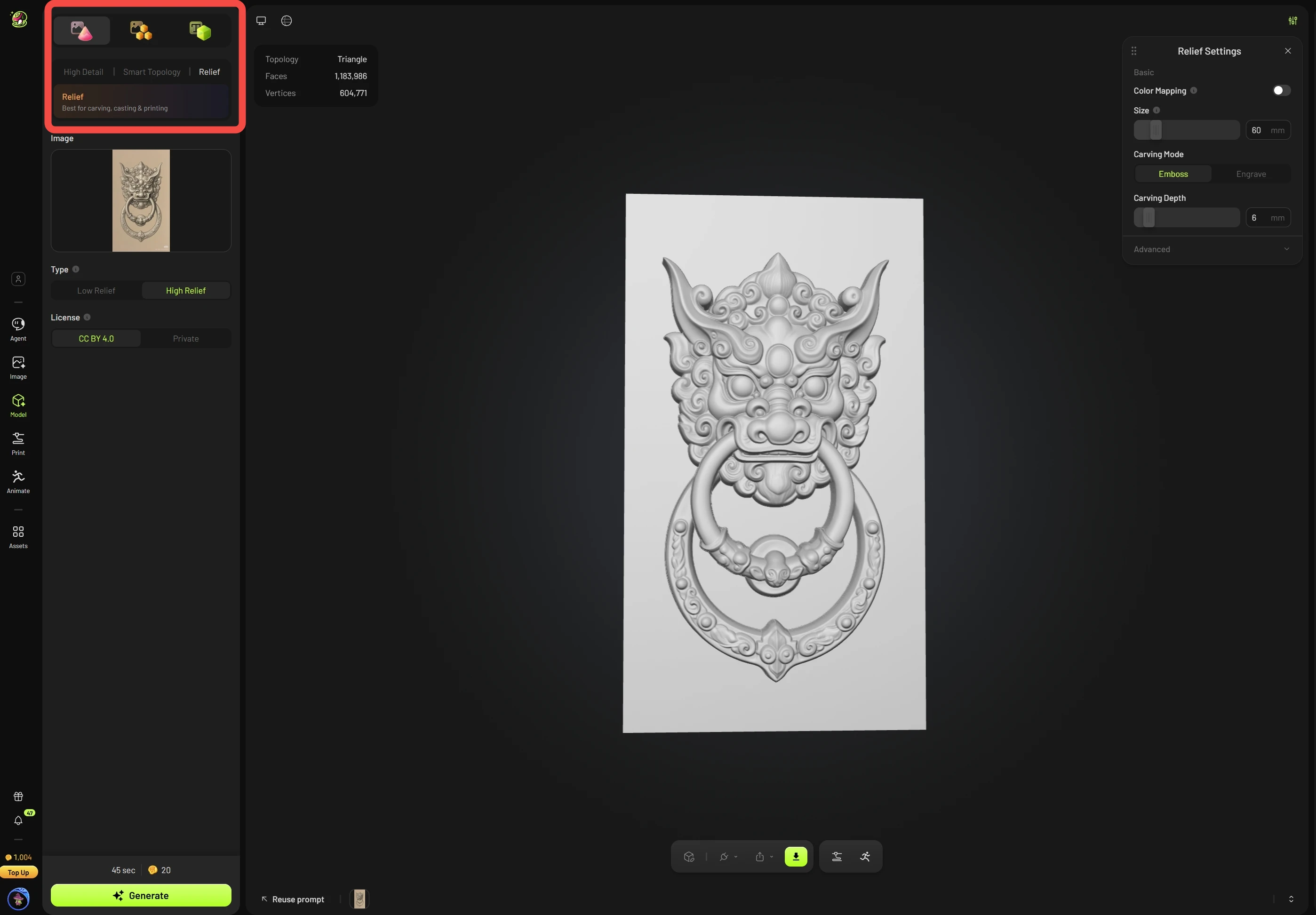
Meshy çalışma alanını açın ve sol kenar çubuğunda Model'e tıklayın.
Panelin üst kısmındaki Image to 3D sekmesini seçin.
High Detail ve Smart Topology'nin yanındaki Relief'e tıklayın.
Görselinizi yükleyin, ardından bir rölyef türü seçin: Low Relief veya High Relief.
Low ve High Relief arasında nasıl seçim yapacağınız, boyutu ve derinliği nasıl ayarlayacağınız ve yazdırma için nasıl dışa aktaracağınız dahil tüm adımlar için eğitimimize göz atın: Bir Fotoğraftan 3B Rölyef Nasıl Yapılır.
SSS
1. Bir üretim kaç krediye mal olur?
Her üretim 20 krediye mal olur. Low Relief ve High Relief aynı ücrete sahiptir.
2. Üretim ne kadar sürer?
Hem Low Relief hem de High Relief için yaklaşık 50 saniye.
3. Ücretsiz yeniden deneyebilir miyim?
Şu anda ücretsiz yeniden deneme mevcut değil. Bir görev başarısız olursa krediler otomatik olarak iade edilir. Yeniden üretim normal fiyattan ücretlendirilir.
4. Ayarları değiştirmek ekstra kredi harcar mı?
Hayır. Tüm ayarlamalar tarayıcınızda yapılır. Rölyefi yeniden üretmezler ve herhangi bir kredi kullanmazlar.
5. Ayarlarım kaydedilir mi?
Evet. Ayarlar otomatik olarak kaydedilir ve sayfayı yeniledikten veya başka bir varlığa geçip geri döndükten sonra da korunur.
6. Bir ayarı değiştirdiğimde neden gecikme oluyor?
Bir ayarı her değiştirdiğinizde model yeniden oluşturulur ve bu, 2048 Mesh Resolution değerinde daha uzun sürer. Ayar yaparken 1024'te tutmanızı, ayarlarınız kesinleşince yükseltmenizi öneririz.
7. Relief doku veya çok renkli baskıyı destekliyor mu?
Şu anda hayır. Doku eşleme ve çok renkli baskı gelecekteki bir güncelleme için planlanmıştır.
8. İndirirken boyutu değiştirebilir miyim?
Evet. Modeli yüksekliğe göre orantılı olarak ölçeklemek için Download Settings içindeki Resize seçeneğini kullanın. Değişiklik dışa aktarma sırasında uygulanır.
9. Dışa aktarılan boyut, ayarladığım boyutla eşleşecek mi?
Derinlik (Z ekseni): Dışa aktarılan oyma derinliği her zaman ayarlarınızla eşleşir.
Genişlik ve yükseklik (XY eksenleri): Remove Base kapalıyken dışa aktarılan boyut ayarlarınızla eşleşir, çünkü boyut tabanın daha uzun kenarına göre belirlenir. Remove Base açıkken XY boyutları değişecektir. Belirli bir boyut elde etmek için Download Settings içindeki Resize ile ayarlayın.
10. GLB veya OBJ dosyam dilimleyicide neden çok küçük görünüyor?
GLB ve OBJ dosyaları metre kullanır, dilimleyiciler ise dosyaları varsayılan olarak milimetre cinsinden okur. Dosyayı içe aktardığınızda dilimleyici birimleri dönüştürüp dönüştürmeyeceğinizi soracaktır. Yes seçeneğine tıklayın; model doğru boyutta görüntülenecektir.
11. STL dosyam Blender veya diğer DCC yazılımlarında neden 1000 kat daha büyük görünüyor?
STL dosyaları milimetre kullanır, Blender gibi DCC yazılımları ise varsayılan olarak metre kullanır; bu nedenle model 1000 kat daha büyük görünür.