
Meshy Edit Ekim 2026'da kullanıma sunuldu. Meshy ile oluşturduğunuz bir modelin geometrisini değiştirir: değiştirmek istediğiniz kısmı seçersiniz, istediğiniz sonucu kelimelerle tanımlarsınız ve Meshy bu değişikliğin uygulandığı modelin yeni bir sürümünü oluşturur. Her düzenleme yeni bir model oluşturur ve orijinal model korunur.
Meshy Edit nerede kullanılır
Meshy Edit, Meshy ile oluşturduğunuz modeller üzerinde çalışma alanında (Model & Print) çalışır. Varlıklarım sayfasını açın, değiştirmek istediğiniz taslağı seçin ve o modelden bir düzenleme başlatın.
Kayıtlı her kullanıcı Meshy Edit'i kullanabilir — ücretli bir özellik değildir. Her oluşturma 20 kredi harcar ve oluşturma başarısız olduğunda krediler otomatik olarak iade edilir.
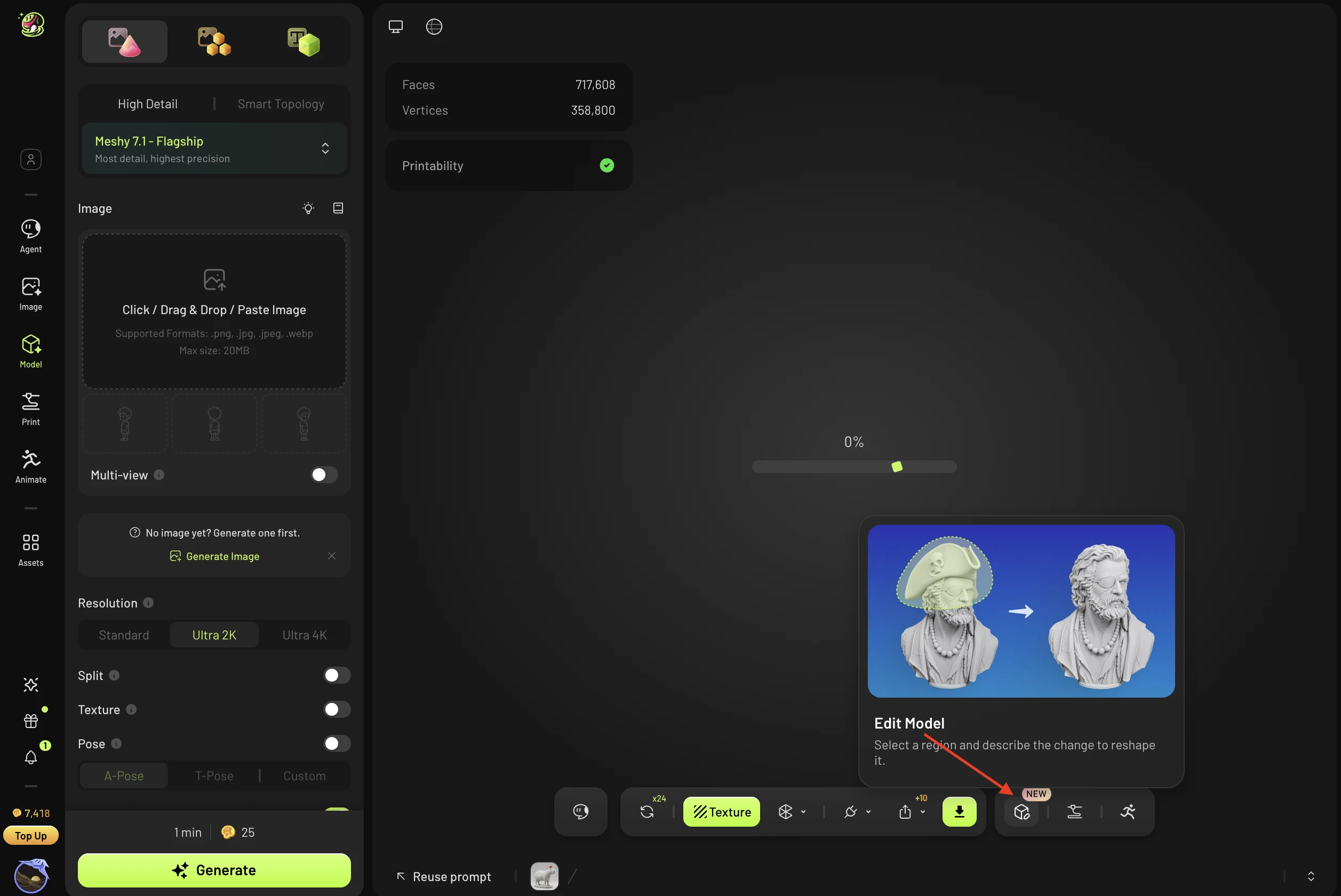
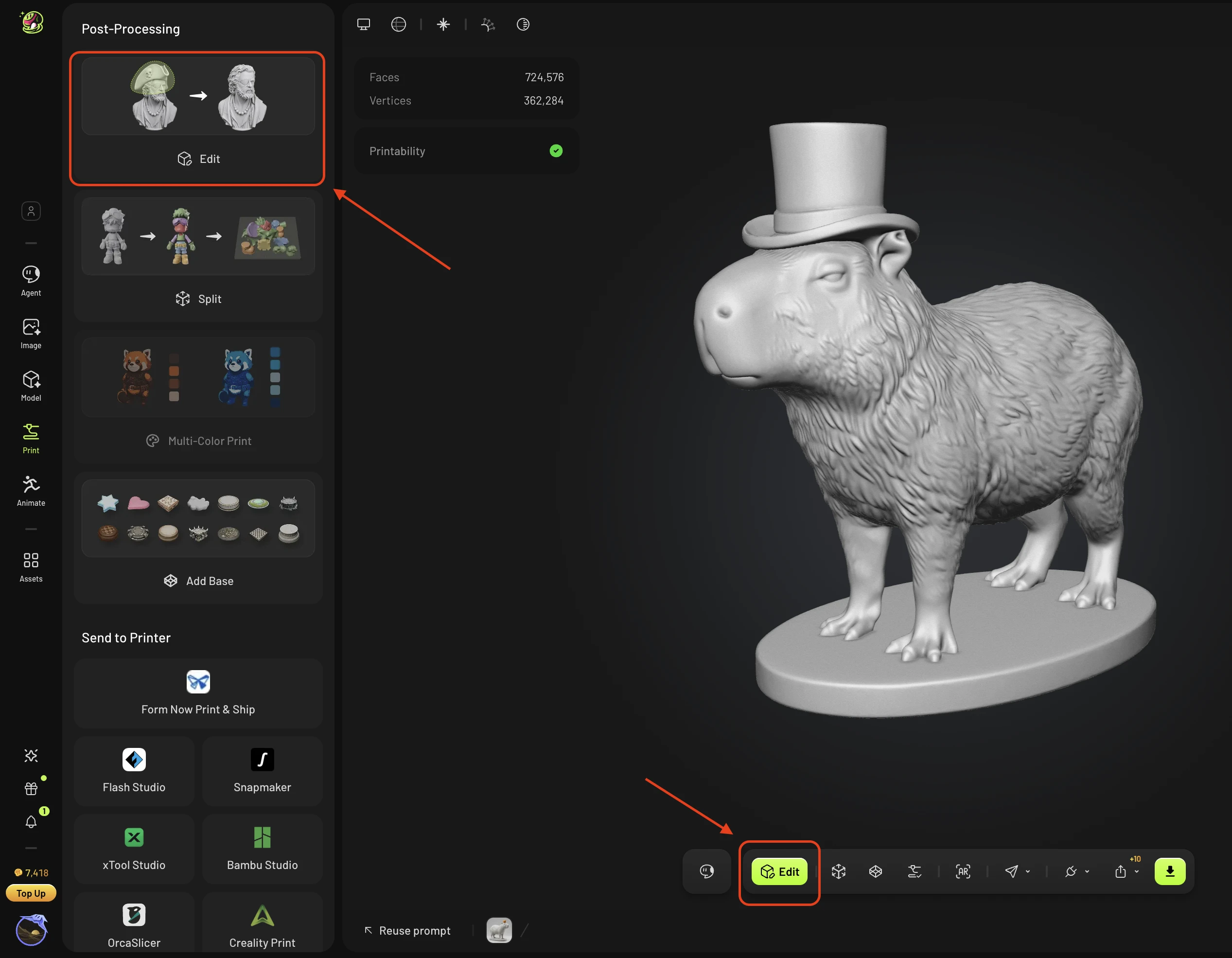
Neleri düzenleyebilirsiniz
Desteklenen: Meshy ile oluşturulan yüksek poligonlu (high-poly) taslaklar.
Henüz desteklenmeyenler:
Meshy dışından yüklenen modeller (daha sonraki bir sürüm için planlanıyor)
Dokulu modeller
Ayrılmış parçalar
Riglenmiş veya animasyonlu modeller
Hâlâ oluşturulmakta olan varlıklar
İlk sürüm yalnızca modelin geometrisini değiştirir. Doku ve renk düzenleme daha sonraki bir sürümde gelecek.
Meshy Edit nasıl kullanılır
Çalışma alanınızda Meshy tarafından oluşturulmuş bir taslak seçin.
Meshy Edit'i açın ve değiştirmek istediğiniz alanı seçin:
Kement: parçanın çevresine bir bölge çizin. Seçim modelin içinden geçer ve parçanın tamamını alır.
Fırça: seçimin kenarlarını temizleyin.
Tüm modeli düzenlemek için seçimi boş bırakın.
Değişikliği kelimelerle tanımlayın. Ayrıca referans görseller ekleyebilirsiniz — en fazla 5 görsel, her biri 20 MB'ı aşmamalı.
Düzenlemeyi gönderin. İş arka planda çalışır, böylece sayfadan ayrılabilirsiniz; tamamlandığında bildirim alırsınız.
Yeni modeli inceleyin, ardından düzenlemeye devam edin, indirin veya yazdırmaya gönderin.
Kesin bir seçim yapmanız gerekmez. Gönderdikten sonra sistem sınırı sizin için iyileştirir.
Her düzenleme yeni bir model üretir ve orijinali varlıklarınızda kalır. Bir iş başarısız olursa krediler otomatik olarak iade edilir ve tek tıklamayla Yeniden Dene ile tekrar deneyebilirsiniz — önceki seçiminiz ve açıklamanız geri yüklenir.
Daha iyi sonuçlar için ipuçları
Bir düzenleme doğru görünmüyorsa daha büyük bir alan seçin ve komşu parçaları dahil edin.
İstediğiniz şekli basit sözcüklerle tanımlayın, örneğin daha kalın veya daha yuvarlak yapın.
Aynı düzenlemeyi birkaç kez daha çalıştırın.
Gövde üzerinde duran aksesuarlar, örneğin şapka veya gözlük, genellikle güvenilir şekilde ortaya çıkar.
SSS
1. Meshy Edit ücretsiz mi? Kimler kullanabilir?
Kayıtlı tüm kullanıcılar kullanabilir; bu bir Pro özelliği değildir. Her oluşturma 20 kredi harcar ve başarısız oluşturmalar otomatik olarak iade edilir.
2. Hangi modelleri düzenleyebilirim? Kendi modelimi yükleyebilir miyim?
Şimdilik yalnızca Meshy ile oluşturulmuş, Meshy 6 veya Meshy 7.1 kullanan yüksek poligonlu taslaklar. Harici bir model yükleme henüz desteklenmiyor, ancak planlanıyor. Dokulu modeller, ayrılmış parçalar, riglenmiş veya animasyonlu modeller ve hâlâ oluşturulmakta olan varlıklar da henüz desteklenmiyor.
3. Dokuları veya renkleri değiştirebilir miyim?
Mevcut sürüm yalnızca modelin geometrisini değiştirir. Doku düzenleme daha sonraki bir sürümde desteklenecek.
4. Düzenlemeden sonra orijinal model korunur mu?
Evet. Her düzenleme yeni bir model oluşturur ve orijinal korunur. Yeni model daha fazla düzenlenebilir, indirilebilir veya baskıya gönderilebilir.
5. Seçimim kesin olmak zorunda mı?
Hayır. Gönderdikten sonra sistem sınırı bir bütün olarak işler. Lasso, seçimi tüm parçaya kadar işler ve Brush kenarları düzeltmek için kullanılır. Seçim yapılmazsa düzenleme tüm modele uygulanır. Değişikliği metinle açıklayın; ayrıca referans görseller de ekleyebilirsiniz — en fazla 5 adet, her biri 20 MB'ı aşmamak üzere.
6. Bir düzenleme ne kadar sürer? Başarısız olursa ne olur?
İşlem arka planda çalışır, böylece sayfadan ayrılabilirsiniz ve tamamlandığında bildirim alırsınız. Başarısız olursa krediler otomatik olarak iade edilir ve tek tıkla Yeniden Dene yapabilirsiniz — sistem orijinal seçiminizi ve açıklamanızı yeniden yükler.
7. Düzenleme sonucu istediğim gibi olmazsa ne yapmalıyım?
Vücutta taşınan aksesuarlar eklemek, örneğin şapka veya gözlük, genellikle istikrarlı sonuçlar verir. Sonuç tam istediğiniz gibi değilse, aynı düzenlemeyi birkaç kez daha çalıştırmayı deneyin veya seçimi ve prompt'u ayarlayın. Örneğin, komşu parçaları da içeren daha büyük bir alan seçin ya da şekli daha net tanımlayın (örn. “daha kalın yap” veya “daha yuvarlak yap”).
8. Meshy Edit için bir API var mı?
Henüz yok. 2026 Aralık başında gelmesi bekleniyor.