
Огляд
Функція Підставка дає змогу додати декоративну основу для відображення під вашою 3D-моделлю — ідеально для мініатюр, колекційних виробів, настільних фігурок і 3D-друку. Ви можете вибрати один із кількох стилів і розмірів, налаштувати обертання та масштаб і завантажити об’єднану модель із вбудованою підставкою.
Доступ до функції підставки
Після генерації моделі в робочому просторі Meshy:
1. Натисніть значок друку на панелі інструментів унизу 3D-переглядача або в меню ліворуч.
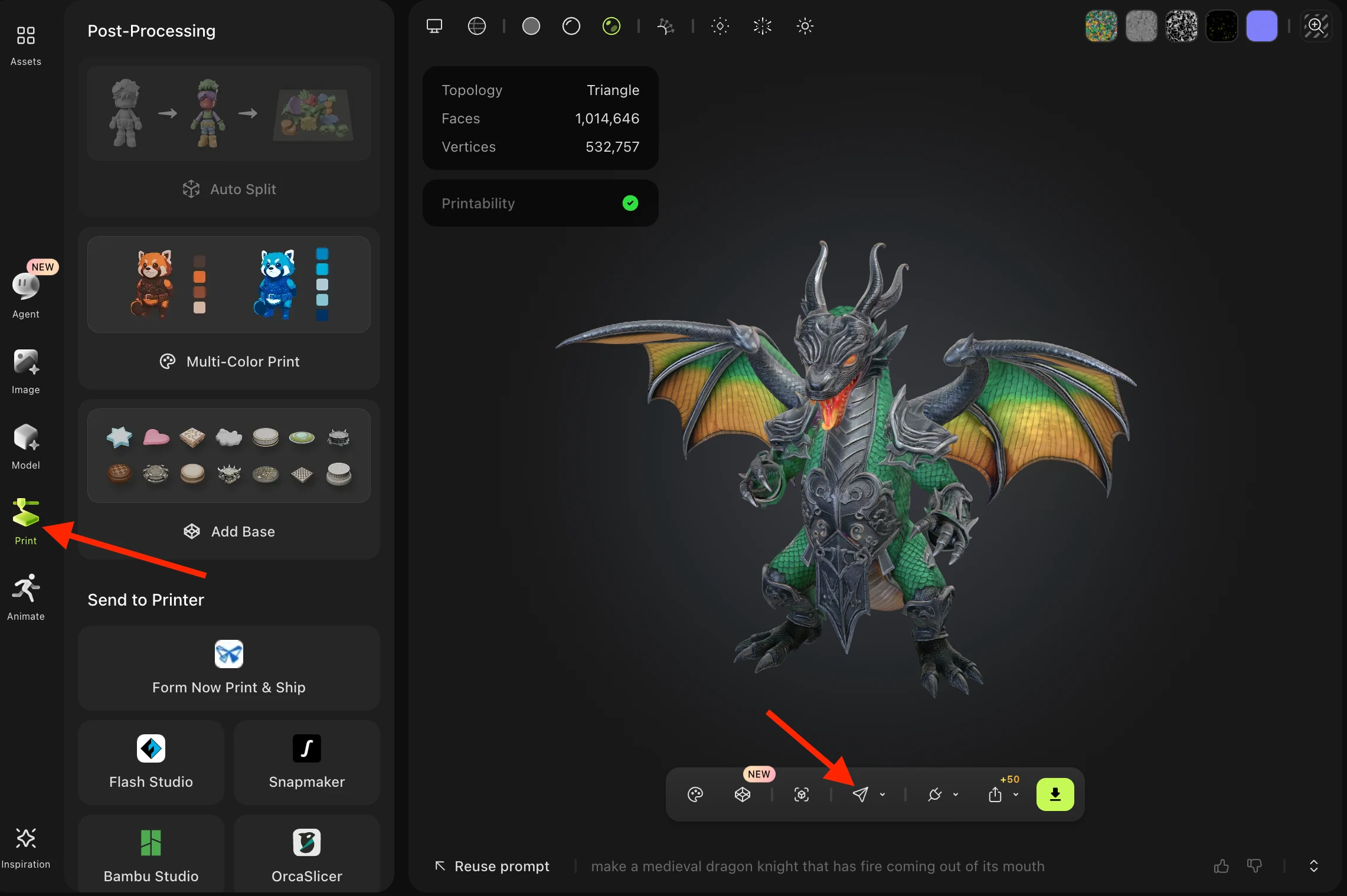
2. На лівій бічній панелі натисніть кнопку «Додати підставку»:
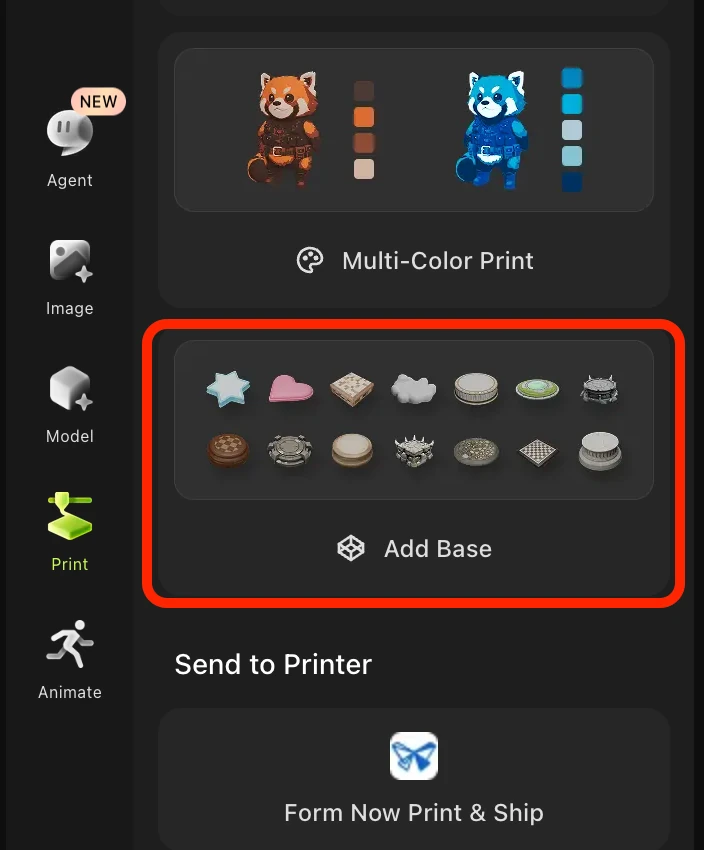
Вибір стилю підставки
Коли панель підставки відкриється, ви побачите шість категорій стилів на вибір:
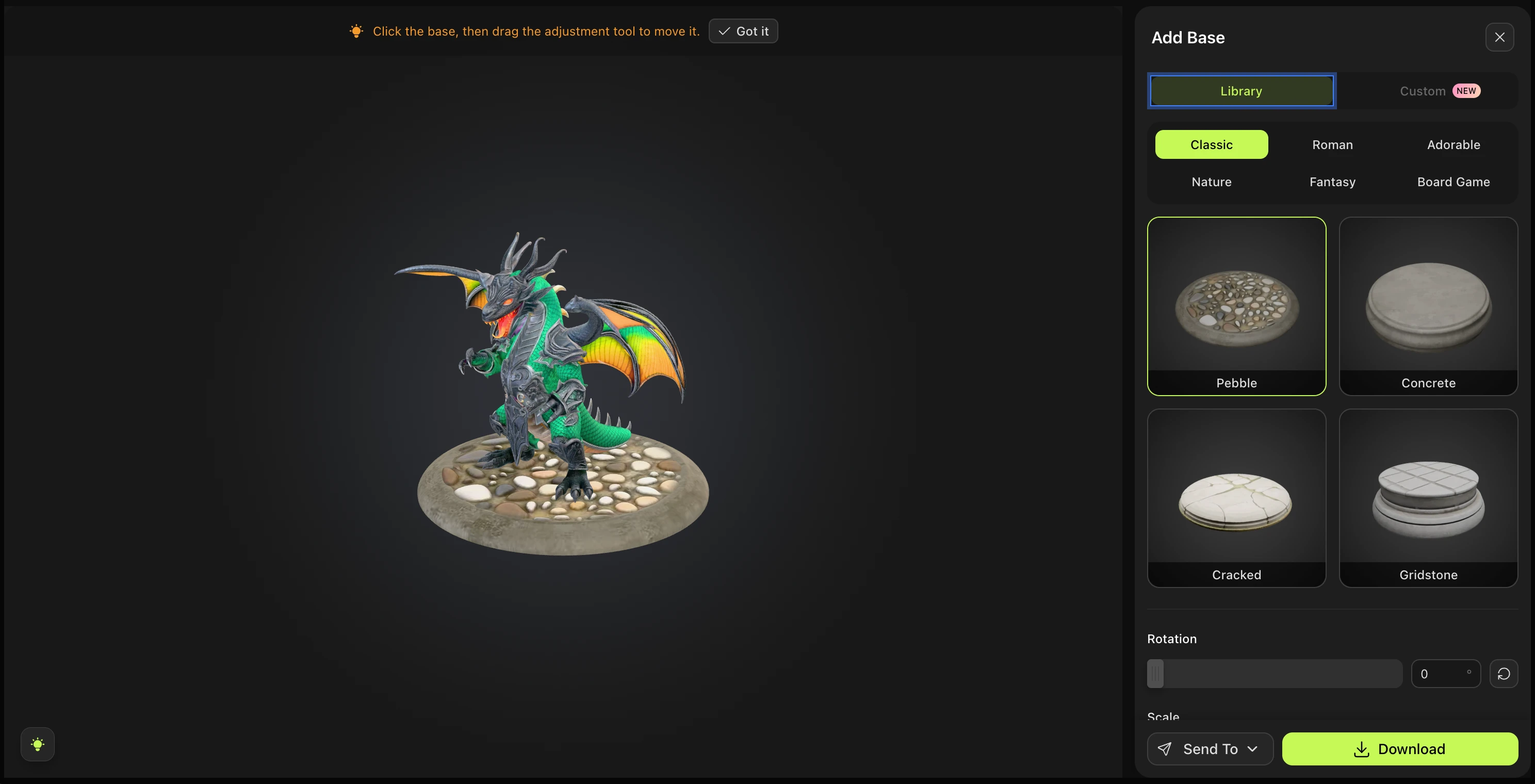
Classic — чисті мінімалістичні круглі або квадратні основи, що пасують будь-якій моделі
Roman — вигадливі п’єдестали у вигляді колон з архітектурними деталями
Adorable — милі округлі форми, чудово підходять для фігурок у стилі чибі або каваї
Nature — органічні, землисті основи з текстурами каменю, коріння чи рельєфу
Fantasy — містичні та ефектні основи, ідеальні для істот і персонажів
Board Game — плоскі платформи у вигляді жетонів, створені для мініатюр і настільних ігор
Кожна категорія містить чотири варіанти підставки на вибір у межах цієї естетики.
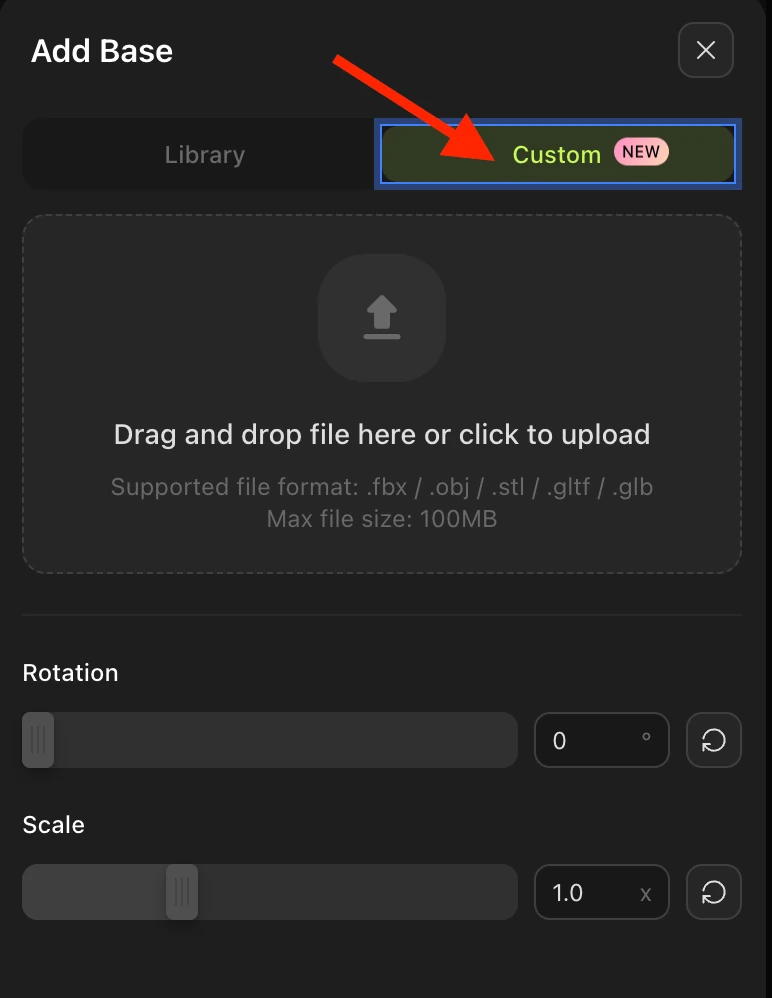
Власна підставка
Натиснувши кнопку Custom, ви можете завантажити власне зображення для дизайну підставки:
Налаштування підставки
Після вибору стилю підставки ви можете налаштувати її вигляд за допомогою елементів керування на панелі:
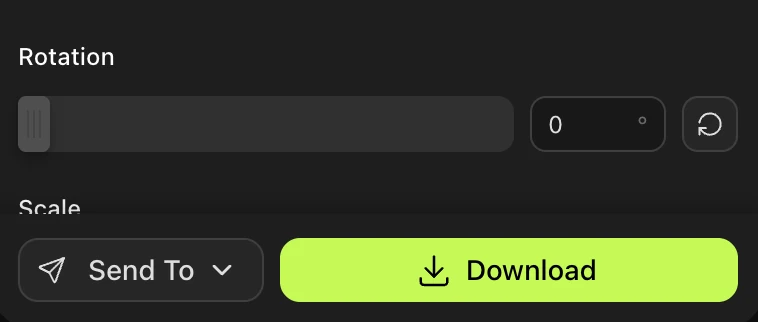
Повзунок обертання — обертайте підставку, щоб знайти найкращий кут для вашої моделі
Повзунок масштабу / розміру — змінюйте розмір підставки відповідно до більших або менших моделей
Кнопка скидання (унизу праворуч) — миттєво повертає обертання й масштаб до типових значень
Щоб перемістити підставку або модель у вікні 3D-перегляду, наведіть курсор на значок лампочки внизу ліворуч — з'являться елементи навігації у вікні перегляду (обертання, панорамування, масштабування).

Завантаження разом із підставкою
Коли вас влаштує результат, натисніть кнопку Download, щоб експортувати модель разом із підставкою. Доступні такі формати:
STL — стандартний формат для FDM- та смоляного 3D-друку
3MF — сучасний формат для 3D-друку з підтримкою кольору та структури
OBJ — широко сумісний формат сітки для програм моделювання
GLB — бінарний glTF, ідеальний для рендерингу в реальному часі та використання в інтернеті
Підставка об’єднується із завантаженим файлом — те, що ви завантажуєте, є єдиною об’єднаною сіткою вашої моделі, розміщеної на вибраній основі.
Часті запитання
1. Для чого потрібна функція підставки?
Підставка додає декоративну основу під моделлю, створюючи вигляд «мініатюри на вітрині». Найчастіше її використовують для 3D-друку фігурок, колекційних предметів, настільних ігрових фішок, а також для демонстрації моделей у рендерах чи соціальних мережах.
2. До яких моделей можна додати підставку?
Ви можете додати підставку до будь-якої 3D-моделі у своєму робочому просторі Meshy — незалежно від того, чи її створено за допомогою Text to 3D, Image to 3D, чи в будь-якому іншому робочому процесі. Доступ до неї здійснюється через значок друку на панелі інструментів переглядача.
3. Чи можна змінити стиль підставки після вибору?
Так — поки ви перебуваєте на панелі підставки, просто натисніть інший стиль або варіант, щоб замінити його. Зміна відображається в переглядачі в реальному часі перед завантаженням.
4. Чи входить підставка до завантаженого файлу моделі?
Так. Коли ви натискаєте «Завантажити» на панелі підставки, експортований файл містить і модель, і підставку, об’єднані в одну сітку. Якщо вам потрібна модель без підставки, завантажте її через стандартний параметр експорту.
5. Чи можна видалити або скасувати підставку після завантаження?
Після завантаження підставка вбудовується в сітку. Щоб отримати версію без підставки, поверніться до робочого простору Meshy та скористайтеся стандартним параметром «Завантажити» (не з панелі підставки).
6. Який слайсер для 3D-друку використовувати з файлами STL/3MF?
Meshy не має рекомендованого слайсера — підійде будь-який стандартний слайсер, наприклад Bambu Studio, PrusaSlicer, Chitubox або Lychee Slicer. Імпортуйте завантажений файл STL або 3MF безпосередньо та нарізайте як зазвичай.
7. Чи правильно масштабуватиметься підставка для моєї моделі?
Підставка візуально адаптується в переглядачі, але вам може знадобитися повторно масштабувати об’єднану модель у слайсері відповідно до бажаного реального розміру друку. Використовуйте повзунок масштабу на панелі підставки, щоб переглянути різні пропорції перед експортом.