
Огляд
Якщо ви експортували файл 3MF з Meshy, але під час відкриття його в Bambu Studio або OrcaSlicer модель відображається як один плоский сірий колір замість ваших текстур/кольорів. Зазвичай це відбувається з однієї з таких причин:
Неправильний метод експорту — модель було експортовано за допомогою стандартного/базового експорту 3MF, а не спеціального інструменту експорту Multi-Color Print.
Режим перегляду слайсера — програма для слайсингу досі показує типовий геометричний вигляд «одна нитка» або «Об'єкт», а не вигляд «Колір/Нитка», який показує призначені кольори.
Метод імпорту перезаписав дані про колір — подвійне клацання на файлі 3MF, щоб завантажити його як «Відкрити проєкт», може змусити слайсер перевизначити зіставлення кольорів/матеріалів замість того, щоб зберегти його.
Як виправити це на боці Meshy?
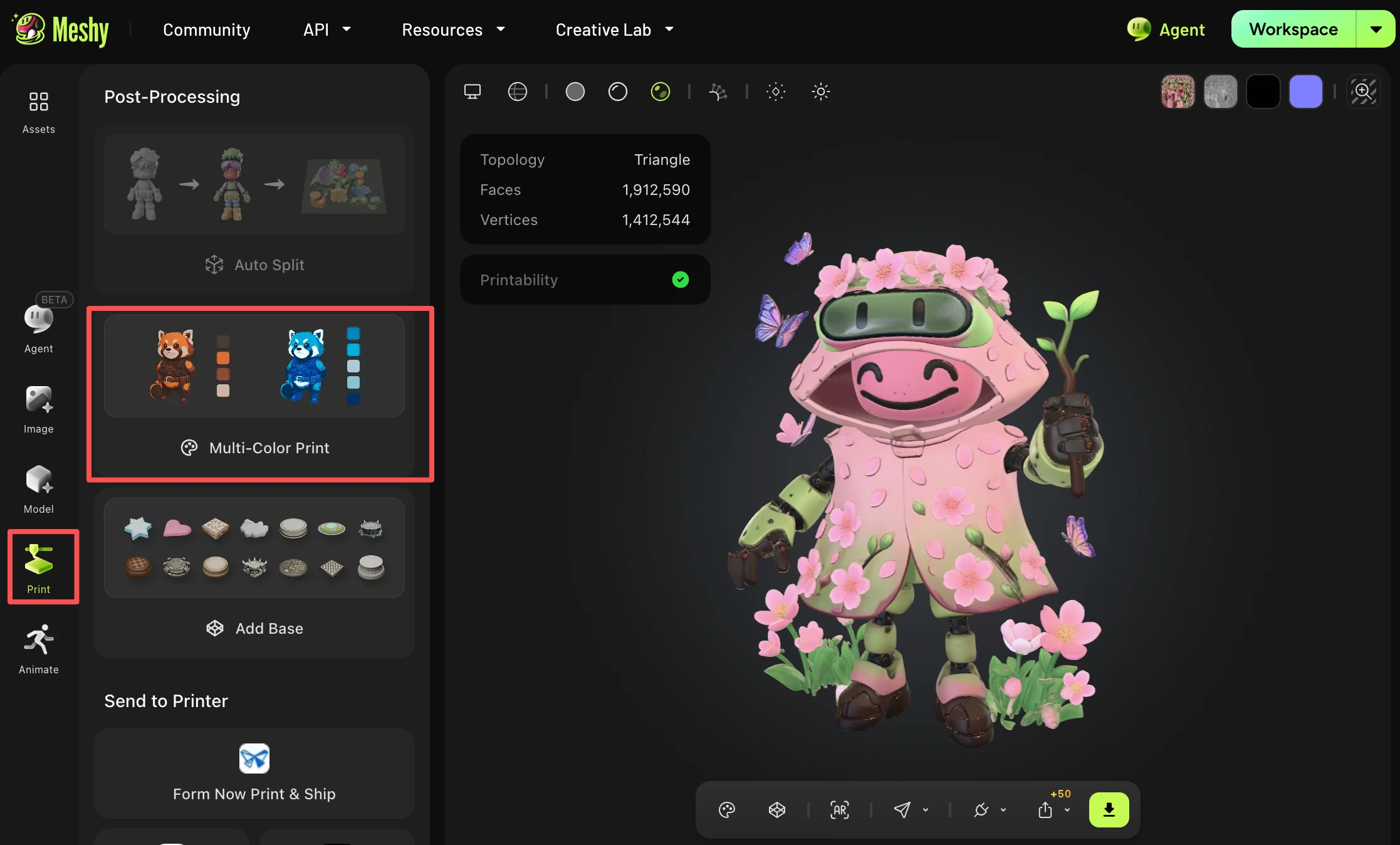
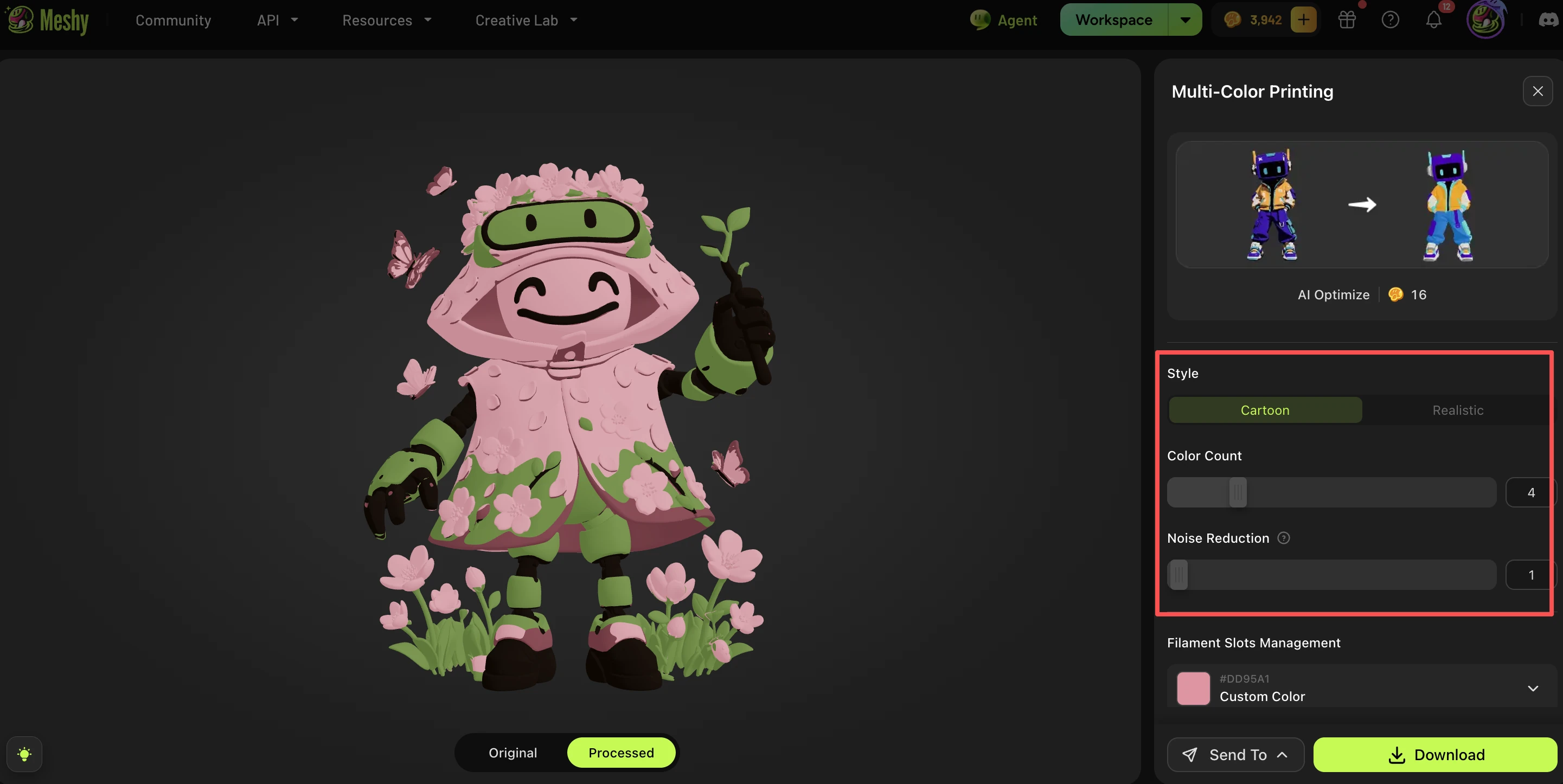
Після завершення генерації та текстурування моделі скористайтеся інструментом Print → Multi-Color Print із функцій постобробки Print. Це автоматично перетворює вашу текстуровану модель у файл із сегментацією кольорів / кольорами вершин, який слайсери можуть належно розпізнати. Дивіться повний посібник з Multi-Color.
Як виправити це на боці слайсера (Bambu Studio / OrcaSlicer)?
Рекомендуємо імпортувати 3MF через: File → Import → Import 3D Models
а не подвійним клацанням, щоб відкрити його як проєкт. Потім перемкніть режим перегляду вгорі на: Preview → Color. Це правильно відобразить розподіл на кілька кольорів/матеріалів замість плоскої сірої моделі.
Який метод використовувати — експорт через Multi-Color Print чи стандартний експорт 3MF?
Якщо ви плануєте 3D-друк із кількома кольорами/нитками, завжди використовуйте для експорту Print → Multi-Color Print, а імпортуйте через File → Import → Import 3D Models у вашому слайсері.
Стандартний експорт 3MF підходить лише тоді, коли вам не потрібно зберігати сегментацію кольорів/матеріалів для друку.
Часті запитання
1. Чи можу я отримати багатоколірні друки лише з текстового запиту?
Так — Text to 3D генерує і геометрію, і текстуру, які потім можна обробити інструментом Multi-Color Printing так само, як і модель на основі зображення.
2. Скільки кольорів вибрати?
4 кольори — гарна відправна точка для більшості принтерів. Менша кількість кольорів друкується швидше й простіше; більша кількість передає дрібніші деталі, але додає складності для вашого слайсера й принтера.
3. Чи працює це з принтерами без AMS або блоку для кількох матеріалів?
Багатоколірні робочі процеси 3MF розраховані на конфігурації типу AMS. На принтерах з одним екструдером без апаратного забезпечення для зміни кольору вам доведеться вручну фарбувати або змінювати нитку між друками.