
Як отримати багатокольоровий друк з Meshy
Варіант A — Використовуйте вбудовану функцію багатокольорового друку Meshy (Рекомендовано)
Meshy тепер пропонує вбудований інструмент Multi-Color Printing, який перетворює вашу текстуровану модель на готові до друку багатокольорові дані:
Коли ви будете задоволені своєю моделлю, натисніть іконку друку внизу та виберіть Multi-Color Printing, щоб увійти в набір інструментів оптимізації.
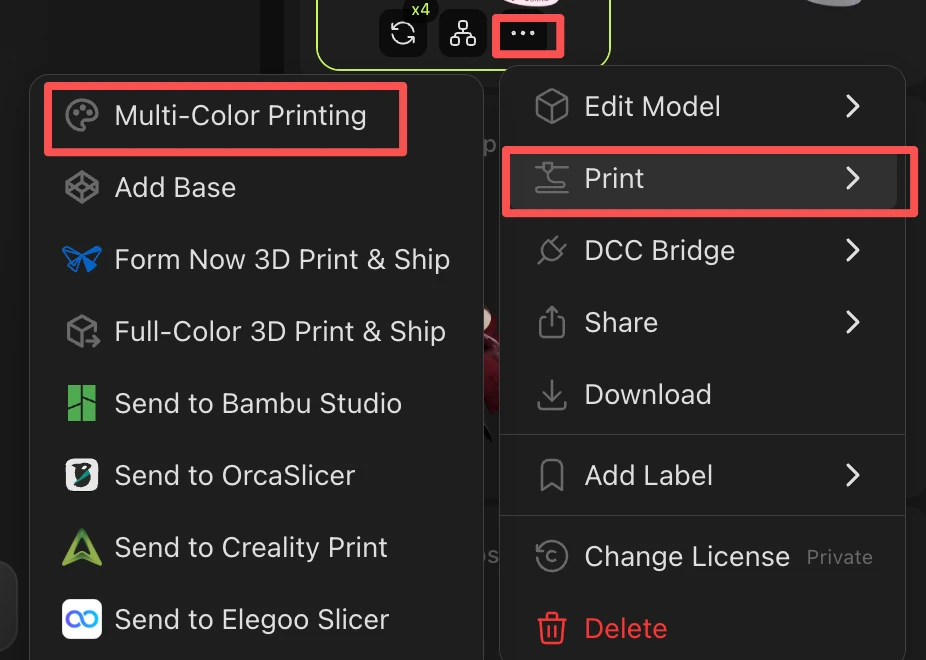
Виберіть кількість кольорів (1–16 кольорів). Ми рекомендуємо 4 кольори для найкращого балансу між якістю та ефективністю. Система автоматично визначить і призначить домінуючі кольори вашої моделі.
Налаштуйте Level of Detail відповідно до ваших потреб у друку.
Експортуйте оптимізовану модель та імпортуйте її в Bambu Studio — багатокольорові дані буде збережено.
→ Повний посібник з багатокольорового друку Meshy: https://www.meshy.ai/uk/tutorials/multicolor-3d-printing-with-meshy
Варіант B — Розфарбуйте вручну в Bambu Studio
Якщо ви віддаєте перевагу повному ручному контролю над розміщенням кольорів:
Експортуйте свою модель з Meshy у форматі STL.
Імпортуйте STL у Bambu Studio — геометрія завантажиться правильно.
Використовуйте інструмент Color Painting у Bambu Studio, щоб вручну призначити кольори філаменту різним ділянкам моделі.
Виконайте слайсинг і друк як зазвичай.
→ Повний посібник Bambu: https://wiki.bambulab.com/en/software/bambu-studio/multi-color-printing