
Công tắc Image Enhancement cho phép tiền xử lý tự động trước khi ảnh của bạn bước vào quy trình tạo 3D của Meshy.
Khi được bật, ảnh của bạn sẽ được chuyển đổi thành một phiên bản tối ưu hóa sạch sẽ, có tông màu trung tính, chuyên biệt cho việc tái tạo 3D của Meshy. Hãy hình dung như việc loại bỏ hết những gì không cần thiết để ảnh chỉ còn dạng cấu trúc thuần túy — giữ lại các hình dạng quan trọng và chi tiết tinh tế, đồng thời loại bỏ nhiễu thị giác và yếu tố rối mắt có thể gây nhầm lẫn cho AI 3D.
Trong hầu hết các trường hợp, chúng tôi khuyên bạn nên giữ chế độ này ở trạng thái BẬT để có kết quả sạch hơn và nhất quán hơn. Kết quả thường là chất lượng mô hình cao hơn, với cái giá nhỏ là mất một phần khả năng kiểm soát — ví dụ, một số chi tiết nhỏ có thể không khớp sát với ảnh đầu vào gốc, và màu sắc có thể được chuẩn hóa nhẹ trong quá trình tăng cường (chẳng hạn, một vật thể màu xanh ngọc có thể chuyển sang màu xanh dương nhạt). Nếu độ trung thực màu tuyệt đối quan trọng với bạn, hãy cân nhắc tắt chế độ này.
Tìm thấy nó ở đâu
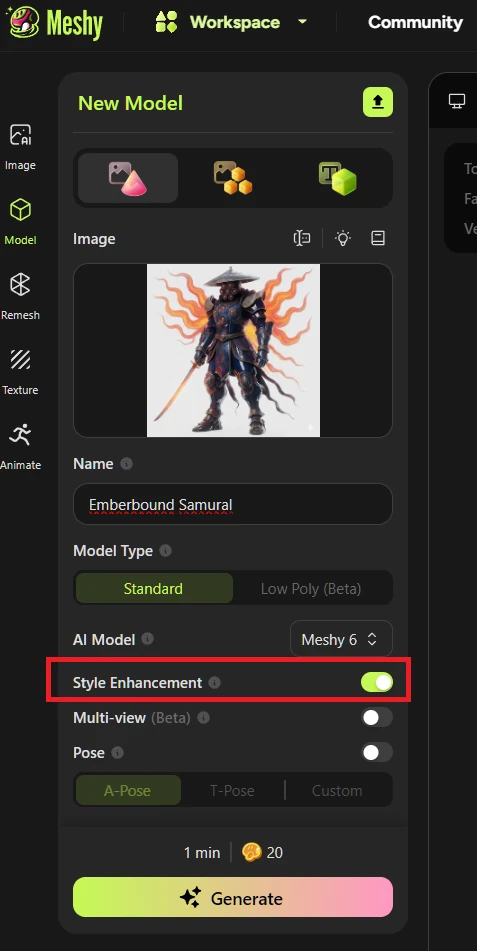
Bạn có thể tìm thấy công tắc Image Enhancement trong khu vực làm việc Model Generation của Image to 3D.
Lưu ý: Tính năng này hiện chỉ khả dụng cho các thế hệ Meshy 6 và Meshy 7.
Tại sao việc bật Image Enhancement thường mang lại hiệu quả?
AI 3D của Meshy hoạt động tốt nhất khi nó có thể dễ dàng đọc được hình dạng 3D của vật thể. Nhiều hình ảnh và ảnh chụp thực tế thường chứa:
Nền bận rộn hoặc lộn xộn
Bóng đổ đậm, điểm sáng gắt, hoặc ánh sáng kịch tính
Bề mặt bóng, phản chiếu, hoặc có kết cấu phức tạp
Các chi tiết li ti không chuyển đổi tốt sang 3D
Độ tương phản kém giữa chiều sâu và hình dạng 3D
Thương hiệu, văn bản không mong muốn, hoặc lớp phủ thị giác
Các vật thể thừa không mong muốn có thể xuất hiện trong kết quả tạo ra cuối cùng
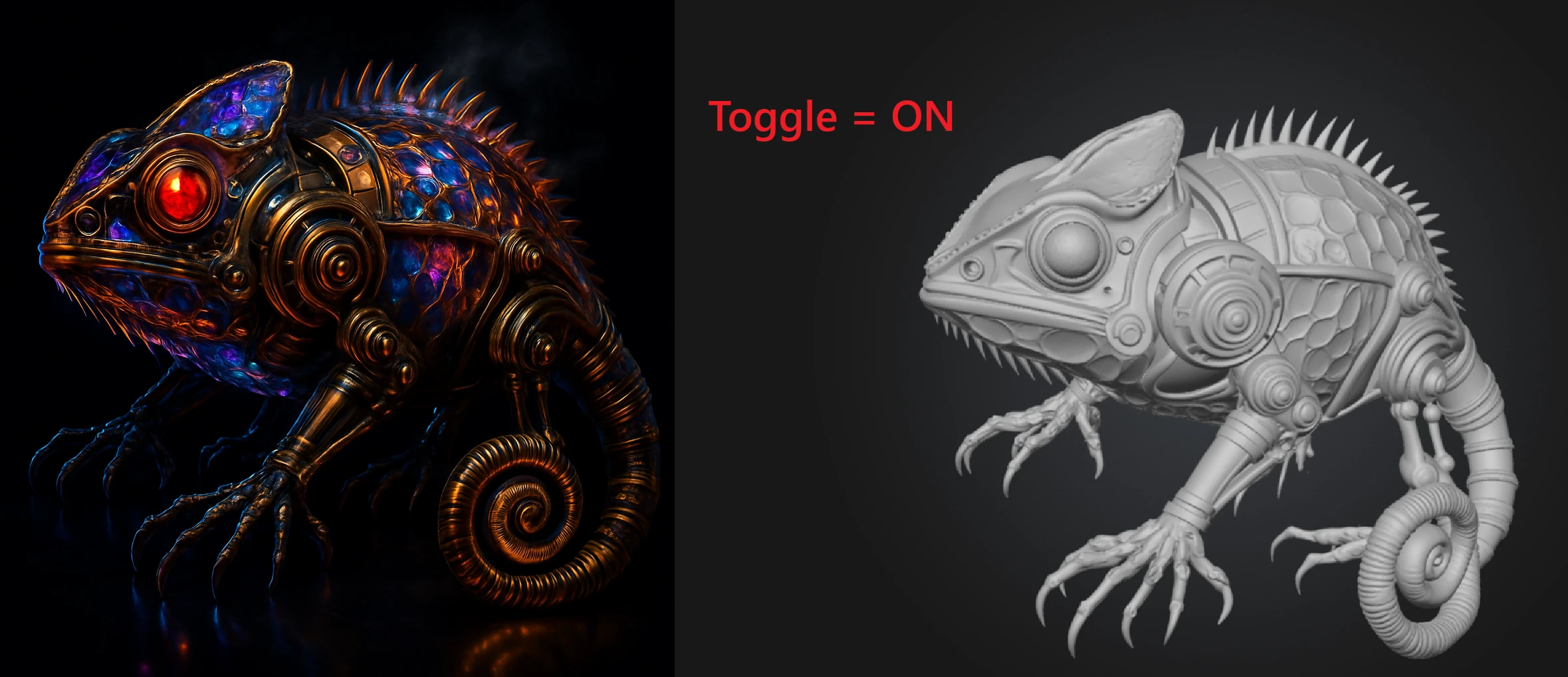
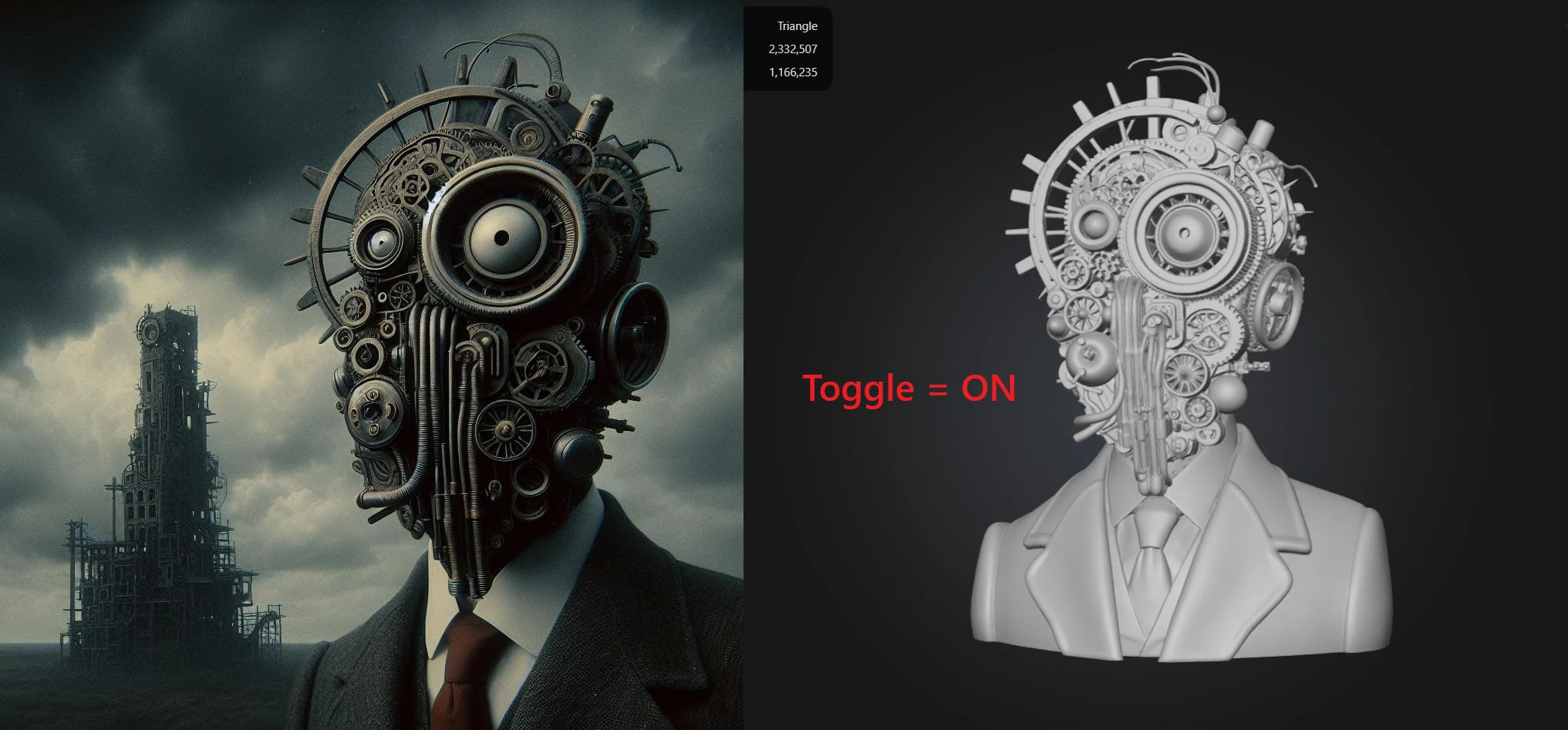
Công tắc Image Enhancement loại bỏ những yếu tố gây xao nhãng này để AI có thể tập trung vào hình học. Điều này thường mang lại:
Lưới 3D sạch hơn
Chi tiết tổng thể tốt hơn
Nhận diện hình dạng tốt hơn
Đường viền và hình dáng rõ nét hơn
Ít lỗi và không nhất quán hơn
Kết quả dễ dự đoán và sử dụng hơn
Khi nào tôi nên sử dụng nó?
Hãy BẬT khi:
Ảnh gốc chưa thực sự tối ưu cho Meshy đọc (Bạn có thể tìm hiểu thêm về điều này tại đây)
Ảnh được tạo bằng AI hoặc có độ phân giải thấp
Có bóng đổ đậm, ánh sáng kịch tính, hoặc phản chiếu
Bề mặt có tính phản chiếu
Ảnh chứa văn bản, logo, hoặc lớp phủ mà bạn muốn loại bỏ
Bạn muốn kết quả 3D ổn định, sạch sẽ và nhất quán nhất
Bạn muốn kết quả tổng thể tốt nhất, với cái giá có thể là một số chi tiết hơi khác so với ảnh gốc của bạn
Bạn có thể chọn TẮT nếu:
Ảnh của bạn đã sạch, độ phân giải cao, ánh sáng tốt và Meshy dễ dàng đọc được
Meshy đang loại bỏ hoặc tách các vật thể trong ảnh gốc của bạn một cách sai lệch
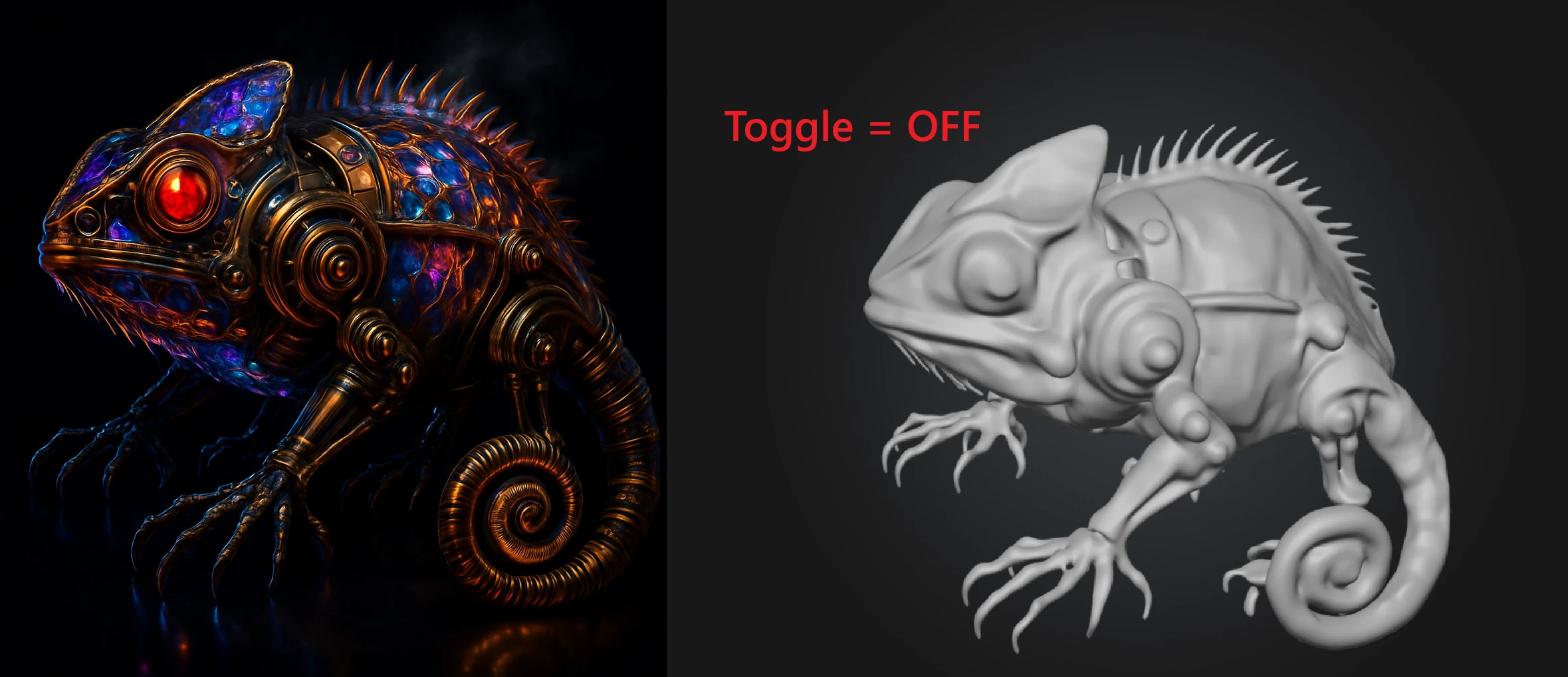
Bạn muốn giữ lại các chi tiết li ti cụ thể hoặc khác biệt, kết cấu hoặc hoa văn bề mặt phức tạp
Bạn muốn độ khớp thị giác trực tiếp với ảnh gốc cao nhất có thể, đổi lại là khả năng đọc được và có thể cả chất lượng
Bạn chủ động muốn ánh sáng hoặc màu sắc của ảnh ảnh hưởng đến bề mặt lưới của kết quả
Độ chính xác màu tuyệt đối quan trọng — tính năng tăng cường ảnh có thể chuẩn hóa nhẹ màu sắc (ví dụ, một bề mặt màu xanh ngọc có thể chuyển sang màu xanh dương nhạt)
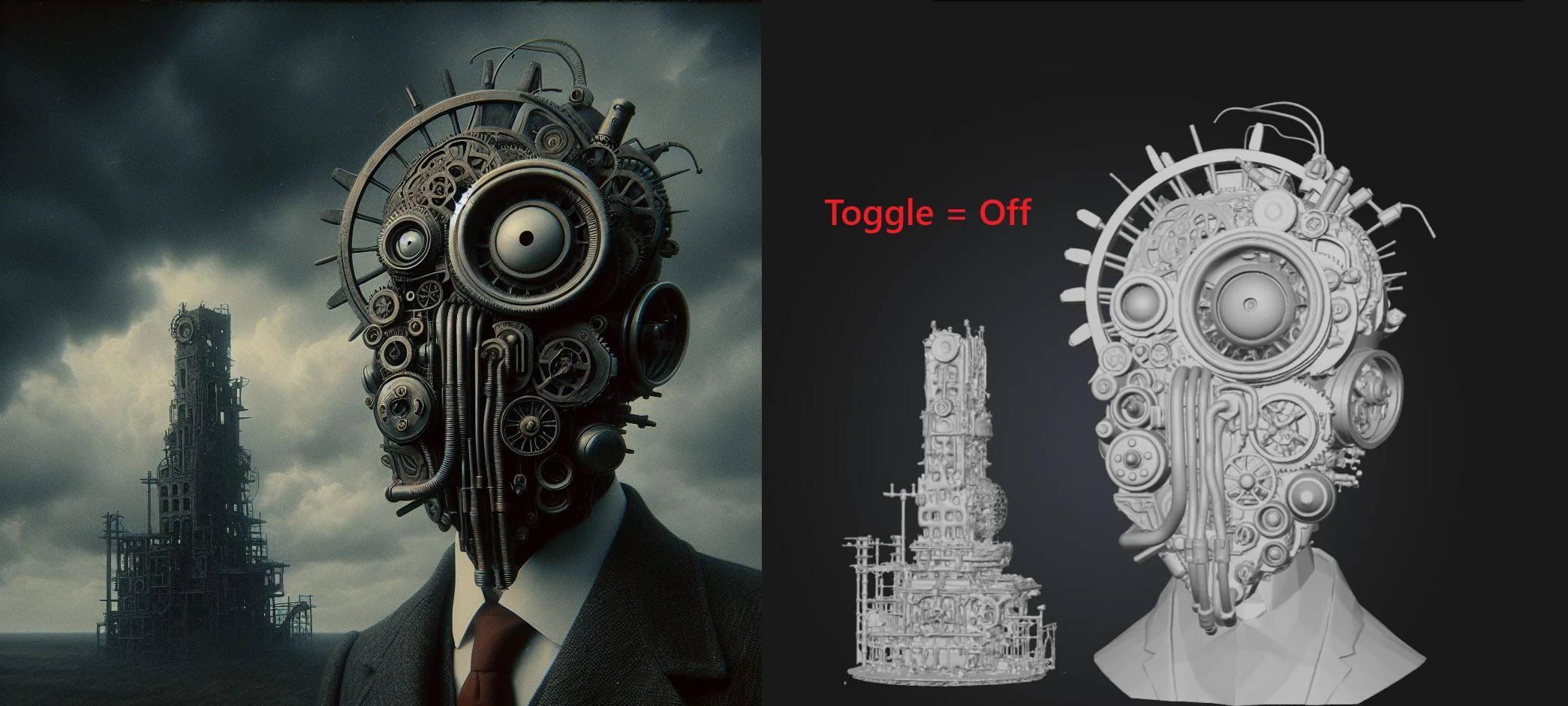
Sử dụng Image Enhancement qua API
Nếu bạn đang sử dụng Meshy API để tạo mô hình 3D bằng lập trình, bạn có thể kiểm soát hành vi này bằng tham số boolean image_enhancement trong các yêu cầu Image to 3D của mình:
image_enhancement: true— Bật tiền xử lý (mặc định được khuyến nghị)image_enhancement: false— Bỏ qua tiền xử lý; chỉ nên dùng khi ảnh đầu vào của bạn đã sạch, ánh sáng tốt và được tối ưu cho việc tạo 3D
Lưu ý: Kiểm tra API thực tế với các đầu vào giống hệt nhau liên tục cho thấy image_enhancement: false tạo ra kết quả chất lượng thấp hơn. Chúng tôi khuyến nghị giữ chế độ này bật trừ khi bạn có lý do cụ thể để bỏ qua nó.
Câu hỏi thường gặp
Tăng cường ảnh có cải thiện chất lượng mô hình không?
Trong hầu hết các trường hợp, có. Tăng cường ảnh làm sạch những ảnh nhiễu, lộn xộn hoặc ánh sáng kém trước khi tạo 3D, thường dẫn đến lưới sạch hơn, nhận diện hình dạng tốt hơn và ít lỗi hơn. Đối với phần lớn đầu vào, giữ chế độ này BẬT sẽ cho kết quả tốt hơn đáng chú ý.
Tăng cường ảnh có làm thay đổi màu sắc của mô hình tôi không?
Có thể. Bước tiền xử lý sẽ chuẩn hóa ảnh của bạn cho việc tái tạo 3D, điều này có thể làm dịch chuyển nhẹ một số màu sắc — ví dụ, một vật thể màu xanh ngọc có thể xuất hiện dưới màu xanh dương nhạt trong kết quả. Nếu độ trung thực màu tuyệt đối quan trọng, hãy TẮT tăng cường ảnh để màu sắc gốc ảnh hưởng trực tiếp đến bề mặt lưới.
Ảnh của tôi đã sạch và ánh sáng tốt. Tôi có nên vẫn sử dụng nó không?
Không nhất thiết. Nếu ảnh của bạn đã được tối ưu — nền sạch, ánh sáng tốt, chi tiết sắc nét, không phản chiếu — bạn có thể nhận được kết quả tương đương hoặc thậm chí tốt hơn với chế độ tăng cường TẮT, vì bước tiền xử lý sẽ không có nhiều nhiễu để loại bỏ và có thể làm mờ quá mức các chi tiết tinh tế.
Tại sao Meshy lại loại bỏ hoặc thay đổi một số phần trong ảnh của tôi?
Đây là một tác dụng phụ phổ biến của việc tăng cường ảnh. Bước tiền xử lý có thể tách chủ thể chính, loại bỏ nền và đơn giản hóa độ phức tạp thị giác — điều này đôi khi ảnh hưởng đến những yếu tố mà bạn định giữ lại. Hãy thử TẮT tăng cường ảnh để AI đọc ảnh gốc của bạn một cách trung thực hơn.
Tăng cường ảnh có khả dụng cho tất cả các mô hình Meshy không?
Hiện tại, tăng cường ảnh chỉ khả dụng cho các thế hệ Meshy 6 và Meshy 7. Tính năng này không được hỗ trợ cho các phiên bản mô hình trước đó.
Tôi có thể kiểm soát tăng cường ảnh qua API không?
Có. Truyền image_enhancement: true hoặc image_enhancement: false trong yêu cầu API Image to 3D của bạn. Hành vi mặc định tuân theo cùng khuyến nghị với ứng dụng web — bật nó cho hầu hết các đầu vào, và chỉ tắt khi ảnh nguồn của bạn đã được tối ưu hóa cao.