
Tổng quan
Meshy Image to 3D chuyển đổi bất kỳ hình ảnh 2D nào thành mô hình 3D chi tiết chỉ trong vài phút. Tải lên ảnh chụp, concept art, bản phác thảo hoặc hình ảnh do AI tạo, và Meshy sẽ tái tạo chúng thành một lưới có thể chỉnh sửa hoàn toàn, sẵn sàng để tạo texture, làm hoạt ảnh hoặc in 3D.
Image to 3D là lựa chọn tốt nhất khi bạn cần kiểm soát chính xác hình dạng và phong cách hiển thị của mô hình. Để phác thảo ý tưởng nhanh chóng mà không cần hình ảnh tham chiếu, hãy thử Text to 3D thay thế.
Hướng dẫn nhanh
Truy cập meshy.ai/workspace, chọn Model và bạn sẽ thấy giao diện như hình bên dưới.
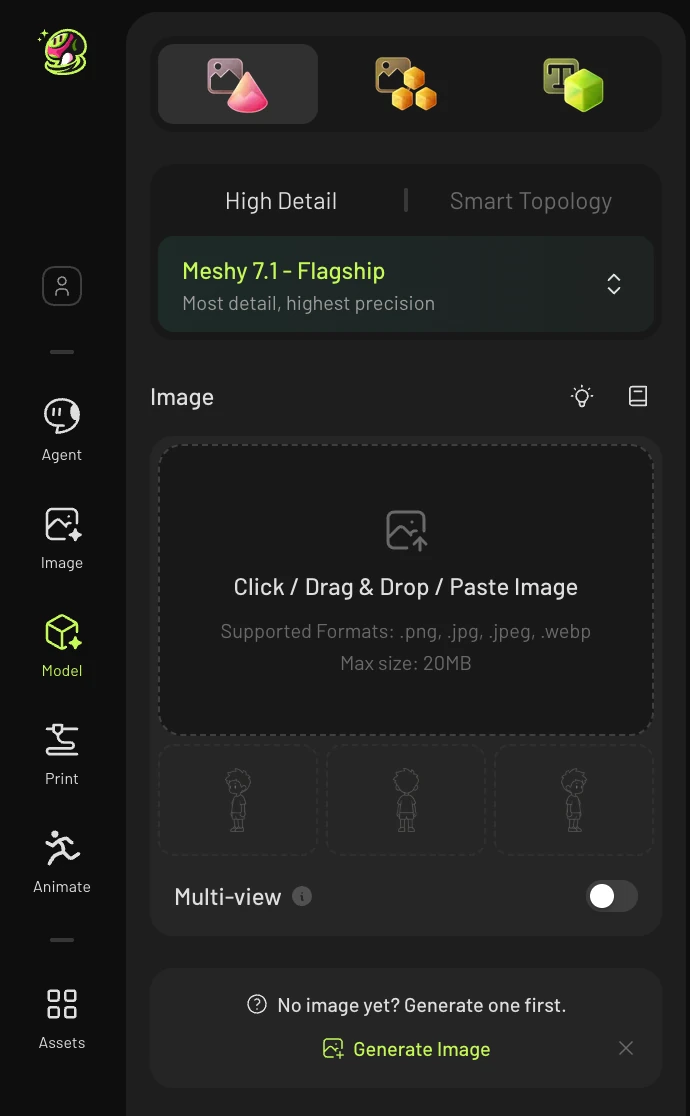
Sau đó, nhấp để tải lên, dán hoặc kéo thả hình ảnh của bạn vào ô tải lên. Định dạng được hỗ trợ: .png, .jpg, .jpeg, .webp (tối đa 20 MB).
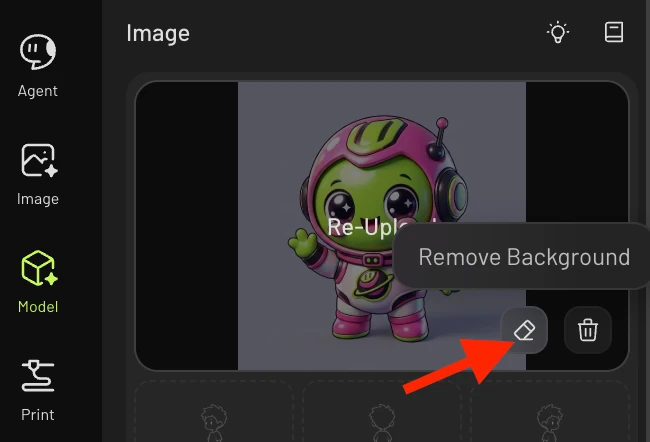
💡 Mẹo: Hãy dùng một hình ảnh rõ nét, nhìn chính diện và có nền trơn. Bạn cũng có thể nhấp trực tiếp vào Remove Background ngay trong vùng tải lên.
Thiết lập các tùy chọn tạo — chọn Loại mô hình, Phiên bản mô hình và mọi thiết lập bổ sung (xem mục Tùy chọn tạo bên dưới).
Nhấp Generate. Mô hình của bạn sẽ xuất hiện trong bảng tài sản ở bên phải.
Lưu ý: mô hình được tạo ở bước này sẽ là một lưới nền màu trắng, chưa có màu. Để thêm màu, hãy nhấp nút Texture bên dưới mô hình để tạo texture cho mô hình.
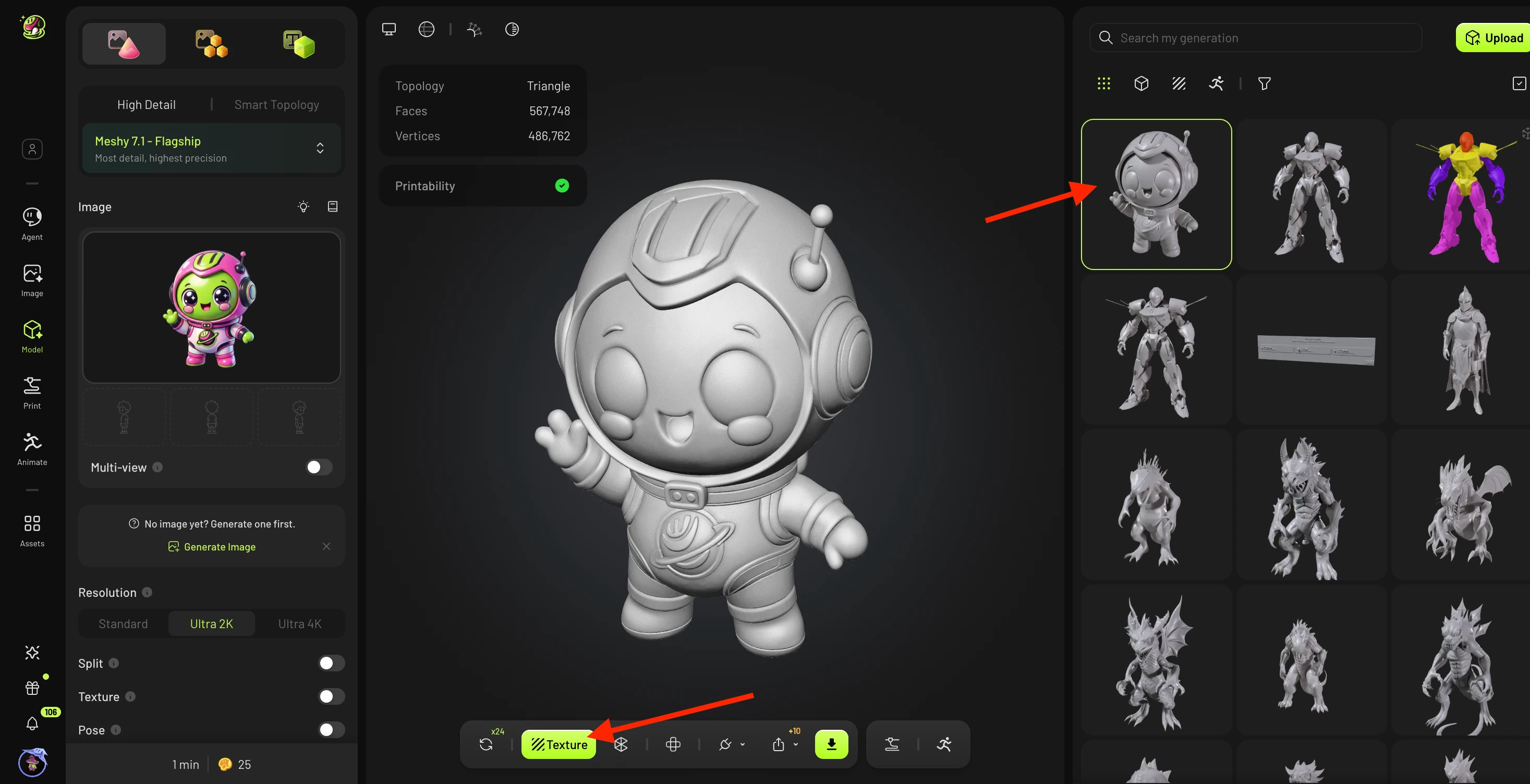
Xoay lưới trong trình xem để kiểm tra chất lượng. Nếu bạn phát hiện các lỗi nhỏ (ví dụ: thừa một ngón tay hoặc có một khe hở nhỏ trên lưới), hãy nhấp biểu tượng vòng lặp bên cạnh nút Texture để kích hoạt Free Retry, thao tác này sẽ tạo lại mô hình bằng một seed ngẫu nhiên khác.
Lưu ý: số lần thử lại miễn phí phụ thuộc vào gói đăng ký của bạn.

Khi đã hài lòng, bạn có thể tải trực tiếp lưới xuống (khuyến nghị: .STL hoặc .3MF cho in 3D), hoặc nhấp Texture để tạo texture bằng AI trước khi xuất.
💡 Mẹo: Bạn cũng có thể chọn Remesh để giảm số lượng polygon (nên thực hiện trước khi tạo texture), hoặc Animate để tự động rig cho mô hình nhân vật đang ở tư thế tạo dáng.
Tùy chọn tạo
Loại mô hình
Kiểm soát kiểu cấu trúc liên kết (topology) của lưới được tạo.
-
Standard — lưới high-poly với chi tiết bề mặt mịn. Phù hợp nhất cho in 3D, kết xuất điện ảnh và quy trình điêu khắc.
-
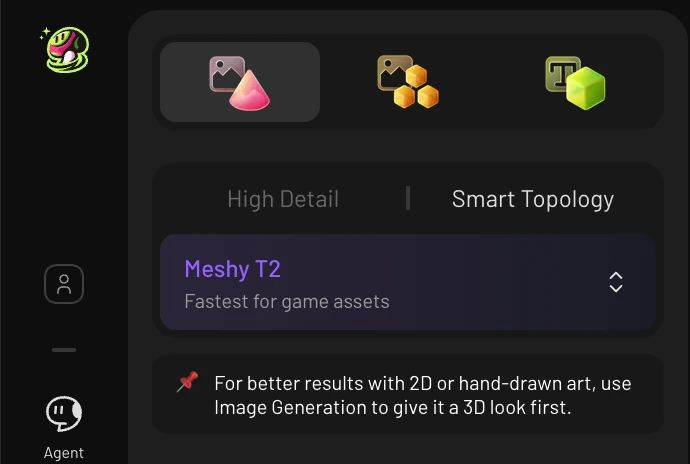
Smart Topology — lưới sạch với luồng cạnh được tối ưu và số lượng polygon thấp hơn. Dành cho quy trình phát triển game, 3D thời gian thực và 3D trên web.
Phiên bản mô hình
Chọn phiên bản công cụ Meshy AI để sử dụng.
-
Meshy 7 — mô hình mới nhất. Chất lượng hình học cao nhất và tái tạo bề mặt tốt nhất. Trả về trực tiếp một kết quả chất lượng cao.
-
Meshy 6 — trả về trực tiếp một kết quả chất lượng cao. Chất lượng hình học và tái tạo bề mặt tốt.
-
Meshy 6 lite — biến thể nhanh hơn, tinh gọn của kiến trúc Meshy 6, được thiết kế để lặp nhanh và tạo dễ tiếp cận.
Để biết thêm chi tiết, xem Meshy 7 vs Meshy 6 vs Meshy 6 Lite: Bạn nên dùng mô hình AI nào?
Tự động tách
Khi được bật, Tự động tách sẽ tự động chia mô hình được tạo thành các thành phần mesh riêng biệt — ví dụ: cơ thể, quần áo và phụ kiện của nhân vật thành các đối tượng riêng. Điều này giúp việc áp texture, rig hoặc chỉnh sửa từng phần trong các công cụ bên ngoài như Blender trở nên dễ dàng hơn.
Đa góc nhìn
Đa góc nhìn cho phép bạn tải lên thêm các hình ảnh tham chiếu được chụp từ các góc độ khác nhau (ví dụ: mặt trước, mặt bên, mặt sau) cùng với hình ảnh chính. Việc cung cấp nhiều góc nhìn mang lại cho AI nhiều thông tin hình học hơn, giúp tái tạo chính xác hơn — đặc biệt đối với các chủ thể phức tạp hoặc không đối xứng.
Lưu ý: Đa góc nhìn hiện chỉ được hỗ trợ trên Meshy 7
Mẹo để có kết quả Đa góc nhìn tốt nhất:
-
Xóa nền khỏi tất cả các góc nhìn — sử dụng công cụ xóa nền tích hợp trên mọi hình ảnh được tải lên, không chỉ hình ảnh chính.
-
Sử dụng các góc khác biệt rõ ràng — mỗi hình ảnh phải thể hiện một phối cảnh khác biệt đáng kể (ví dụ: mặt trước, mặt bên thực sự ở 90°, mặt sau). Nếu hai góc nhìn trông quá giống nhau, AI sẽ có thêm rất ít thông tin và có thể tạo ra kết quả đối xứng.
-
Giữ tỷ lệ và ánh sáng nhất quán — chủ thể phải xuất hiện với kích thước tương đương trong mỗi góc nhìn, với ánh sáng và bố cục khung hình tương đương.
-
Một chủ thể trong mỗi khung hình — đặt một đối tượng duy nhất ở giữa mỗi hình ảnh góc nhìn và tránh nền lộn xộn hoặc gây xao nhãng.
Để biết thêm chi tiết, xem Thực hành tốt nhất cho Meshy Đa góc nhìn: Góc và Hình ảnh
Tư thế
Một tùy chọn dành riêng cho nhân vật, xuất mô hình ở tư thế nghỉ chuẩn hóa, giúp mô hình sẵn sàng cho việc rigging và làm animation.
-
A-Pose — hai tay hơi hạ xuống khoảng 45°.
-
T-Pose — hai tay duỗi thẳng theo phương ngang. Đây là chuẩn rigging được hỗ trợ rộng rãi nhất.
-
Tùy chỉnh — tải lên một ảnh tham chiếu để sao chép một tư thế cụ thể. Hướng dẫn đầy đủ tại đây.
💡 Chỉ bật Tư thế cho mô hình người hoặc nhân vật — tùy chọn này không có tác dụng với đồ vật, phương tiện hoặc các chủ thể không phải nhân vật.
Nâng cao hình ảnh
Áp dụng tiền xử lý bằng AI cho ảnh đầu vào trước khi tạo. Tùy chọn này làm sắc nét chi tiết, cải thiện độ tương phản và giảm nhiễu — giúp Meshy trích xuất hình học tốt hơn từ những ảnh gốc chưa hoàn hảo. Hãy bật tùy chọn này khi ảnh của bạn hơi mờ, có độ phân giải thấp hoặc có ánh sáng không đồng đều.
Giấy phép
Thiết lập quyền sử dụng cho mô hình bạn tạo.
-
CC BY 4.0 — Bạn được tự do chia sẻ và chỉnh sửa mô hình, miễn là ghi nhận hợp lý cho Meshy.
-
Riêng tư — Hoàn toàn riêng tư; mô hình không được chia sẻ hoặc cấp phép cho mục đích công khai.
Xem Điều khoản Dịch vụ của Meshy để biết đầy đủ chi tiết về cấp phép. Bạn có thể chọn giấy phép cho mô hình khi tạo mô hình, hoặc nhấp vào mô hình sau đó để thay đổi giấy phép.
Câu hỏi thường gặp
1. Làm thế nào để chọn giữa Standard và Smart Topology?
Hãy chọn dựa trên cách bạn dự định sử dụng mô hình:
-
Dùng Standard khi ưu tiên độ trung thực về hình ảnh — cho in 3D, render độ phân giải cao hoặc làm nền tảng để điêu khắc. Số lượng đa giác (poly) cao hơn giúp giữ lại chi tiết bề mặt tinh xảo.
-
Dùng Smart Topology khi mô hình cần chạy trong thời gian thực hoặc cần rig để làm animation. Smart Topology tạo ra các vòng cạnh (edge loop) gọn gàng hơn và số lượng poly thấp hơn, hoạt động tốt trong các game engine và phần mềm animation.
Nếu bạn chưa chắc chắn, hãy bắt đầu với Smart Topology — việc thêm chi tiết sau này sẽ dễ hơn là dọn dẹp một lưới (mesh) quá dày đặc.
2. Tại sao mô hình được tạo không khớp với ảnh tham chiếu của tôi?
Có nhiều yếu tố có thể khiến kết quả khác so với ảnh đầu vào:
-
Hình học bị ẩn — nếu một số phần của vật thể không hiển thị trong ảnh (ví dụ: các ngón tay bị che sau bàn tay, mặt sau không được hiển thị), AI phải đoán những vùng đó và có thể tạo ra chi tiết không chính xác. Hãy dùng Đa góc nhìn để cung cấp thêm các góc khác.
-
Nền rối hoặc phức tạp — nền lộn xộn có thể khiến mô hình hiểu nhầm đâu là chủ thể chính. Hãy dùng công cụ xóa nền tích hợp trước khi tạo.
-
Độ phân giải thấp hoặc bị mờ — ảnh nguồn không rõ ràng dẫn đến hình học không chính xác. Hãy bật Nâng cao hình ảnh hoặc dùng ảnh chất lượng cao hơn.
-
Chi tiết quá nhỏ — những chi tiết mảnh như sợi tóc, dây chuyền trang sức hoặc hoa văn bề mặt phức tạp rất khó dựng lại chính xác trong 3D từ một ảnh duy nhất.
-
Nhiều vật thể trong khung hình — nếu ảnh chứa nhiều hơn một chủ thể, mô hình có thể gộp chúng lại. Hãy giữ mỗi lần tạo chỉ tập trung vào một vật thể duy nhất.
3. Kết quả Đa góc nhìn của tôi trông đối xứng — tôi đang làm sai ở đâu?
Điều này thường xảy ra khi các góc nhìn được tải lên không cung cấp đủ thông tin hình học khác biệt. Các nguyên nhân phổ biến:
-
Các góc quá giống nhau — nếu ảnh mặt trước và mặt bên của bạn gần như giống hệt nhau (ví dụ: cả hai đều là góc nhìn chính diện hơi nghiêng), AI không thể phân biệt được sự khác biệt về độ sâu. Hãy dùng các góc nhìn cách nhau ít nhất 45°–90°.
-
Chưa xóa nền — nền còn hiển thị ở một hoặc nhiều góc nhìn có thể khiến mô hình hiểu nhầm. Hãy xóa nền cho tất cả ảnh được tải lên trước khi tạo.
-
Tỷ lệ không khớp — nếu chủ thể xuất hiện với kích thước rất khác nhau giữa các góc nhìn, AI sẽ gặp khó khăn khi căn chỉnh chúng. Hãy cắt ảnh nhất quán để chủ thể chiếm tỷ lệ tương đương trong mỗi ảnh.
💡 Mẹo: Để có kết quả dựng lại bất đối xứng rõ ràng nhất, hãy tải lên ảnh mặt trước, ảnh mặt bên đúng 90° và ảnh mặt sau — với nền đã được xóa ở cả ba ảnh.
4. Làm thế nào để có kết quả tốt hơn từ bản phác thảo hoặc ảnh do AI tạo?
Bản phác thảo và tranh do AI tạo có thể cho kết quả tốt nếu chuẩn bị một chút:
-
Xóa nền trước — ảnh do AI tạo thường có nền rối hoặc nền chuyển màu. Hãy dùng công cụ Xóa nền tích hợp trước khi tạo.
-
Bật Nâng cao hình ảnh — bản phác thảo thường có độ tương phản thấp hoặc nét mờ. Nâng cao hình ảnh giúp làm sắc nét để Meshy trích xuất hình học gọn gàng hơn.
-
Chỉ giữ một chủ thể — tránh minh họa toàn cảnh hoặc ảnh có nhiều nhân vật. AI hoạt động tốt nhất với một đối tượng trọng tâm rõ ràng.
-
Ảnh chính diện cho kết quả tốt nhất — góc nhìn chính diện rõ ràng cung cấp cho AI nhiều thông tin nhất để xử lý. Nếu bạn cũng có bản phác thảo góc nhìn bên, hãy thêm vào qua Đa góc nhìn.
-
Tránh cách điệu quá mức — tranh có phong cách cách điệu cao (minh họa 2D phẳng, tỷ lệ chibi, chỉ có nét vẽ) có thể tạo ra hình dạng không như mong đợi. Phong cách bán thực tế với khối và đổ bóng rõ ràng sẽ cho kết quả 3D chính xác nhất.