
如何使用组织和工作空间
组织和工作空间可帮助大型企业团队在 Meshy 上更高效地协作。
您可以将组织(org)视为公司账户,将工作空间视为面向不同项目或团队的独立区域。
组织(您的公司账户)
当您首次以企业用户身份加入 Meshy 时,您属于一个组织。
您的组织包含:
工作空间 – 供团队协作处理各自资产和工作流程的专属空间
成员 – 所有有权访问您公司账户的人员
用量数据 – 按组织用户汇总的积分消耗任务详情,以及 Web 应用和 API 中积分余额变动趋势
设置 – 全公司范围的控制项,例如单点登录 (SSO) 和资产共享
每个组织设有一名组织所有者(最高级别管理员)。组织所有者可指派其他组织管理员,协助管理成员、工作空间和设置。组织所有者和组织管理员可以查看并配置组织专属信息,而普通组织成员只能查看和访问分配给自己的工作空间。
默认情况下,所有组织所有者和组织管理员都会自动加入组织内的每个工作空间。
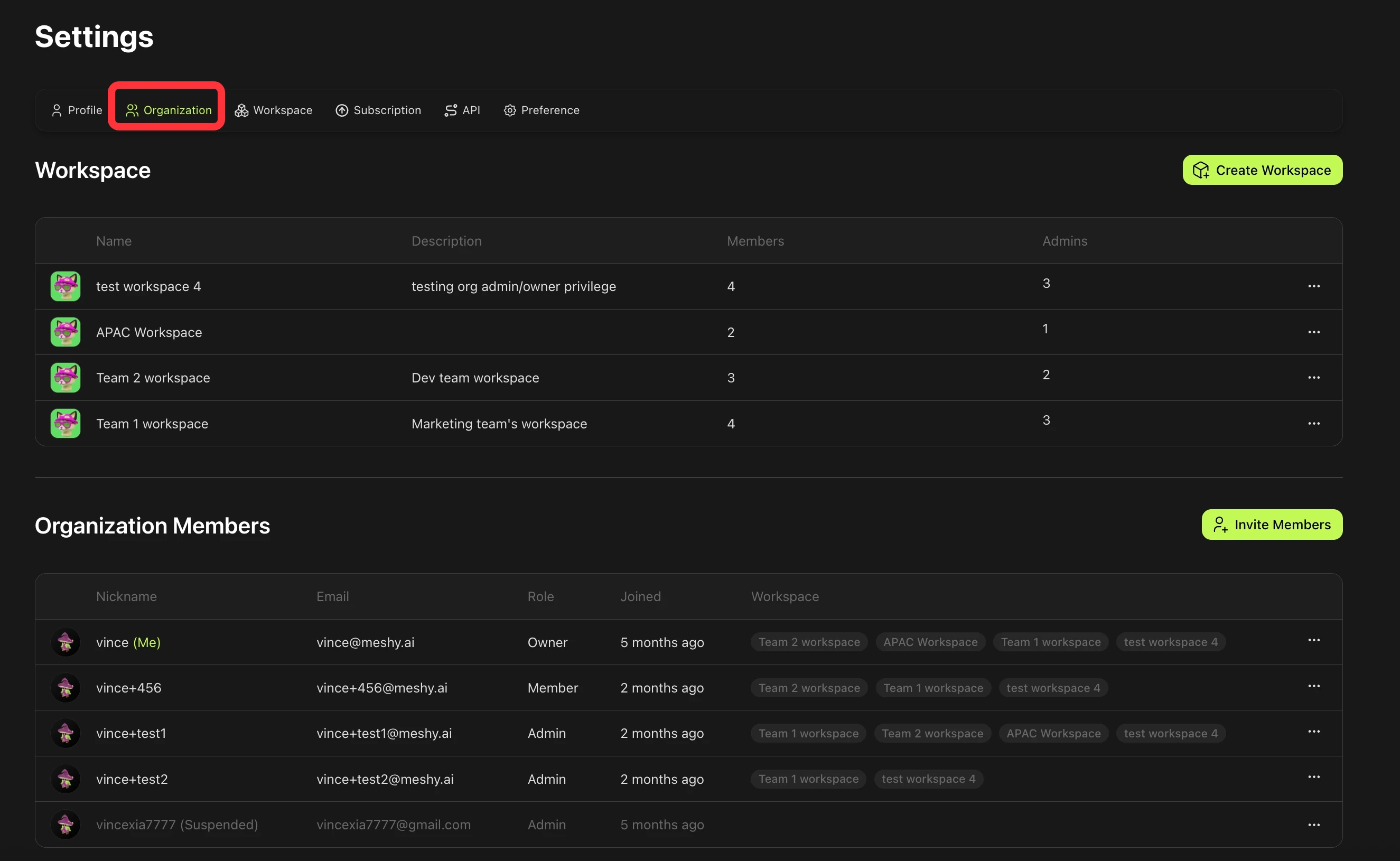
组织设置页面,组织所有者和组织管理员可在此管理成员、工作空间、用量数据和设置。
工作空间(团队区域)
工作空间是组织内的专属空间,通常用于某个项目、游戏作品或团队。
每个工作空间都有各自独立的:
成员 – 只有受邀者才能访问
资产 – 仅对共享工作空间的成员可见
管理员 – 负责管理工作空间成员和设置的工作空间专属管理员
工作空间目前仅显示 3D 模型资产。草稿的 4 视图渲染图和图像结果不会显示在共享工作空间中。
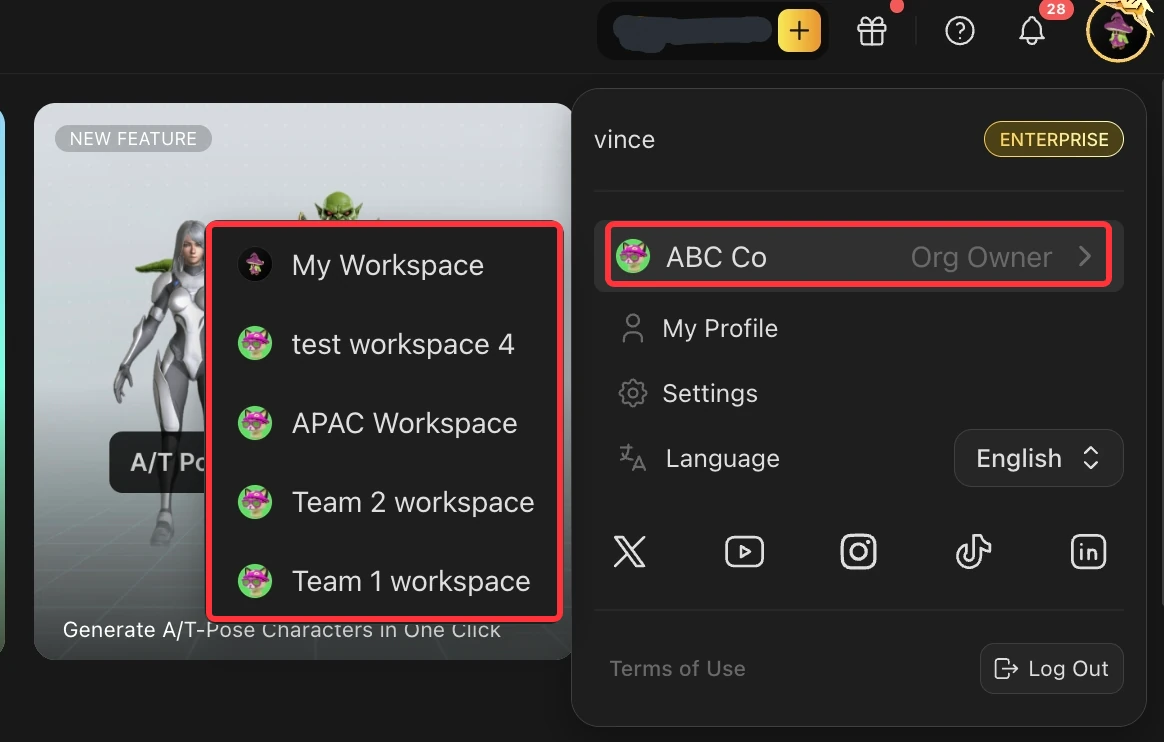
你可以使用右上角个人头像下方的导航侧边栏,在个人工作空间(“My Workspace”)与你所属的共享工作空间之间切换:
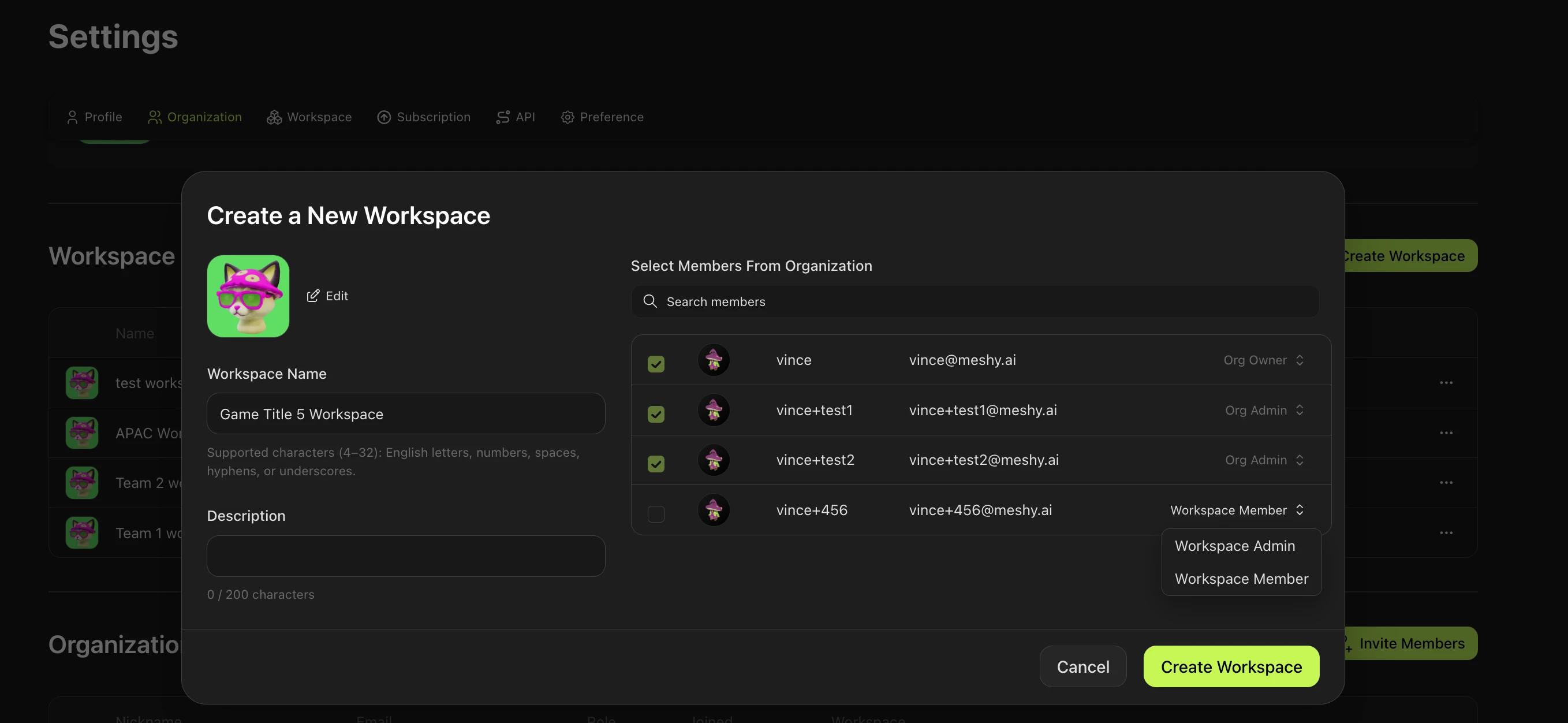
组织所有者和组织管理员可以通过 Workspace 模块,在组织设置页面中直接创建、配置和管理工作空间:
在个人工作空间和共享工作空间之间移动资产
你可以将资产从个人空间移动到共享工作空间,以便与工作空间中的队友进一步协作。
请注意,只有许可证为私有的资产才能移动到共享工作空间。
前往你的个人空间,进入“我的资产”页面,并将鼠标悬停在要移动的资产上。
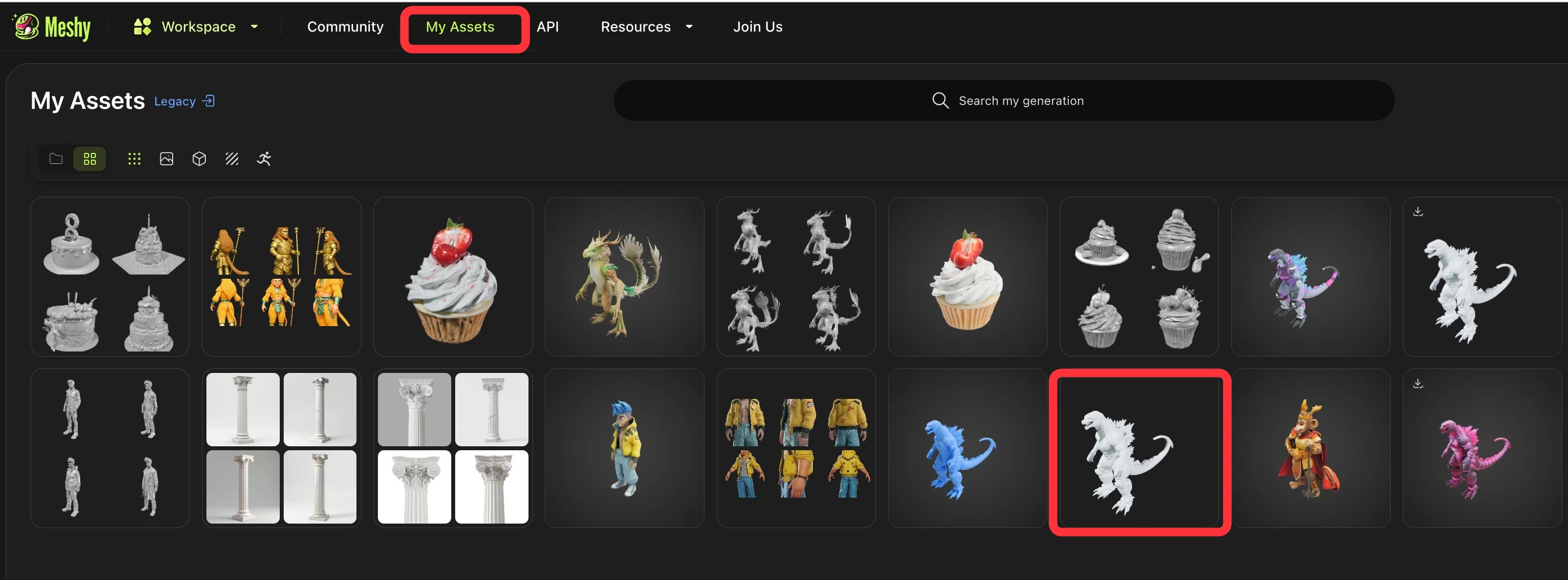
点击“...”按钮,然后选择移动到工作空间并选择目标工作空间。
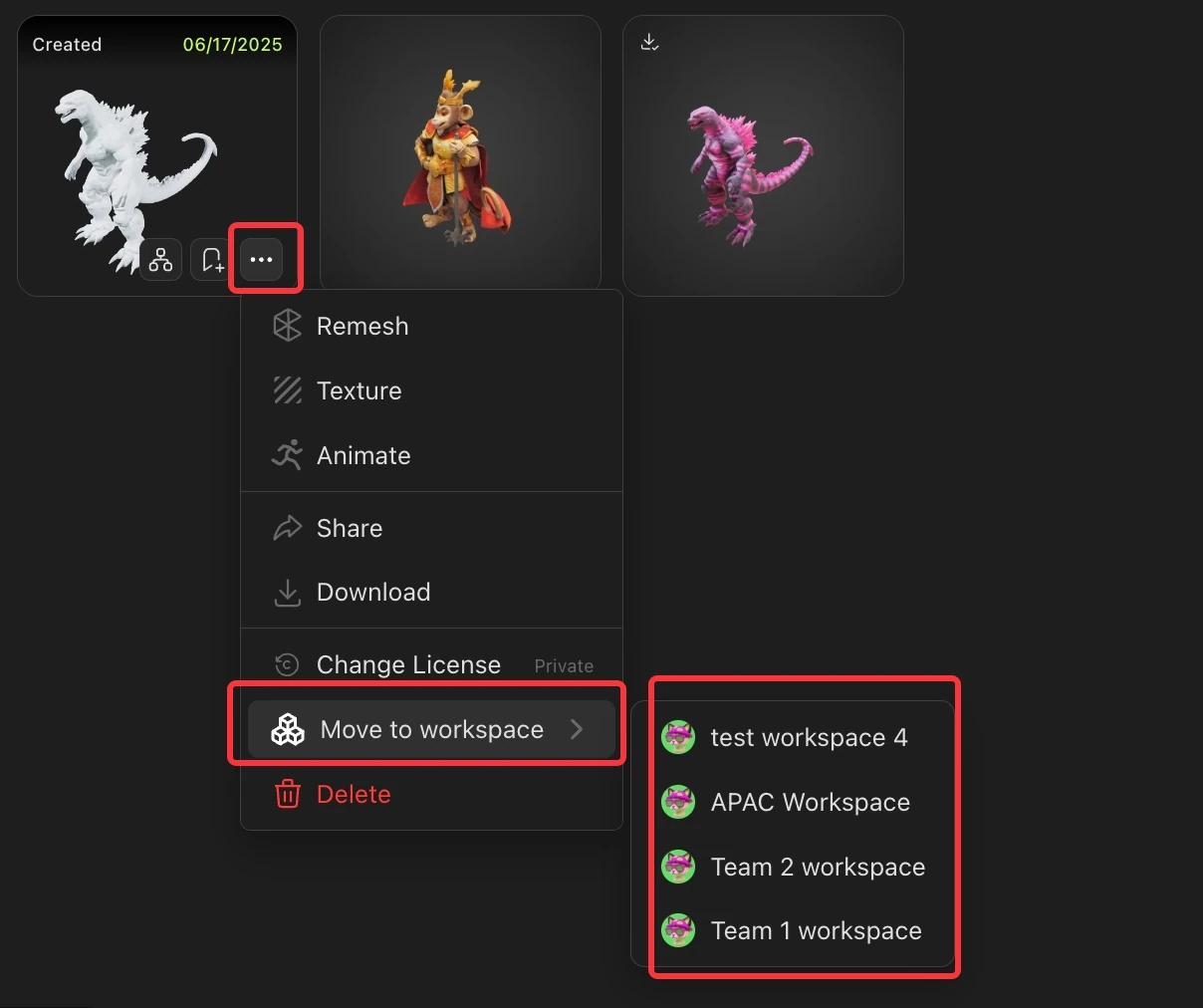
资产移动到共享工作空间后,其他工作空间成员即可查看该资产并进行协作(例如发表评论、下载、复制以进一步编辑等)。
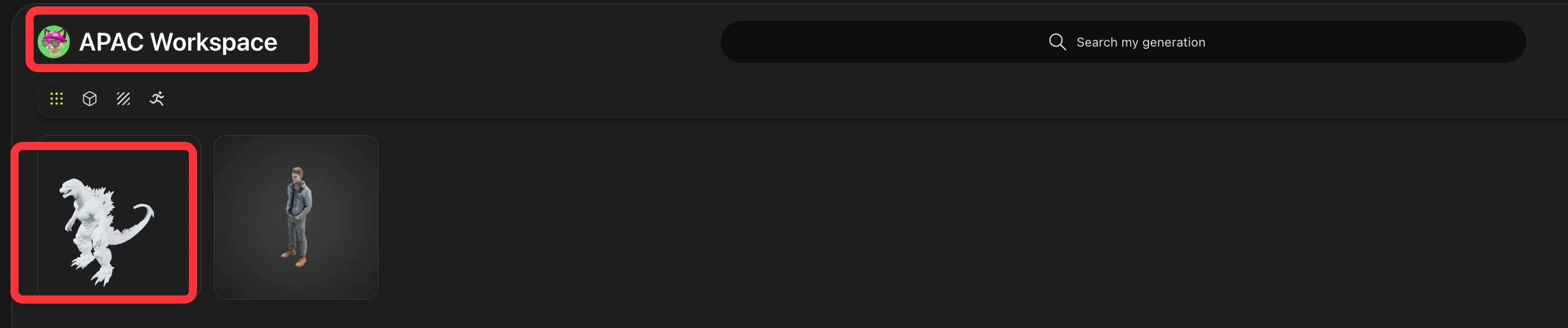
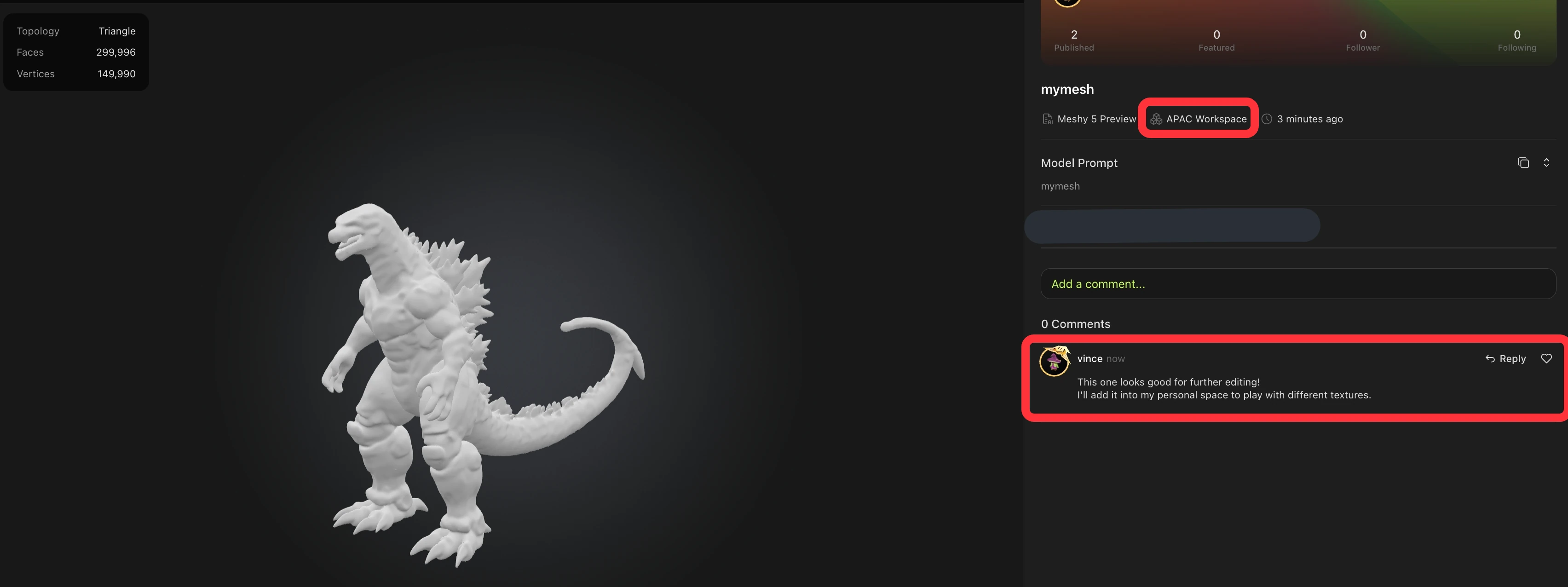
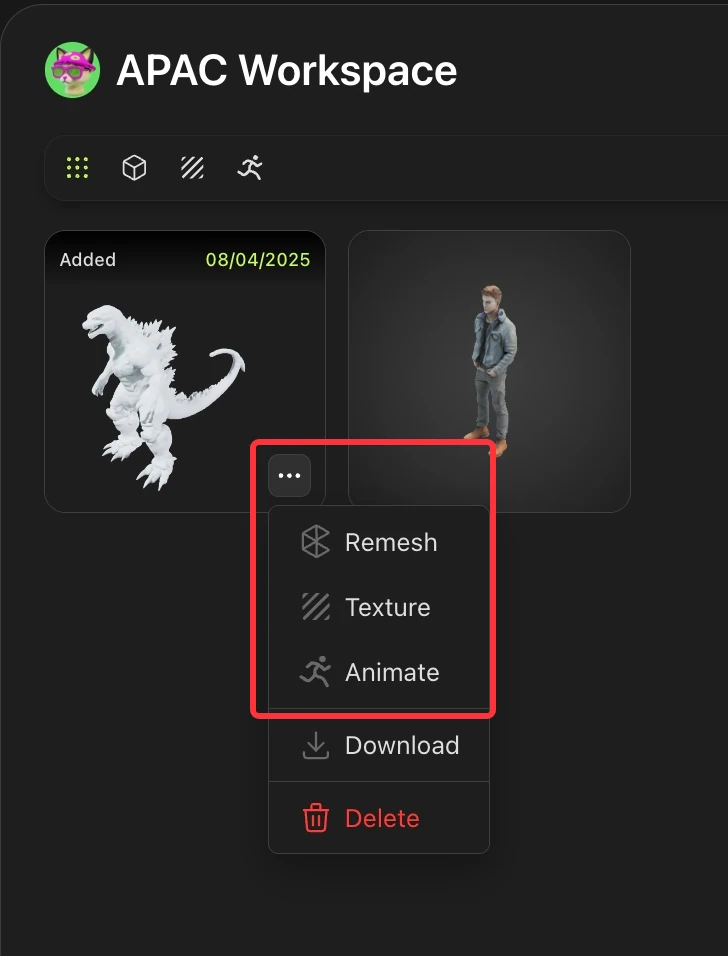
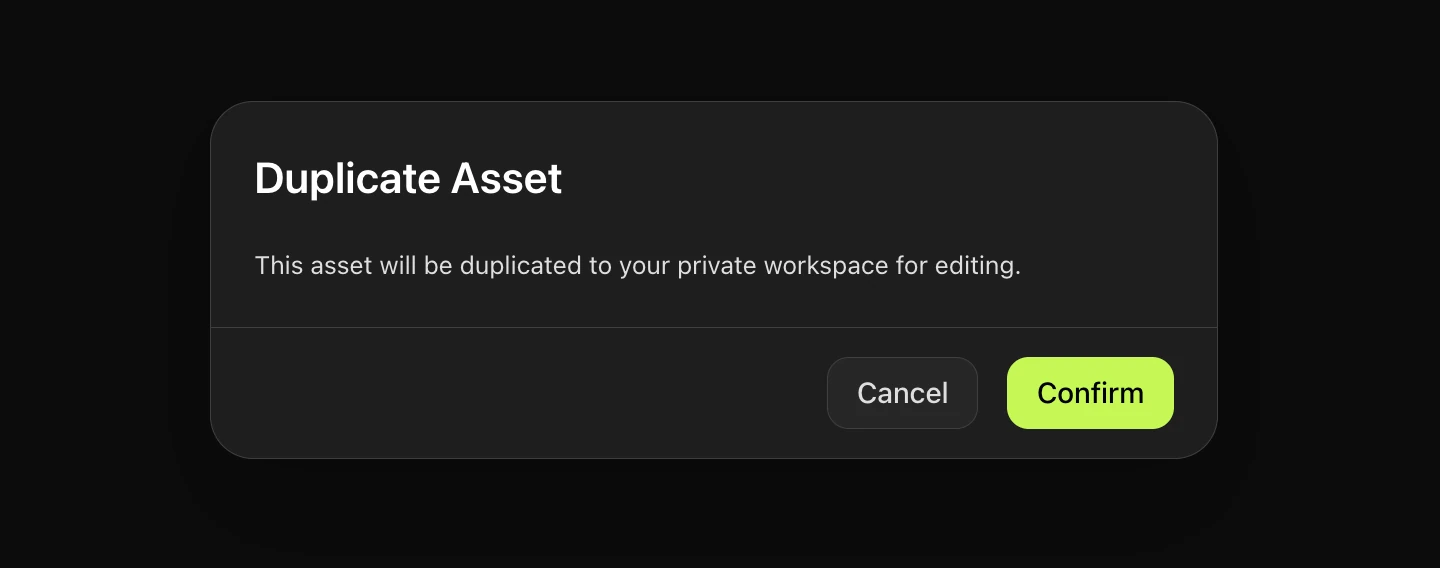
如果你想编辑共享工作空间中的资产(重新网格化、重新贴图、制作动画等),可以直接将其复制到你的个人空间。复制后的资产会出现在你的个人工作空间中,你可以在那里安全地编辑它。
管理成员和角色
组织所有者和管理员可以控制邀请以及组织/工作空间的成员管理。
添加成员:通过电子邮件邀请新成员加入您的组织。对方接受邀请后,将以组织成员身份加入。随后,您可以将其分配到工作空间。
角色概览:
组织所有者 – 拥有完全访问权限,包括转移所有权(自动属于所有工作空间)
组织管理员 – 管理组织成员、设置和工作空间(自动属于所有工作空间)
工作空间管理员 – 仅管理该工作空间的成员和设置
成员 – 仅能访问分配给自己的工作空间
移除成员:组织所有者和管理员可以移除或暂停成员。工作空间管理员只能管理其对应工作空间的成员。
限制和提示
每个组织最多可创建 10 个工作空间。
每个工作空间最多可拥有 200 名成员。
每个组织必须始终有一位有效的组织所有者。
组织所有者可根据需要将组织所有者角色转移给其他组织管理员