
快速了解 Meshy 界面:首页与工作区,你可以在其中创建并完善你的 3D 资产。
首页
登录 Meshy 后,你会进入首页。首页由三个主要部分组成。
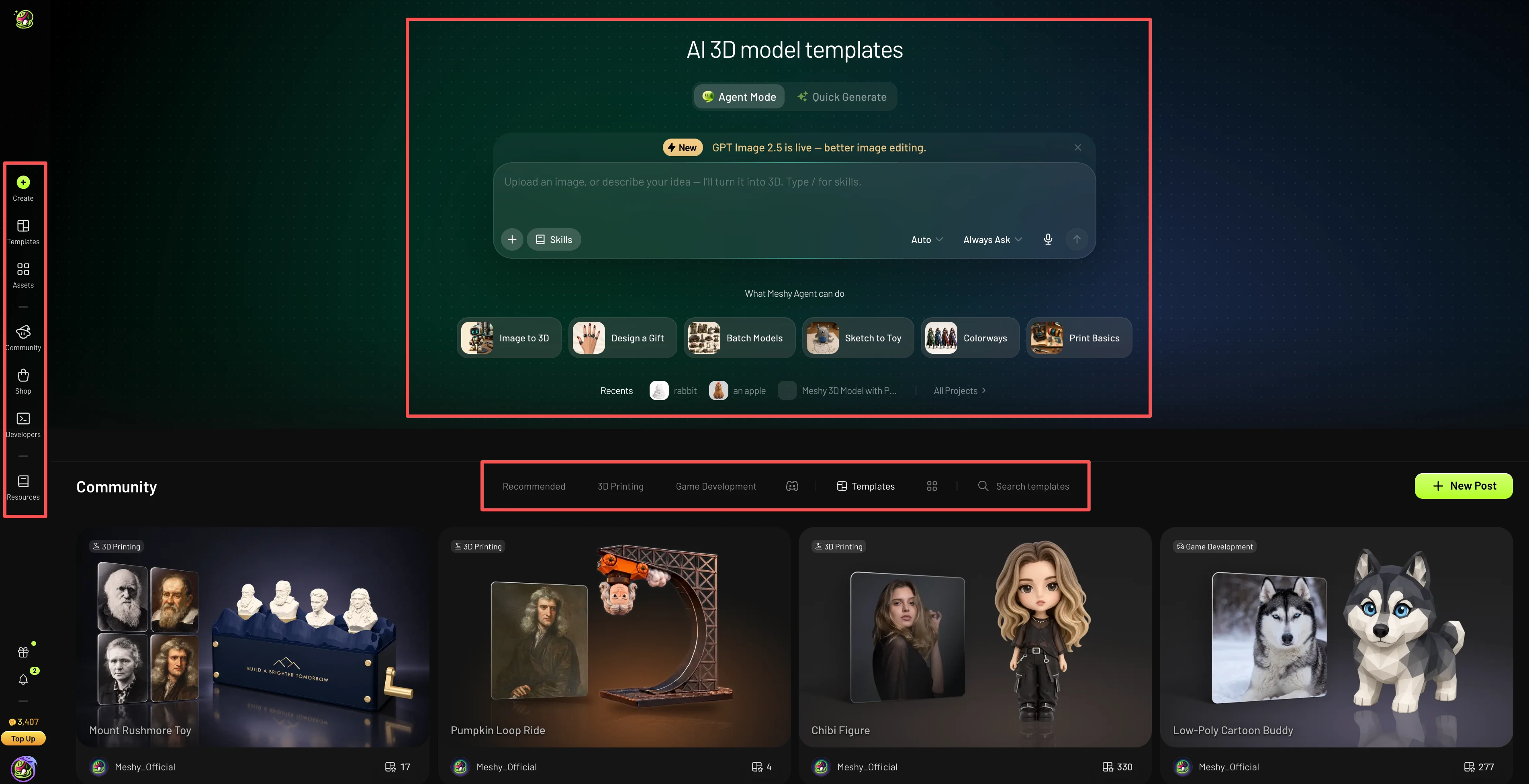
Agent 聊天框
页面中央的聊天框是最快的上手方式。描述你想制作的内容,或附上一张参考图,Meshy Agent 就会直接从首页开始生成模型,无需任何额外设置。想进一步了解 Agent 能做什么,请参阅 Meshy Agent 指南。
社区资产
在聊天框下方,你可以浏览 Meshy 用户分享在 Meshy 社区中的模型。使用标签页在不同分类之间切换,寻找灵感:
标签页 | 你将看到的内容 |
推荐 | 精选的热门社区资产。 |
3D 打印 | 适合 3D 打印项目的模型。 |
游戏开发 | 用于游戏角色、道具和环境的资产。 |
模板 | 预设技能,一键应用即可快速创建特定风格的资产 |
首页侧边栏
首页的左侧边栏可让你快速访问 Meshy 的其他功能。
项目 | 说明 |
创建 | 打开工作区,生成 3D 模型和图像,并使用打印、动画、场景和视频工具对模型进行后期处理。 |
开发者 | 面向希望基于 Meshy 进行开发的开发者学习资源。 |
资源 | 浏览指南和相关内容,进一步了解 Meshy。 |
账户与设置
点击左侧边栏底部的头像即可打开设置,在这里你可以管理账户,包括订阅、积分和密码。有关分步说明,请参阅 账户设置指南。
工作区
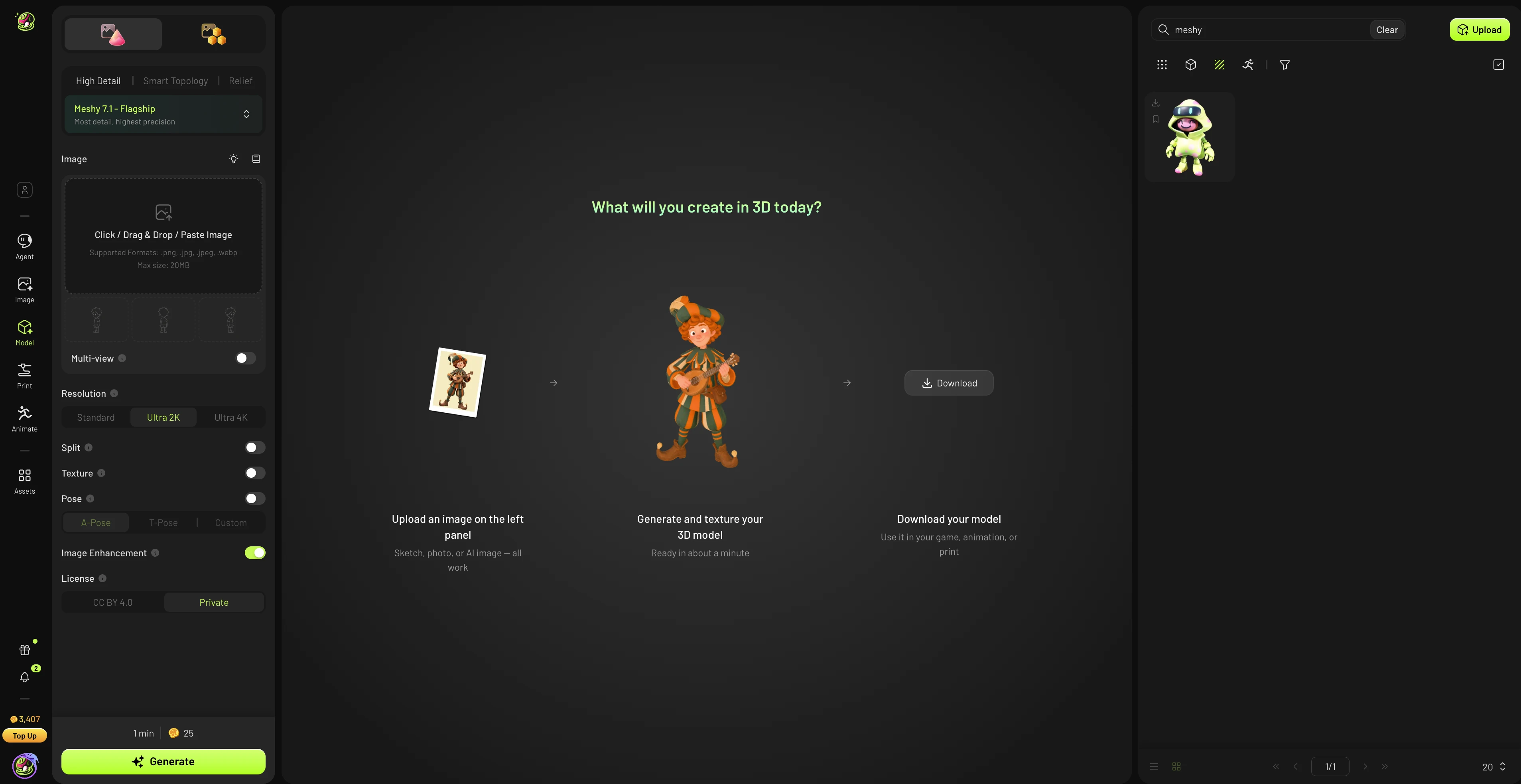
Meshy 工作区分为三个主要区域:用于切换创作模式的左侧边栏、用于预览和编辑 3D 模型的中间面板,以及用于管理生成历史和资产的右侧边栏。
左侧边栏
左侧边栏是 Meshy 所有创作和编辑模式的导航中心。
模式 | 说明 |
Agent | 使用 AI Agent 通过文本提示词或参考图像生成 3D 模型。 |
Image | 上传 2D 图像,并使用 AI 将其转换为 3D 模型。 |
Model | 上传或导入图像以生成 3D 模型 |
为 3D 打印准备模型——编辑、拆分、添加底座和多色打印 | |
Animate | 为 3D 模型应用 AI 驱动的动画骨骼绑定与动作。 |
Assets | 浏览并管理你上传和生成的 3D 资产。 |
中间面板:3D 预览与编辑工具
中间面板显示当前活动的 3D 模型。工具栏提供生成后的编辑工具,用于优化你的结果。
工具 | 说明 |
编辑 | 对模型进行调整。目前仅支持白色(未贴纹理)模型。 |
纹理 | 为模型应用纹理,使其与你的参考图像一致 |
免费重试 | 如果对生成结果不满意,可以在不额外消耗积分的情况下重新生成。适用于 Pro 及更高版本套餐。 |
Retexture | 使用文本提示词,以新的 AI 生成纹理重新生成或替换现有纹理。 |
Remesh | 优化模型的几何结构——减少多边形数量或清理拓扑,以便在游戏引擎或其他工具中使用。 |
Unwrap UV | 自动为模型生成 UV 贴图,可直接在 Blender 或 Unreal Engine 等外部工具中进行纹理制作。 |
右侧边栏:历史记录与资产管理
右侧边栏让你的生成历史保持井然有序,并让你快速访问过去的作品。
部分 | 说明 |
搜索 | 按名称或提示词搜索你过去的生成记录。 |
上传 | 将外部 3D 文件直接上传到你的工作区。 |
生成结果 | 查看最近一次生成任务的输出模型。这里可能会显示多个 AI 生成的变体。 |
资产类别 | 按任务或提示词类别浏览你生成的资产。 |
导航 | 使用分页控件翻阅完整的生成历史。 |
了解这三个区域——左侧边栏、中间面板和右侧边栏——你就能高效地浏览 Meshy,并将你的想法转化为高质量的 3D 资产。