
我的模型为什么是白色的?
如果你的模型看起来是纯白色或灰色,说明它还没有纹理。有些生成会先创建形状(网格),不带颜色——例如在关闭纹理生成时,或者在你上传自己的模型时。
你可以随时通过模型下方的工具栏添加纹理。如果你想要替换纹理,该功能也适用于已经有纹理的模型。
如何添加纹理
步骤 1:选择你的模型
在右侧的资产面板中,选择要添加纹理的模型。没有纹理的模型会在模型下方的工具栏中显示一个高亮的 Texture 按钮。
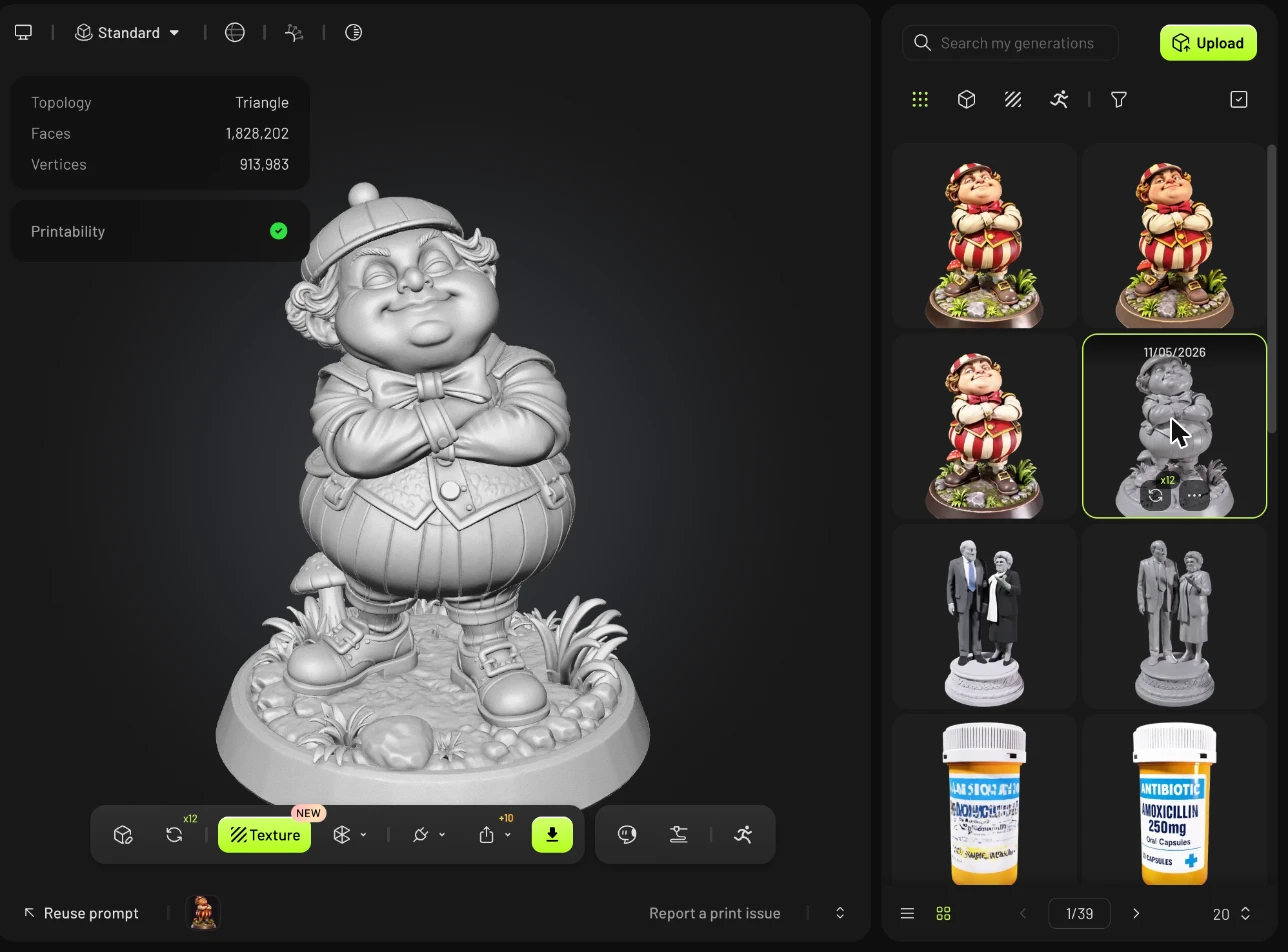
第 2 步:打开纹理
点击工具栏中的 Texture。纹理面板随即打开。
第 3 步:描述纹理
选择你想要引导纹理的方式:
文本输入: 在 提示词 框中描述你想要的外观(最多 800 个字符),例如“古风、HDR、最高质量、超精细”。
图像输入: 上传参考图。如果你有多个角度的图片,请开启 多视图。
【待上传截图:46-3a-retexture-text-input.png】
【待上传截图:46-3b-retexture-image-input.png】
第 4 步:选择设置并生成
如果你需要用于渲染或游戏引擎的逼真材质,请保持 Generate PBR Maps 开启。
选择 Texture Resolution:2K、4K 或 8K。
点击 Texture。在 2K 下,生成一张纹理大约需要 2 分钟,并消耗 10 个积分。
您的模型现在将显示颜色和表面细节。
如何替换现有纹理
如果你的模型已经有纹理,请点击工具栏中的 Retexture 图标,使用新的提示词或风格重新生成纹理。步骤与上文相同。
【待上传截图:46-4-retexture-textured-model.png】
常见问题
1. 我的模型为什么是白色的?
模型在生成或上传时没有纹理。选中模型,然后在模型下方的工具栏中点击 Texture 为其添加纹理。
2. 我的模型在 Meshy 中有纹理,但在另一个应用中却显示为白色,为什么?
纹理文件没有一并保留。请导出为 GLB(纹理会嵌入其中),或者如果使用 OBJ/FBX,请将纹理图片文件与模型放在同一文件夹中。
关于彩色 3D 打印,请参阅如何使用 Meshy 实现多色 3D 打印。
3. 我可以为已经带有纹理的模型重新贴图吗?
是的。选择模型,点击工具栏中的 Retexture,然后生成新的纹理。
4. 我可以只更改部分纹理吗?
可以。在工具栏中点击 编辑纹理,即可直接在模型上绘制并优化纹理。请参阅如何使用纹理编辑。