
概述
平台功能允许您在3D模型下添加装饰性显示底座——非常适合微型模型、收藏品、桌面游戏和3D打印。您可以从多种风格和大小中选择,调整旋转和缩放,并下载合并平台的组合模型。
访问平台功能
在Meshy工作区中生成模型后:
1. 点击3D查看器底部工具栏中的打印图标,或在左侧菜单中点击。
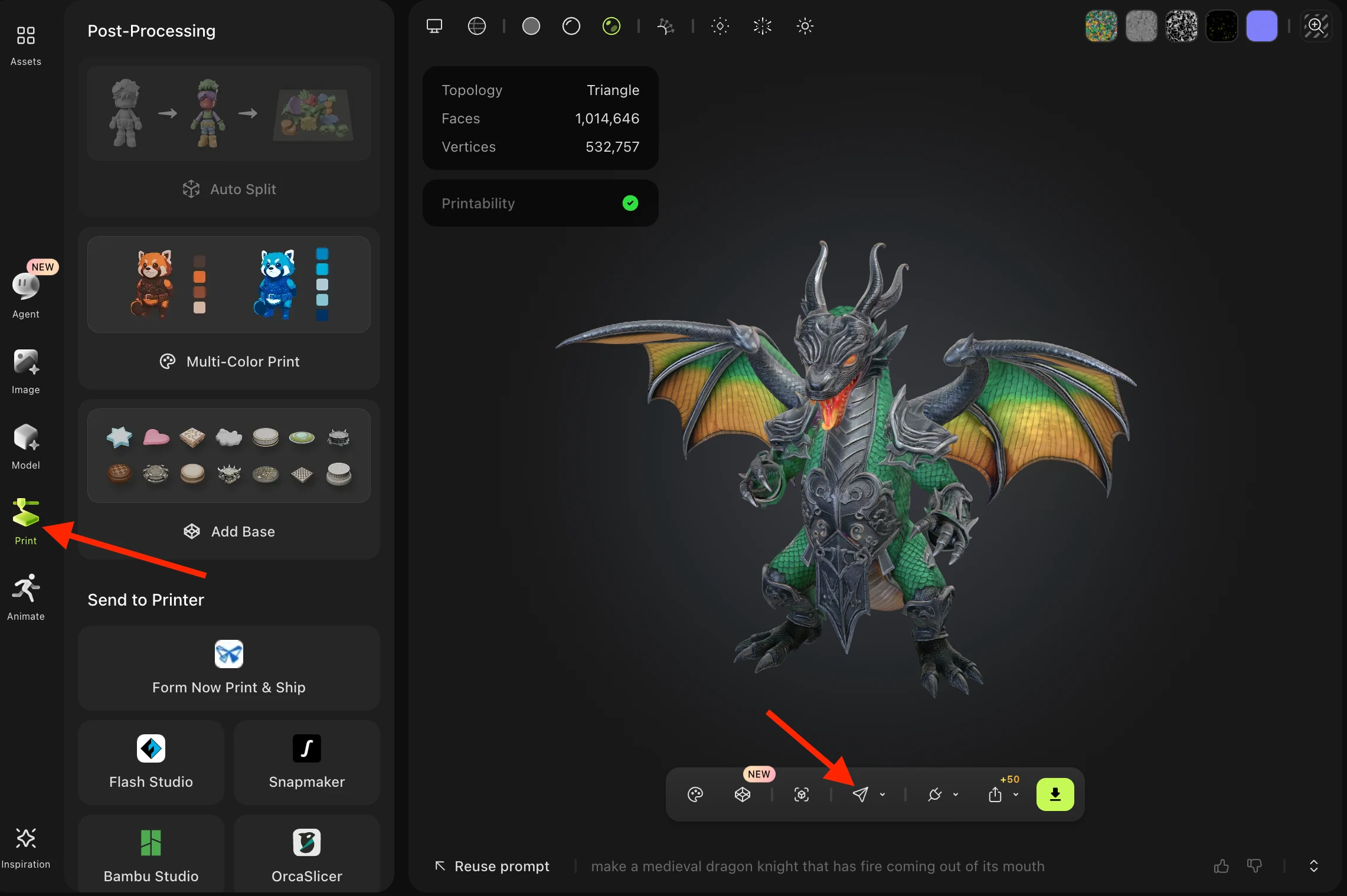
2. 在左侧面板上,点击"添加底座"按钮:
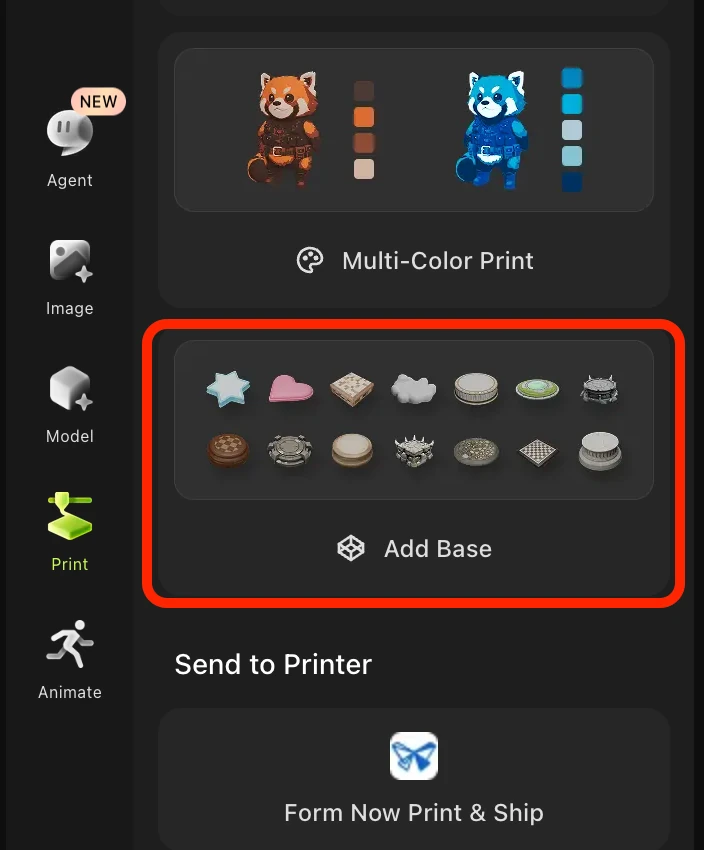
选择平台风格
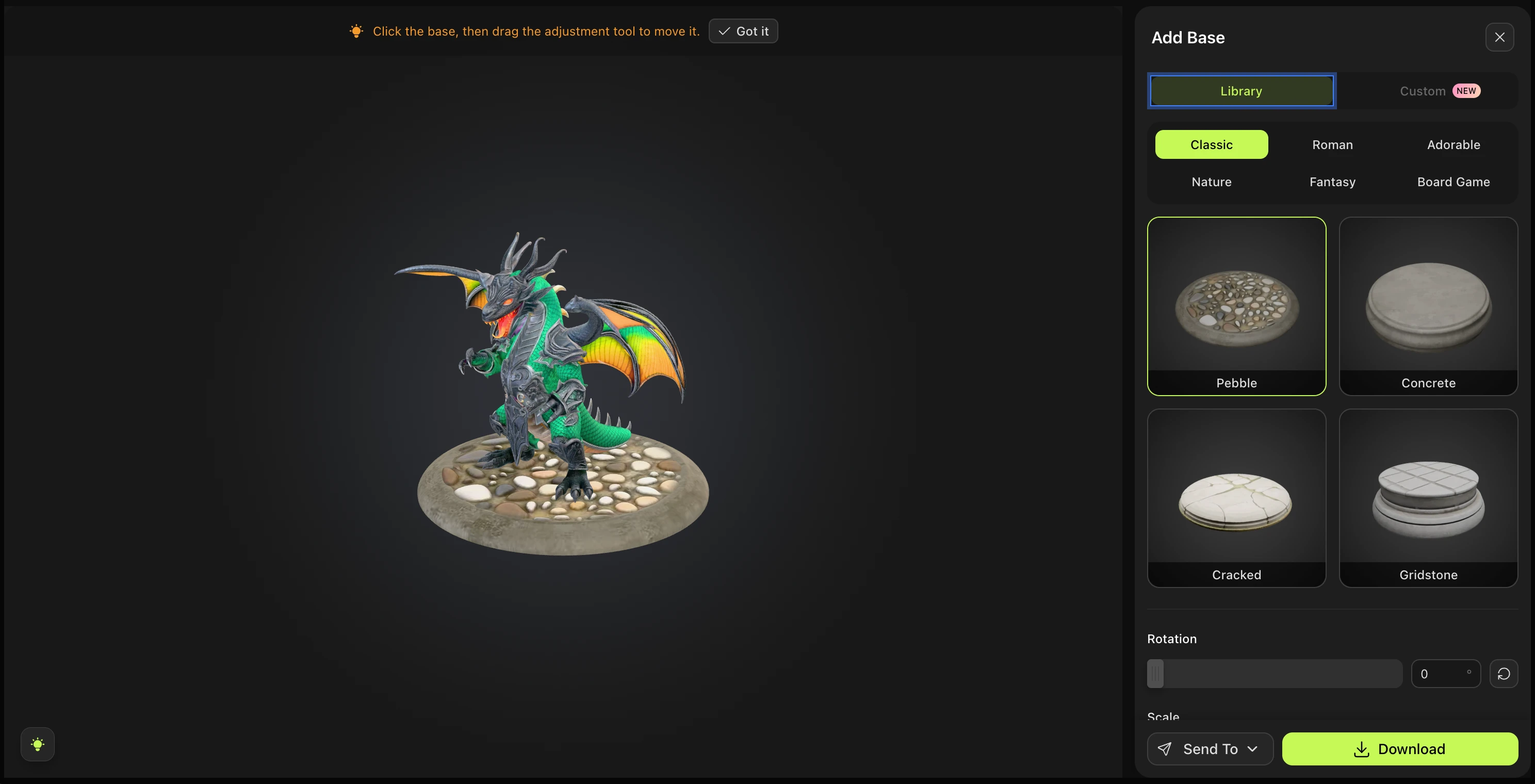
一旦平台面板打开,您将看到六个风格类别可供选择:
-
经典 ——简洁、最小的圆形或方形底座,适合任何模型
-
罗马 ——华丽的、灵感来自柱子的带有建筑细节的基座
-
可爱 ——可爱、圆形的形状,非常适合Q版或日本可爱风格的人偶
-
自然 ——有机、泥土色的底座,具有岩石、根部或地形纹理
-
幻想 ——神秘和戏剧性的底座,非常适合生物和角色
-
棋盘游戏 ——平面的、代币风格的平台,设计用于微型模型和桌面游戏
每个类别包含四个平台变体供您在该美学中选择。
自定义平台
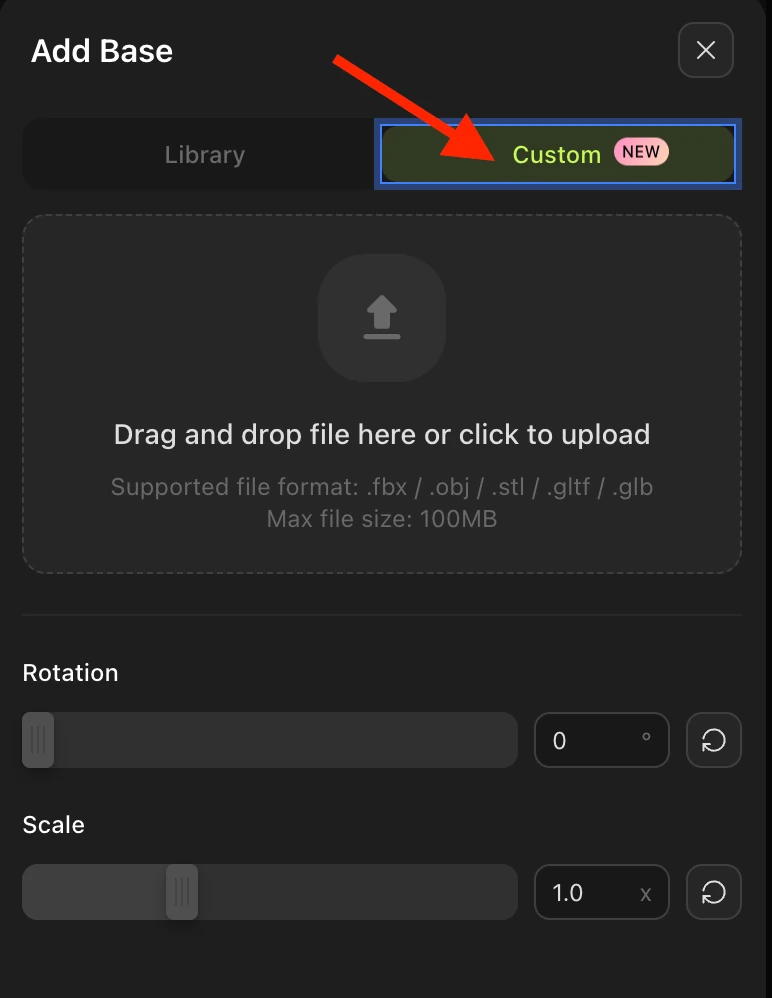
通过点击"自定义"按钮,您可以上传自己的平台设计图像:
调整平台
选择平台风格后,您可以使用面板中的控件微调其外观:
-
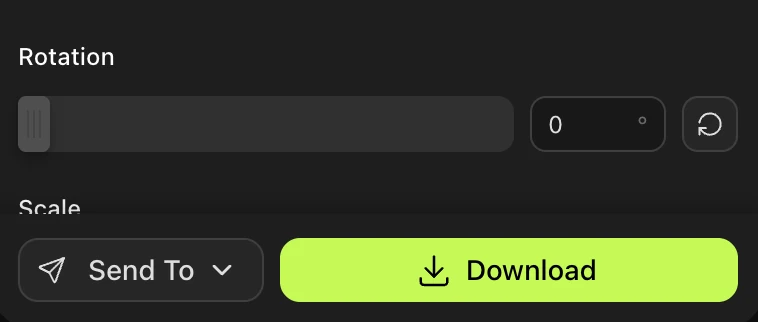
旋转滑块 ——旋转平台以找到最适合您模型的角度
-
缩放/大小滑块 ——调整平台大小以适应更大或更小的模型
-
重置按钮(右下角)——立即将旋转和缩放重置回默认值
要在3D查看器中移动平台或模型,请悬停在左下角的灯泡图标上——它会显示查看器导航控件(旋转、平移、缩放)。

使用平台下载
当您对结果满意时,点击下载按钮以导出您的模型与平台合并。以下格式可用:
-
STL ——FDM和树脂3D打印的标准格式
-
3MF ——具有颜色和结构支持的现代3D打印格式
-
OBJ ——广泛兼容的网格格式,用于建模软件
-
GLB ——二进制glTF,适合实时渲染和Web使用
平台合并到下载的文件中 ——您下载的是坐在所选底座上的模型和平台的单一合并网格。
常见问题
1. 平台功能是什么用途?
平台在您的模型下添加装饰性底座,给它一个"展示中的微型模型"的外观。对于3D打印人物、收藏品、桌面游戏棋子和在渲染或社交媒体上展示模型最受欢迎。
2. 我可以向哪些模型添加平台?
您可以向Meshy工作区中的任何3D模型添加平台——无论是通过文本生成3D、图像生成3D还是任何其他工作流生成的。从查看器工具栏中的打印图标访问它。
3. 选择平台风格后,我可以更改它吗?
是的——当您仍在平台面板中时,只需点击不同的风格或变体即可进行交换。更改在下载前在查看器中实时预览。
4. 下载模型时是否包含平台?
是的。当您在平台面板中点击"下载"时,导出的文件包含模型和平台合并到单一网格中。如果您想要不带平台的模型,请改为通过标准导出选项下载。
5. 下载后,我可以删除或撤消平台吗?
下载后,平台被烘焙到网格中。要获取没有平台的版本,请返回Meshy工作区并使用标准下载选项(不是从平台面板)。
6. 我应该将哪个3D打印切片机与STL/3MF文件一起使用?
Meshy没有推荐的切片机——任何标准切片机都可以工作,例如Bambu Studio、PrusaSlicer、Chitubox或Lychee Slicer。直接导入下载的STL或3MF并像往常一样进行切片。
7. 平台是否会正确缩放我的模型?
平台在查看器中进行视觉调整,但您可能需要在切片机中重新缩放组合模型以匹配您所需的实际打印大小。在导出前使用平台面板中的缩放滑块预览不同的比例。