
概述
如果你从 Meshy 导出的 3MF 文件在 Bambu Studio 或 OrcaSlicer 中显示为单一的纯灰色,而不是你的纹理和颜色,通常是由以下原因之一导致的:
导出方式错误 — 模型使用的是标准 3MF 导出,而不是专用的 Multi-Color Print 导出。
切片软件视图模式 — 切片软件仍显示默认的单耗材或“对象”视图,而不是显示已涂装颜色的“颜色/耗材”视图。
导入方式覆盖了颜色数据 — 双击 3MF 文件将其作为项目打开,可能会让切片软件覆盖颜色映射,而不是保留它。
如何在 Meshy 中解决
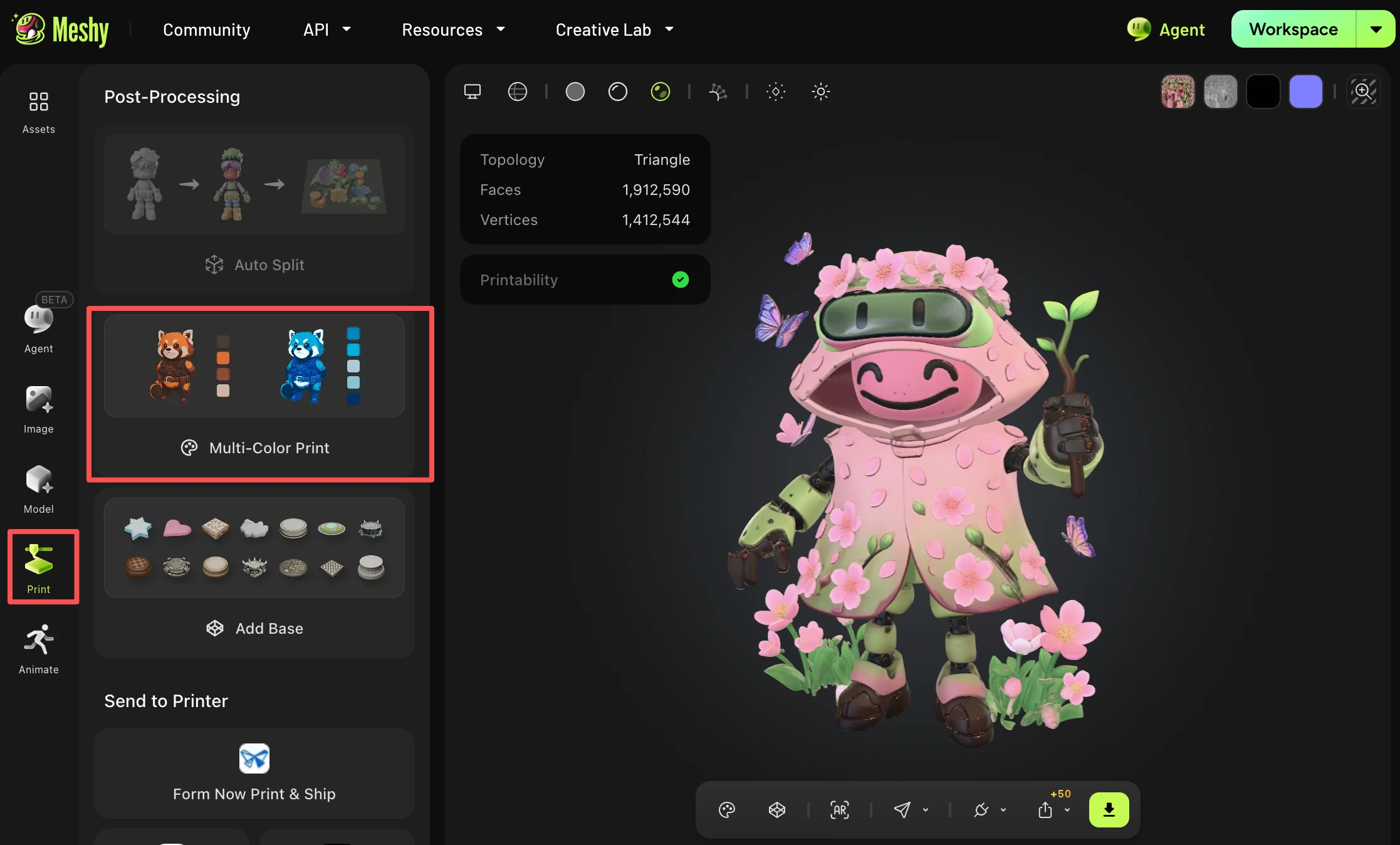
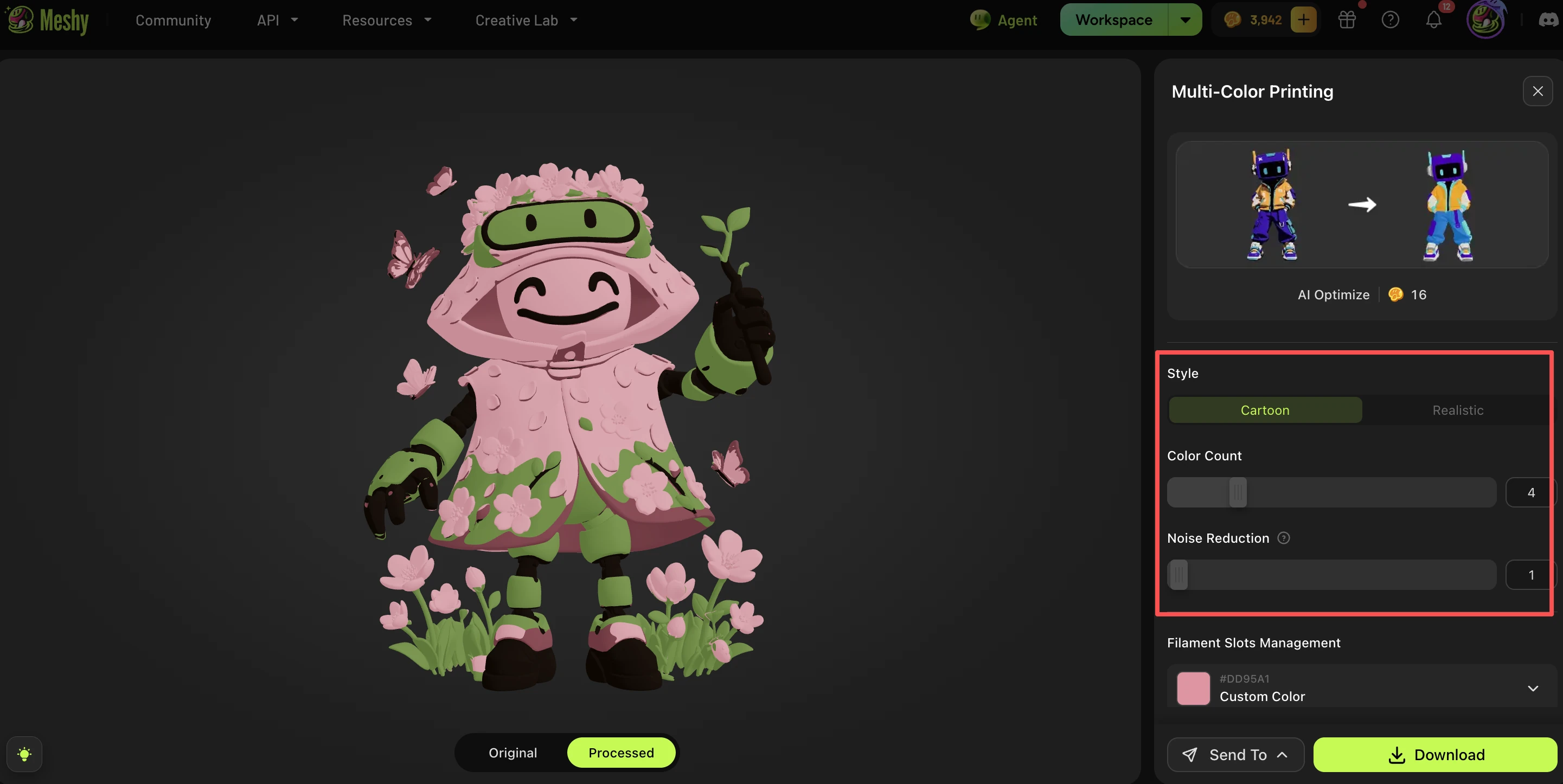
生成模型并完成纹理贴图后,使用 Print → Multi-Color Print。该功能会将带纹理的模型烘焙为切片软件能够识别的颜色分割文件。
完整指南请参阅 Multi-Color Printing 教程。
如何在 Bambu Studio / OrcaSlicer 中解决
请通过 File → Import → Import 3D Models 导入 3MF,而不要双击将其作为项目打开。
然后将顶部的视图模式切换为 Preview → Color。你将看到多色分解效果,而不是纯灰色的模型。
Multi-Color Print 导出还是标准 3MF 导出?
如果你计划使用多种颜色或耗材进行打印,请始终使用 Print → Multi-Color Print 导出,并在切片软件中通过 File → Import → Import 3D Models 导入。
只有当你不需要用于打印的颜色分割时,才适合使用标准 3MF 导出。
常见问题
1. 仅凭文本提示词就能获得多色打印吗?
可以。你只需将提示词交给 Meshy Agent,Agent 会同时生成几何体和纹理,然后你可以像处理基于图像的模型一样,通过 Print → Multi-Color Print 处理结果。
2. 我应该选择多少种颜色?
对大多数打印机来说,4 种颜色是良好的起点。颜色越少,打印越快、越简单;颜色越多,能呈现的细节越精细,但会给切片软件和打印机增加复杂度。
3. 这对没有 AMS 或多材料单元的打印机适用吗?
多色 3MF 工作流专为 AMS 类型的配置而设计。在没有换色硬件的单挤出机打印机上,你需要手动给打印件上色或手动更换耗材。