
概述
Meshy Agent 是直接内置于工作区中的 Meshy AI 聊天助手。您无需在菜单和设置之间来回查找,只要描述自己想要的效果,剩下的交给 Agent 完成。通过自然对话即可生成 3D 模型、应用贴图、批量处理资产,并将打印任务发送到切片软件。
本文介绍如何使用 Agent、它能做什么,以及获得最佳效果的技巧。
使用 Meshy Agent
步骤 1:打开您的工作区
前往 meshy.ai/workspace 并登录您的账户。
步骤 2:打开 Agent 面板
点击左侧边栏中的 Agent 图标,或直接访问 meshy.ai/workspace?sidebar=agent。这会打开聊天界面。
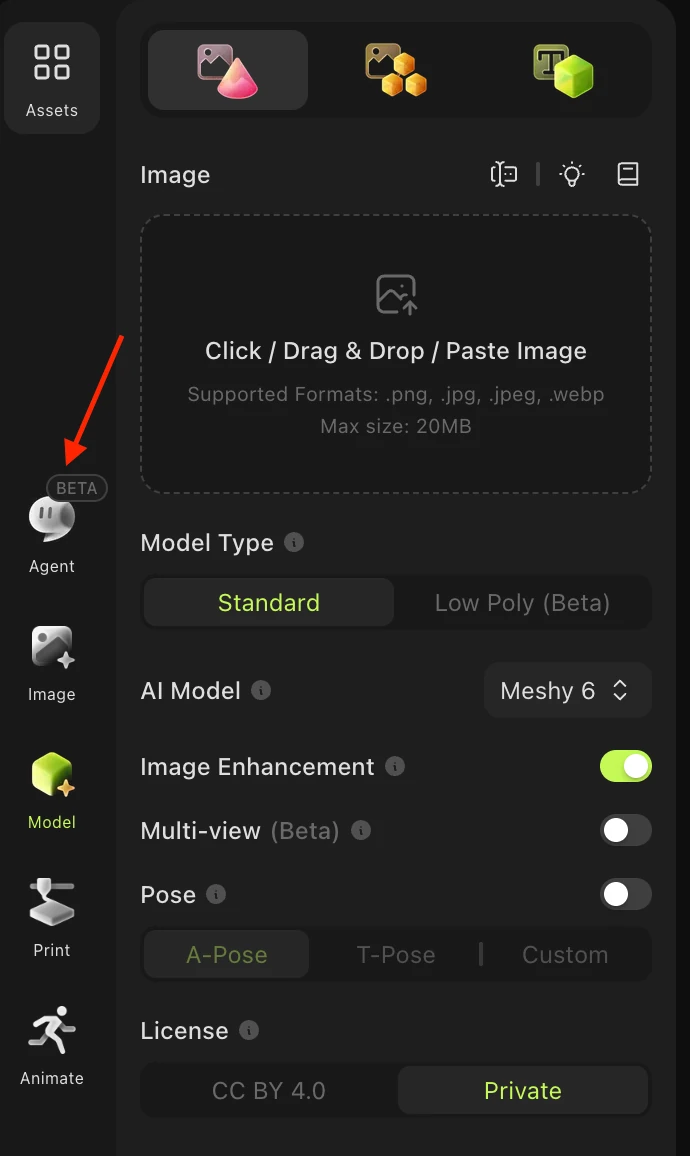
随后您会看到这个界面:
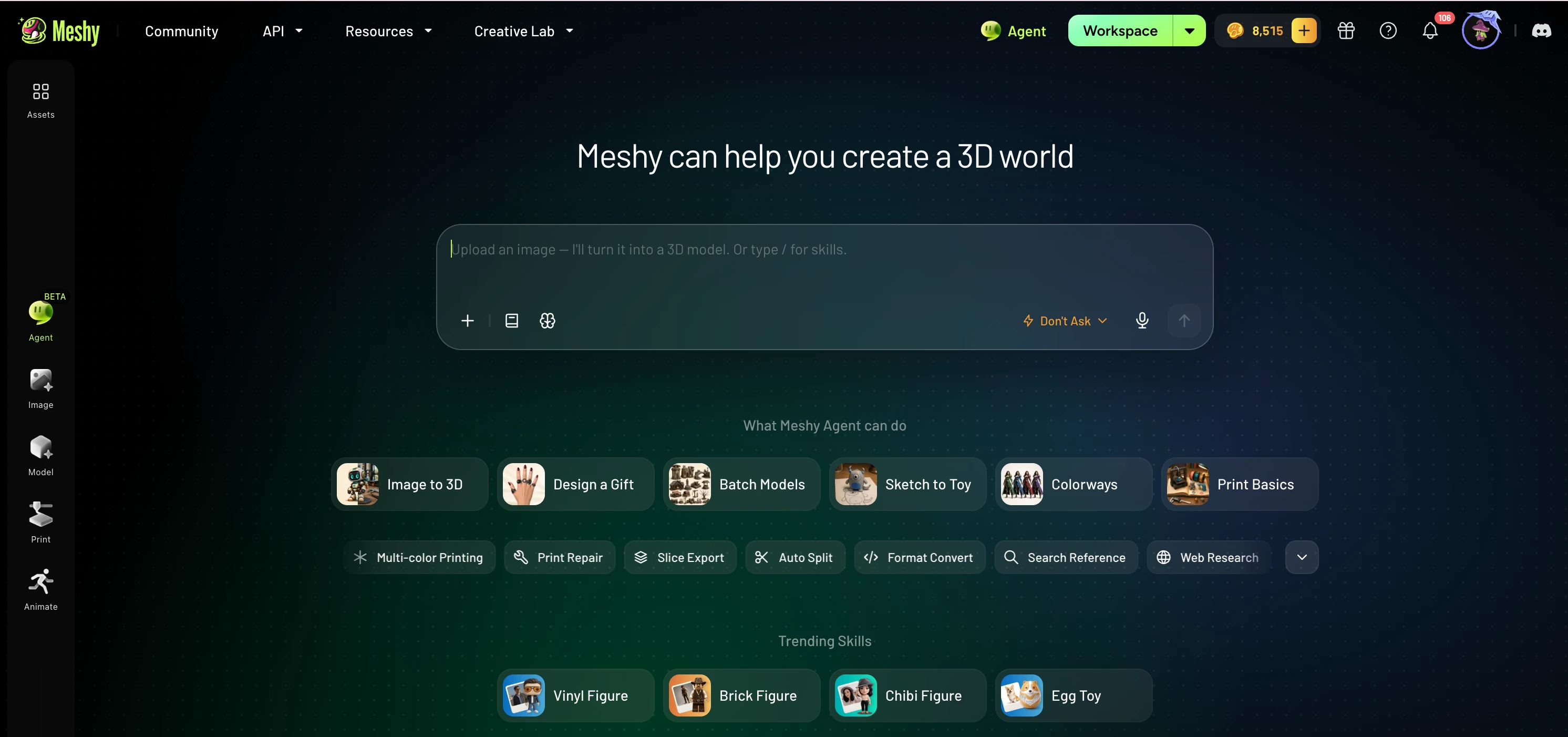
提示词输入框下方的“+”符号可用于上传图片、模型,或从您已创建的资产中选择:
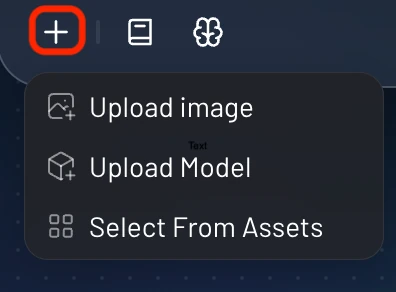
“Skills”按钮可让您选择社区提供的模型风格,或您自定义的风格:
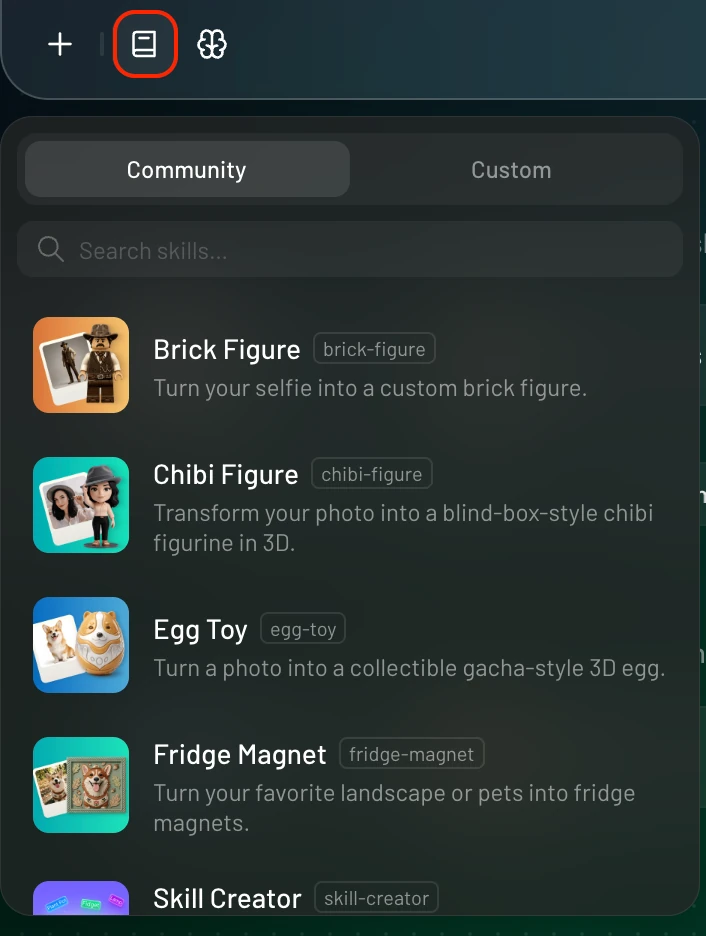
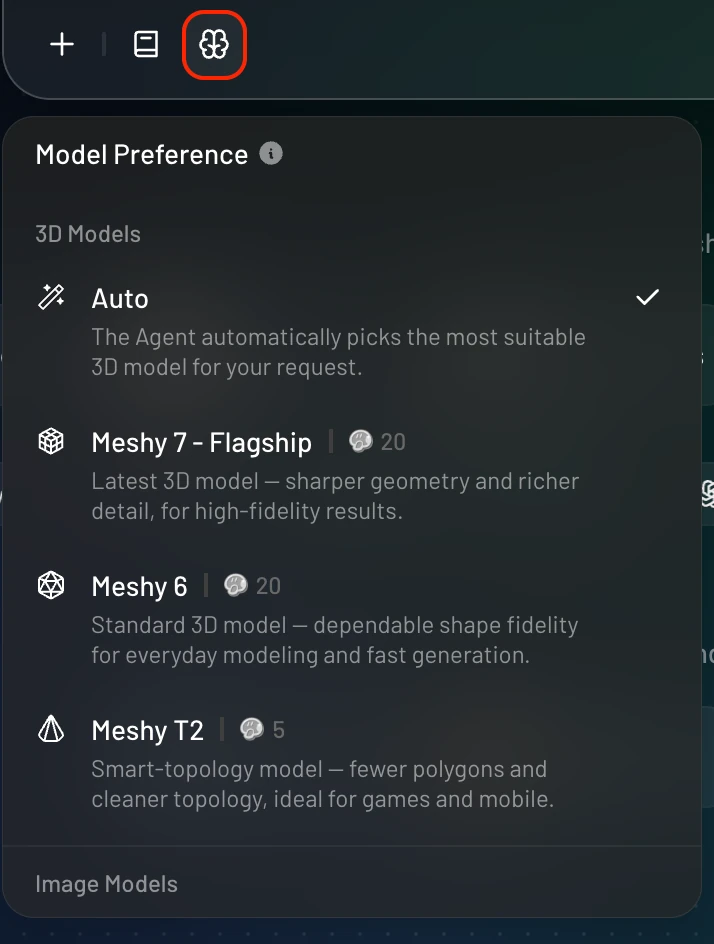
最后一个图标可根据您想要的质量,选择生成所用的模型类型:
步骤 3:开始对话
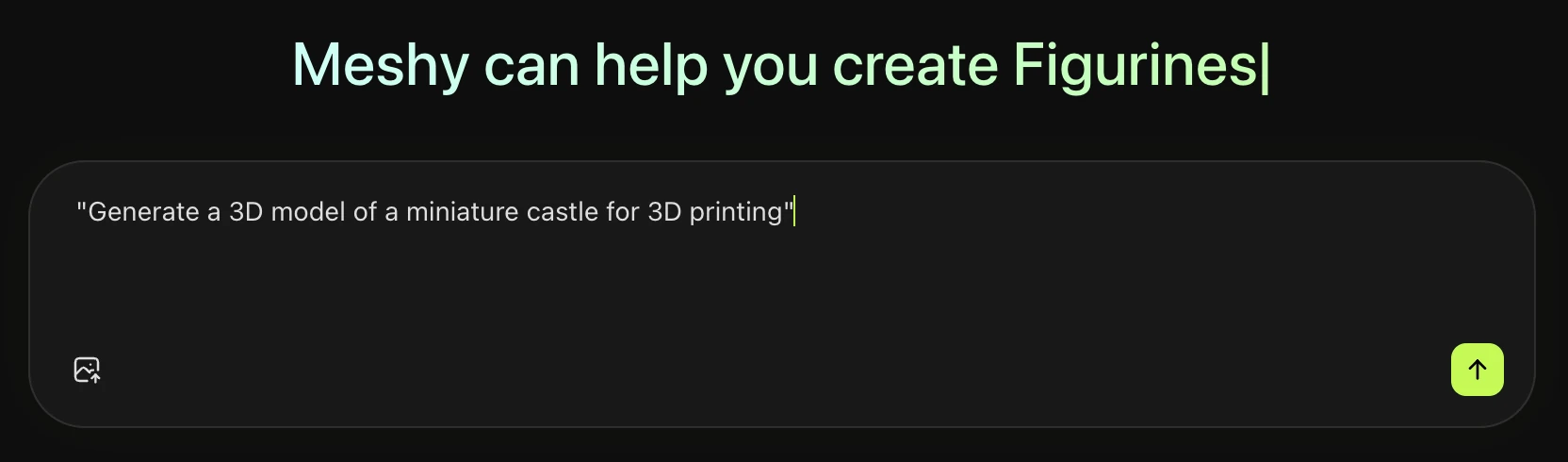
用日常语言输入您的需求。例如:
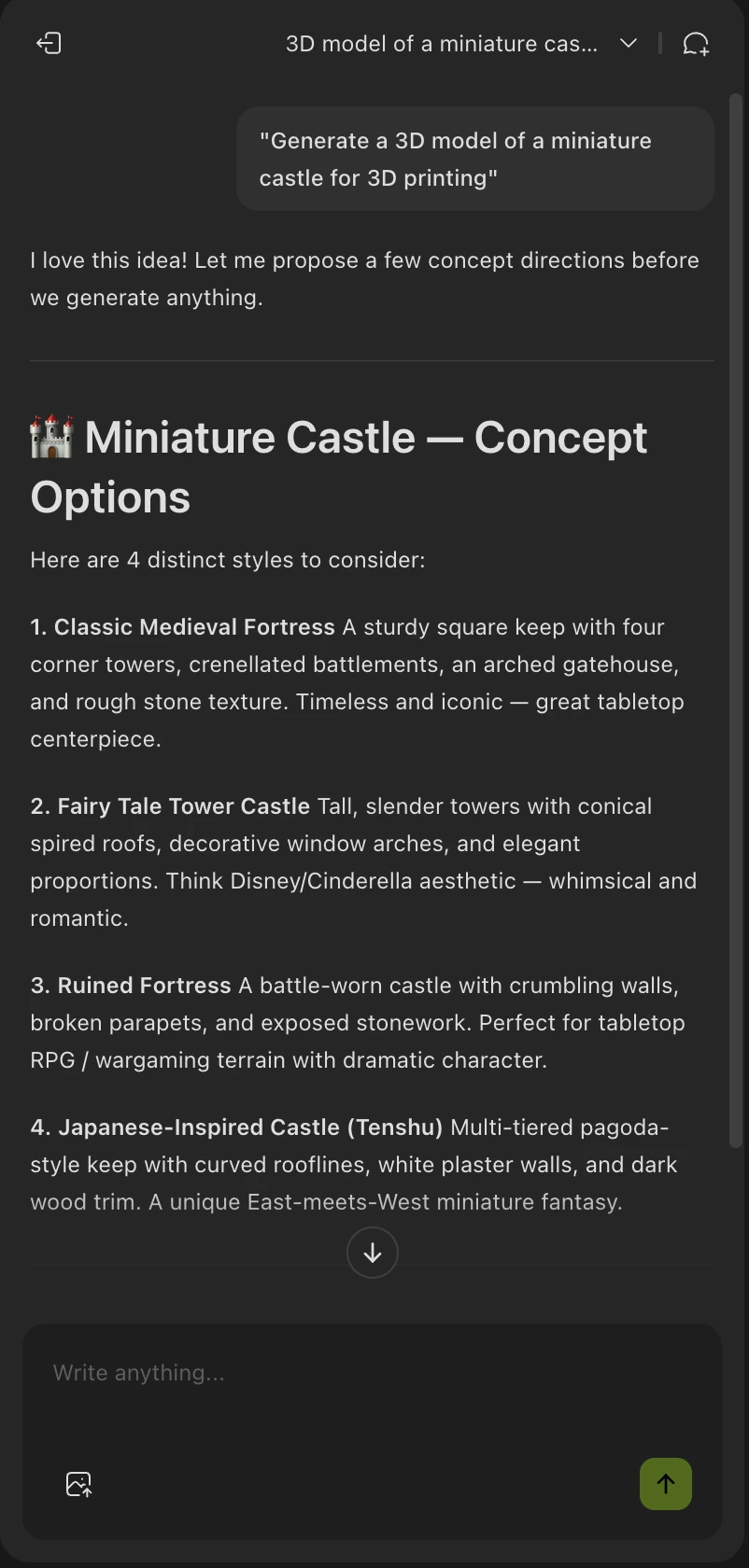
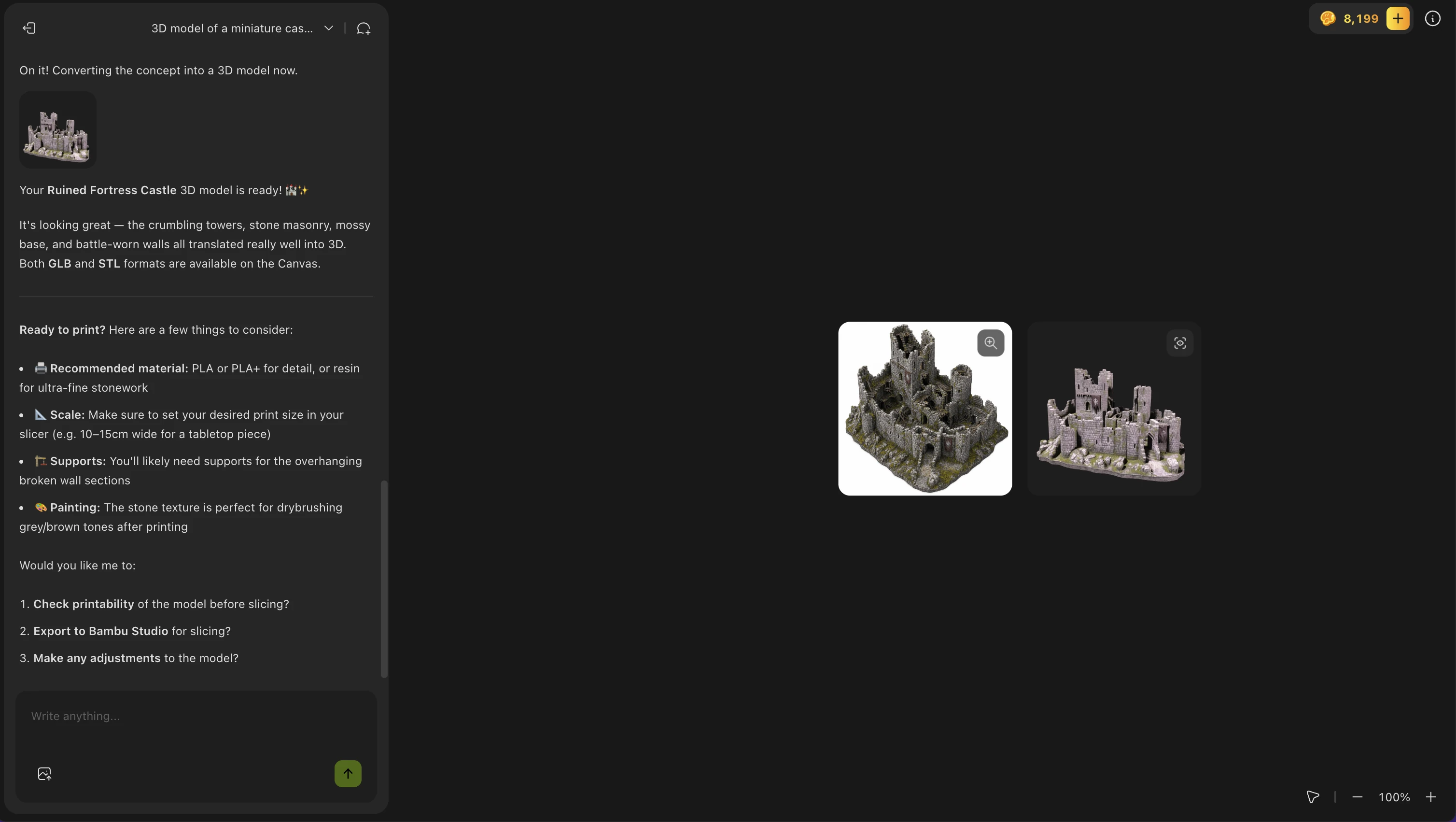
“生成一个用于 3D 打印的微缩城堡模型”
“为这个模型贴上做旧石材质感的纹理”
“创建 10 个风格统一的中世纪十二星座钥匙扣”
Agent 会执行任务,并直接在聊天中展示结果。
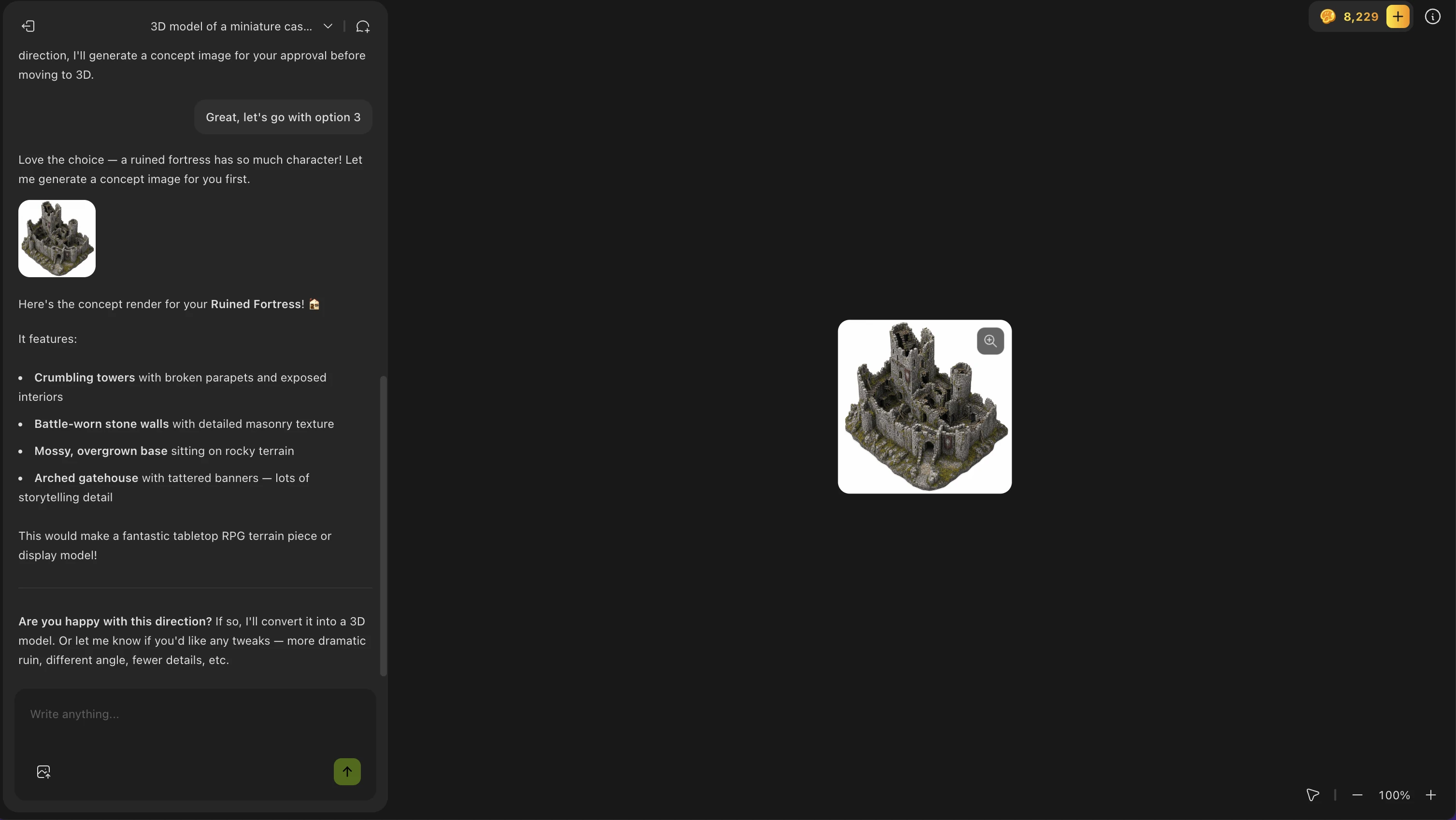
在此基础上,Meshy 可以先生成您喜欢的图像,再由图像创建模型,全部通过文本提示词完成。
图像生成:
模型生成:
Meshy Agent 生成模型后,您可以点击模型缩略图右上角的 3D 查看器按钮,放大查看模型:
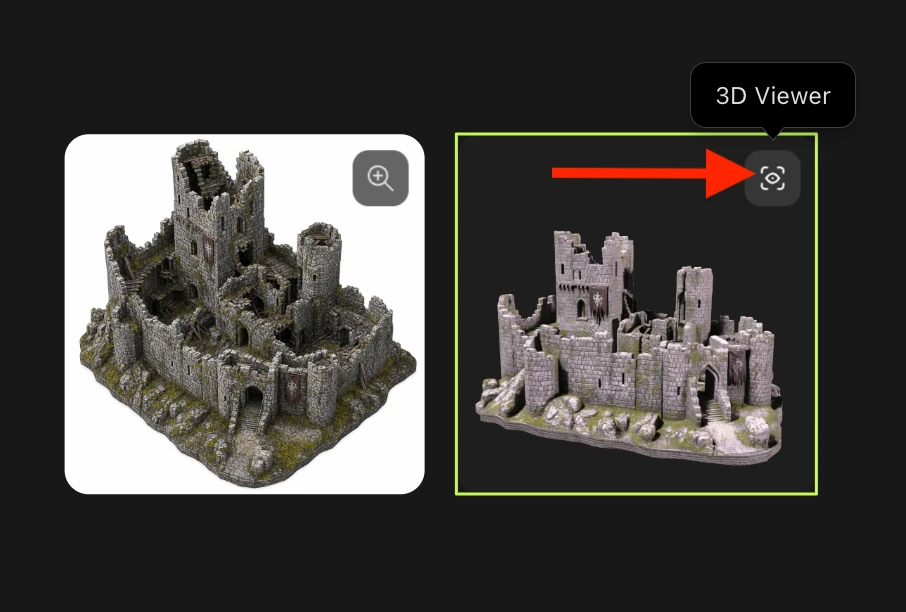
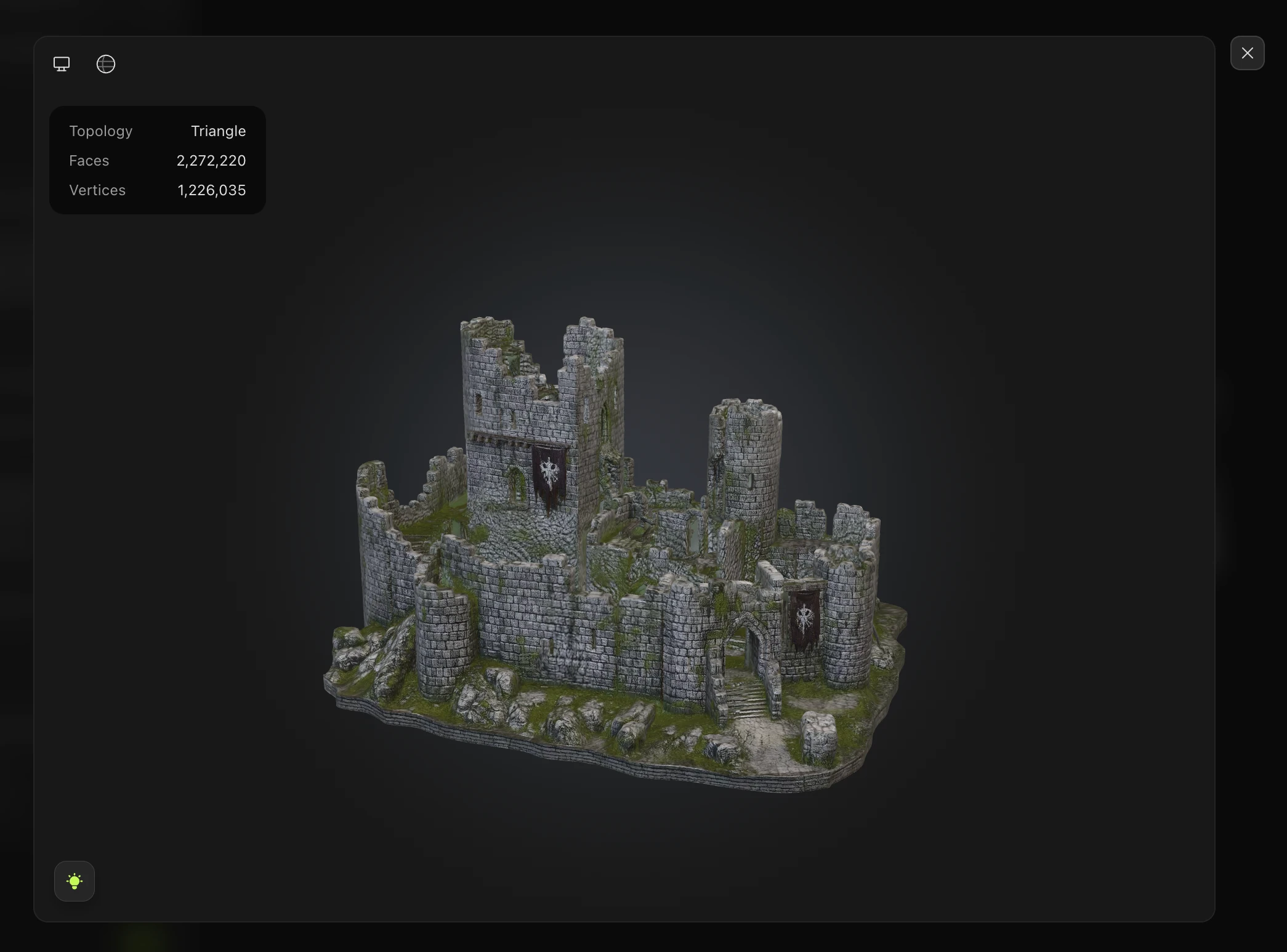
通过 Meshy Agent 生成的模型会出现在工作区的资产/模型库中。
Meshy Agent 能做什么
功能 | 是否支持 |
图像生成 | ✅ |
图像编辑 | ✅ |
白模(无贴图)生成 | ✅ |
3D 模型贴图 | ✅ |
将模型发送到切片软件 | ✅ |
在聊天中引用现有模型 | ✅ |
批量重新贴图 | ✅ |
重拓扑操作 | ✅ |
2D 编辑 | ✅ |
3D 网格编辑 | 🔜 即将推出 |
最佳使用场景
Meshy Agent 特别适合以下场景:
3D 打印 — 描述您要打印的内容,Agent 会生成可直接打印的模型,并直接发送到您的切片软件
创意头脑风暴 — 通过对话快速生成多个变体,迅速探索想法
定制礼物 — 为个性化 3D 打印礼物搭建端到端的工作流
批量资产创作 — 只需描述一次主题,即可生成大量风格统一的资产
客户演示 — 针对客户所在行业或偏好,实时展示 3D 生成效果
获得最佳效果的技巧
描述具体 — 包含风格、用途、尺寸和材质(例如“一个哥特式拱门钥匙扣,高 3 厘米,适合 FDM 打印”)
引用现有模型 — 引用工作区中已有的模型进行重新贴图或重拓扑
自由迭代 — Agent 支持对话式交互,可以继续提出“再做旧一些”或“降低面数”这类修改要求
挑战它的极限 — 尝试多步骤请求,例如“生成一系列奇幻武器,为它们贴上锈蚀金属纹理,并全部发送到我的切片软件”
已知限制(Beta)
Meshy Agent 目前处于 Beta 阶段。请注意以下几点:
暂不支持 3D 网格编辑 — 通过聊天直接操作网格的功能将在后续更新中推出
生成结果有时需要手动优化
复杂的多步骤工作流可能需要更长时间才能完成
故障排查
Agent 没有响应
请尝试刷新页面并重新打开 Agent 面板。如果问题仍然存在,请前往 status.meshy.ai 查看是否有正在处理的故障。
模型生成结果不符合预期
请用更具体的描述重新组织提示词。与其说“做一把剑”,不如说“生成一把低多边形的中世纪长剑,可直接 3D 打印,没有悬空结构”。
找不到 Agent 标签页
请确认您已登录 Meshy 付费账户,然后直接访问 meshy.ai/workspace?sidebar=agent。