
概览
Meshy 文本转 3D 可根据自然语言描述生成细节丰富的 3D 对象。无论是产品构想、生物概念、游戏道具,还是天马行空的创意,只需输入提示词,即可将想法转为 3D 模型,无需建模经验。
-
当您想快速获得可用模型、无需精确控制特定视觉细节时,文本转 3D 很适合快速探索。特别适合已有大致想法、但尚未确定明确方向的情况。
-
如需更精细地控制视觉细节,或生成风格明确且一致的模型,建议先从图像开始,使用 Meshy 的图像转 3D 模式。
如果您已有初步概念,但还不确定如何将它发展为模型,也可以使用我们的 3D Agent 协助完善想法。
如何使用文本转 3D 生成模型
-
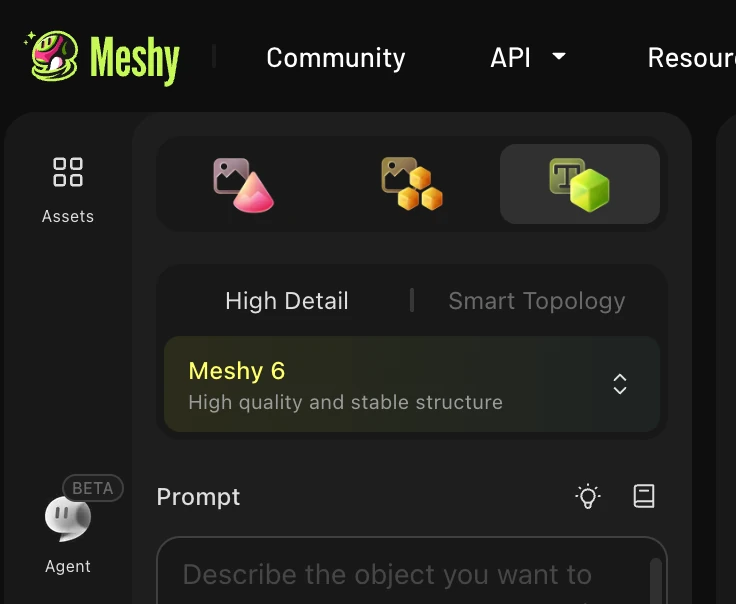
前往 工作台,按下图选择 Text to 3D
-
使用下拉菜单选择要用于生成的 Meshy 版本。
-
输入模型的详细描述。请尽量具体:描述一个主要物体,以及它的形状、风格和独特特征,以便 AI 理解您的意图。
-
生成完成后,可在查看器中旋转网格检查质量。如发现小问题,例如多出一根手指或网格有小缺口,可点击 Texture 按钮旁的循环图标进行免费重试。系统会使用不同的随机种子重新生成模型。
注意:可用的免费重试次数取决于您的订阅档位。
-
如需用于 3D 打印,或不需要纹理,可在草稿阶段直接点击下方的下载按钮。3D 打印建议使用
.STL或.3MF格式。也可以进行彩色打印,或为模型添加底座。在查看器中点击模型下方的 Print 即可找到这些选项。请参阅 如何将照片转换为可 3D 打印的模型。
-
如需纹理,请在模型下方选择 Texture,进入纹理窗口后选择所需的 AI 版本并点击 Texture。纹理生成是独立步骤,会单独消耗积分。
-
模型准备就绪后,点击下方的下载按钮并选择所需格式。
文本转 3D 提示词建议
-
聚焦描述一个物体,而不是完整场景。
-
重点写出约三到六项关键特征;过多细节可能分散或混淆最终结果。
-
请具体,例如写“光滑的金色金属”,而非“看起来很漂亮”。
-
可使用参考描述,例如“类似越野摩托车装备”或“古代文物风格”。
-
如果觉得文本转 3D 的结果方向难以预测,可尝试 文本 → AI 图像 → 图像转 3D:先生成 AI 图像,检查并完善后,再输入图像转 3D。您可在 Meshy 内直接生成图像。
高质量提示词示例:
-
“一颗流线型复古未来主义机器人头部,带一只发光的眼睛”
-
“一名戴摩托车头盔、穿骑士服和褪色牛仔裤的男性人形角色”
-
“由立方体和球体组成、表面光滑抛光的几何雕塑”
请避免:
-
复杂或相互矛盾的描述。
-
试图生成不具实体形态的细节,例如烟雾、闪粉或电力魔法能量。
-
缺少可见视觉参照的高度抽象概念。
-
容易产生超精细细节的描述,例如单根头发。
-
过度堆叠形容词,冲淡核心概念。
-
模型可能无法正确理解的技术术语。
常见问题
1. 为什么我在提示词中写了 A/T Pose,生成的模型仍不是 A/T Pose?
直接在文本转 3D提示词中加入 A/T Pose 指令,结果往往不稳定,因为这一阶段对姿势的控制较弱。要获得更可靠的效果,建议先使用文本转图像,再将图像输入图像转 3D;这样姿势指令对最终输出的影响会更大。
2. 为什么模型与提示词不完全一致?
AI 生成具有概率性,结果可能有所差异。请尝试在提示词中加入更具体的描述,或使用文本 → AI 图像 → 图像转 3D流程:先检查并优化参考图像,再生成 3D 模型。
3. 可以下载哪些文件格式?
生成纹理后,可下载 GLB、FBX、OBJ、USDZ 等格式。草稿阶段未生成纹理时,建议 3D 打印使用 .STL 和 .3MF。
4. 文本转 3D 生成的模型可以绑定骨骼或制作动画吗?
可以。以 T Pose 或 A Pose 生成的模型适合在 Blender、Maya 或 Unity 等工具中绑定骨骼。可在生成设置中使用 A/T-Pose 开关,或在提示词中加入姿势描述,以生成适合绑定骨骼的结果。