
概览
Meshy Image to 3D 可在几分钟内将任意 2D 图像转换为细节丰富的 3D 模型。上传照片、概念图、草图或 AI 生成的图像,Meshy 便会将其重建为可完全编辑的网格模型,随时可用于贴图、动画制作或 3D 打印。
当你需要对模型的形状和视觉风格进行精确控制时,Image to 3D 是最佳选择。如果你想在没有参考图像的情况下快速构思,请改用 Text to 3D。
快速入门指南
前往 meshy.ai/workspace,选择 Model,你将看到如下所示的界面。
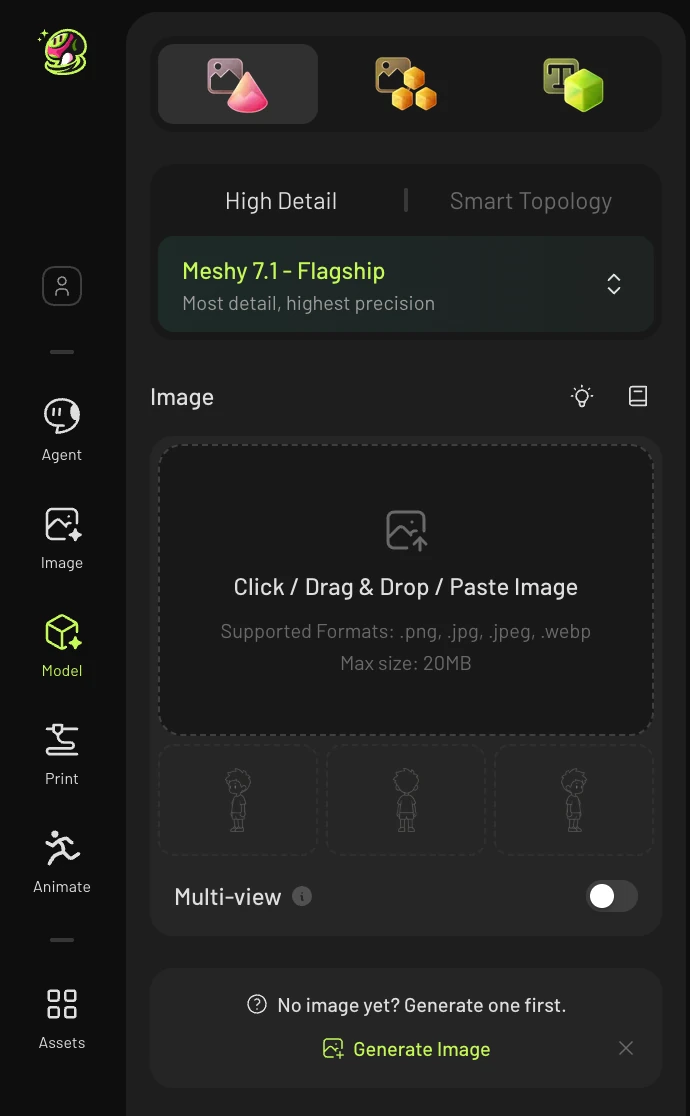
然后,点击上传、粘贴或将图片拖放到该区域中。支持的格式:.png、.jpg、.jpeg、.webp(最大 20 MB)。
💡 提示:使用背景简洁、正面朝向的清晰图片。你也可以直接在上传区域点击 Remove Background。
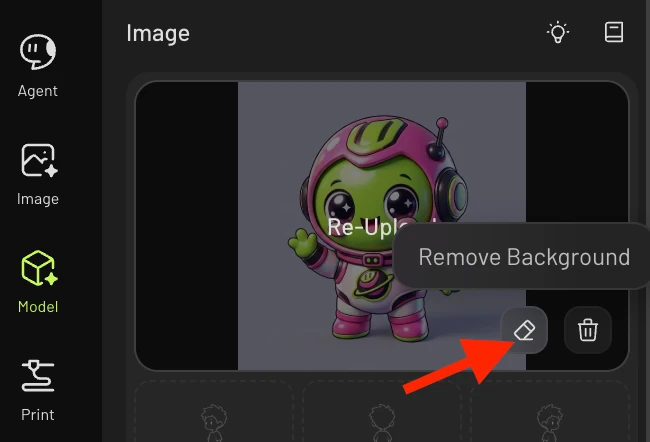
配置你的生成选项——选择模型类型、模型版本以及任何其他设置(参见下文的生成选项部分)。
点击 Generate。你的模型将出现在右侧的资源面板中。
注意:此阶段生成的模型是未上色的白色基础网格。若要添加颜色,请点击模型下方的 Texture 按钮为其生成纹理。
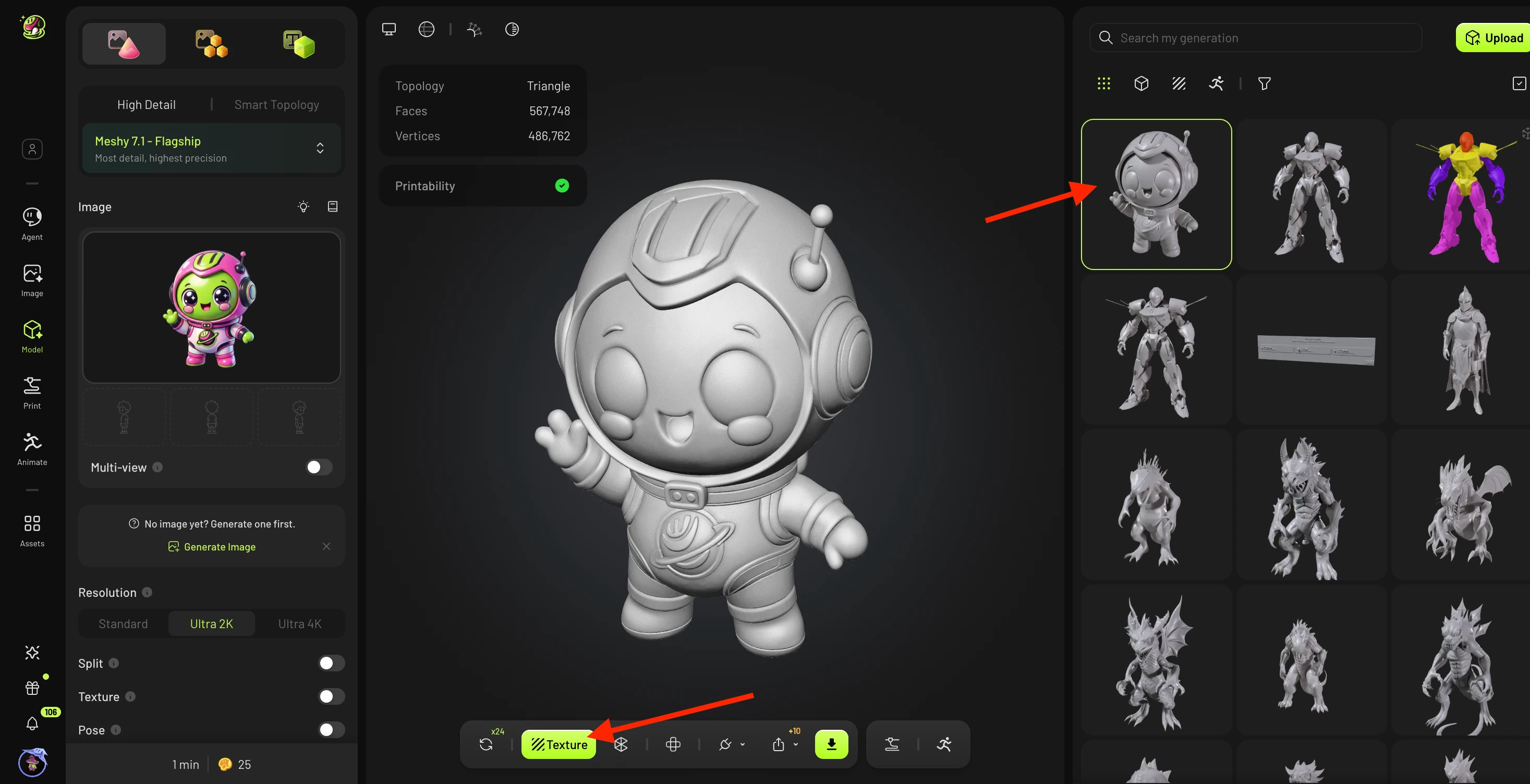
在查看器中旋转网格以检查其质量。如果你发现一些小问题(例如多出一根手指或网格中有小缺口),请点击 Texture 按钮旁的循环图标以触发 Free Retry,它会使用不同的随机种子重新生成模型。
注意:可用的免费重试次数取决于你的订阅等级。

满意后,你可以直接下载网格(3D 打印推荐使用 .STL 或 .3MF),也可以先点击 Texture 生成 AI 纹理再导出。
💡 提示:你还可以选择 Remesh 来降低面数(最好在贴图之前进行),或选择 Animate 为摆好姿势的角色模型自动绑定骨骼。
生成选项
模型类型
控制生成网格的拓扑风格。
-
Standard —— 高面数网格,表面细节精细。最适合 3D 打印、影视级渲染和雕刻工作流。
-
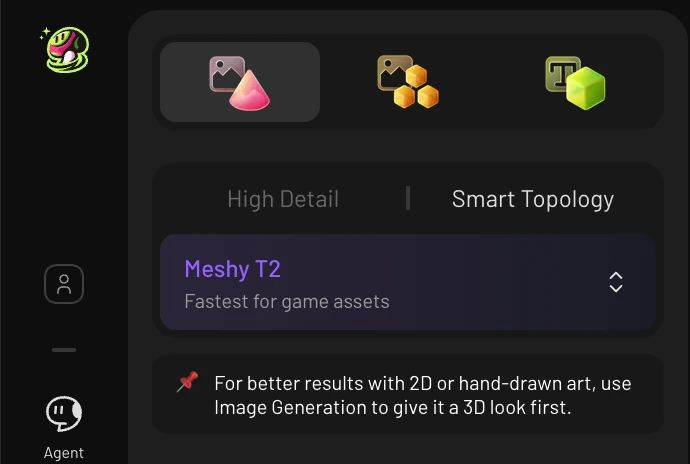
Smart Topology —— 干净的网格,拥有优化的边流和更低的面数。专为游戏开发工作流、实时和网页端 3D 打造。
模型版本
选择要使用的 Meshy AI 引擎版本。
-
Meshy 7 — 最新模型。几何体质量最高,表面重建效果最佳。直接返回一个高质量结果。
-
Meshy 6 — 直接返回一个高质量结果。几何体质量和表面重建效果良好。
-
Meshy 6 lite — Meshy 6 架构的更快、更精简的版本,专为快速迭代和轻松生成而设计。
自动拆分
启用后,自动拆分功能会将生成的模型自动分离为独立的网格组件 —— 例如,将角色的身体、服装和配饰拆分为单独的对象。这样在 Blender 等外部工具中为各个部件贴图、绑定骨骼或修改会更加容易。
多视图
多视图功能允许你在主图之外,上传从不同角度拍摄的额外参考图像(例如正面、侧面、背面)。提供多个视角能为 AI 提供更多几何信息,从而获得更准确的重建结果——尤其适用于复杂或不对称的主体。
注意:多视图目前仅在 Meshy 7 上受支持
获得最佳多视图效果的建议:
-
移除所有视角的背景 — 对每一张上传的图像都使用内置的移除背景功能,而不只是主图。
-
使用明显不同的角度 — 每张图像都应展示有实质差异的视角(例如正面、呈 90° 的正侧面、背面)。如果两个视角看起来过于相似,AI 获得的新增信息很少,可能会生成对称的结果。
-
保持比例和光照一致 — 主体在每个视角中应看起来大小大致相同,并且光照和构图相近。
-
每个画面只放一个主体 — 在每个视角图像中将单个物体居中,并避免杂乱或分散注意力的背景。
更多详情,请参阅 Meshy 多视图最佳实践:角度与图像
姿态
这是一个专用于角色的选项,会将模型以标准化的静止姿态输出,使其可以直接用于绑定和动画制作。
-
A 姿态 — 手臂略微向下倾斜约 45°。
-
T 姿态 — 手臂水平伸直。这是支持范围最广的绑定标准。
-
自定义 — 上传一张参考图像以复制特定姿态。完整指南见此。
💡 仅为类人模型或角色模型启用“姿态”——它对物体、载具或非角色主体没有任何效果。
图像增强
在生成之前对输入的图像应用 AI 预处理。它会锐化细节、改善对比度并减少噪点——帮助 Meshy 从不完美的源图像中提取更好的几何结构。当你的图像略微模糊、分辨率较低或光照不一致时,请启用此选项。
许可证
设置生成模型的使用权限。
-
CC BY 4.0 — 你可以自由分享和改编该模型,只要以适当方式署名 Meshy。
-
私有 — 完全私有;模型不会共享,也不授予公共使用许可。
有关完整的许可详情,请参阅 Meshy 服务条款。你可以在生成模型时选择模型许可证,也可以之后点击该模型更改许可证。
常见问题
1. 如何在 Standard 和 Smart Topology 之间做选择?
根据你计划如何使用该模型来选择:
-
当视觉保真度是首要考虑时,请使用 Standard——例如用于 3D 打印、高分辨率渲染,或作为雕刻基础。更高的面数能保留精细的表面细节。
-
当模型需要实时运行或需要绑定骨骼用于动画时,请使用 Smart Topology。Smart Topology 能生成更整洁的边循环和更低的面数,在游戏引擎和动画软件中表现出色。
如果你拿不准,先从 Smart Topology 开始——后期再添加细节,比清理一个密集的网格要容易得多。
2. 为什么生成的模型与我提供的参考图不一致?
多种因素都可能导致输出与输入产生偏差:
-
被遮挡的几何结构——如果物体的某些部分在图中不可见(例如被手挡住的手指、未展示的背板),AI 只能去猜测这些区域,可能会生成不准确的细节。使用多视图提供更多角度。
-
杂乱或复杂的背景——杂乱的背景会让模型搞不清主体是什么。生成前请先使用内置的背景移除功能。
-
分辨率低或图像模糊——不清晰的源图会导致几何结构不准确。启用图像增强,或使用质量更高的图像。
-
过于精细的细节——发丝、项链链条或繁复的表面图案等纤细特征,很难从单张图像中在 3D 里准确重建。
-
画面中有多个物体——如果图像包含不止一个主体,模型可能会把它们合并在一起。每次生成请只聚焦于单个物体。
3. 我的多视图结果看起来是对称的——我哪里做错了?
这通常是因为上传的视图没能提供足够区分度的几何信息。常见原因包括:
-
角度过于相似——如果你的正面图和侧面图看起来几乎一样(例如都是略微倾斜的正面视角),AI 就无法分辨深度差异。请使用至少相差 45°–90° 的视图。
-
背景未移除——一个或多个视图中可见的背景会让模型产生混淆。生成前请先移除所有上传图像的背景。
-
比例不匹配——如果主体在不同视图中的大小差异很大,AI 很难将它们对齐。请保持一致地裁剪,让主体在每张图像中占据大致相同的比例。
💡 提示:想要获得最清晰的非对称重建效果,请上传正面、真正的 90° 侧面和背面视图——并确保三张图都已移除背景。
4. 如何从草图或 AI 生成的图像中获得更好的结果?
草图和 AI 绘画只需稍作准备就能有不错的效果:
-
先移除背景——AI 生成的图像往往带有杂乱或渐变背景。生成前请先使用内置的移除背景工具。
-
启用图像增强——草图通常对比度低或线条柔和。图像增强可以让它们更清晰,从而让 Meshy 提取到更干净的几何结构。
-
只保留单一主体——避免使用整幅场景插画或包含多个角色的图像。AI 在只有一个明确焦点物体时表现最好。
-
正面视角效果最好——清晰的正面视图能给 AI 提供最多可用信息。如果你还有侧面草图,可以通过多视图添加。
-
避免过度风格化——高度风格化的作品(扁平 2D 插画、Q 版比例、纯线稿)可能会生成意想不到的形状。带有可见体积和明暗的半写实风格能给出最准确的 3D 输出。