
什麼是 Meshy 社群收藏集?
Collections 可讓你將任何人已發佈的 Meshy 社群模型加入精選組合,每個組合都有專屬的展示頁面。
你可以使用此功能設計主題收藏集、整理並展示自己的模型、呈現你的 Meshy 專案,或單純展示你最愛的模型!
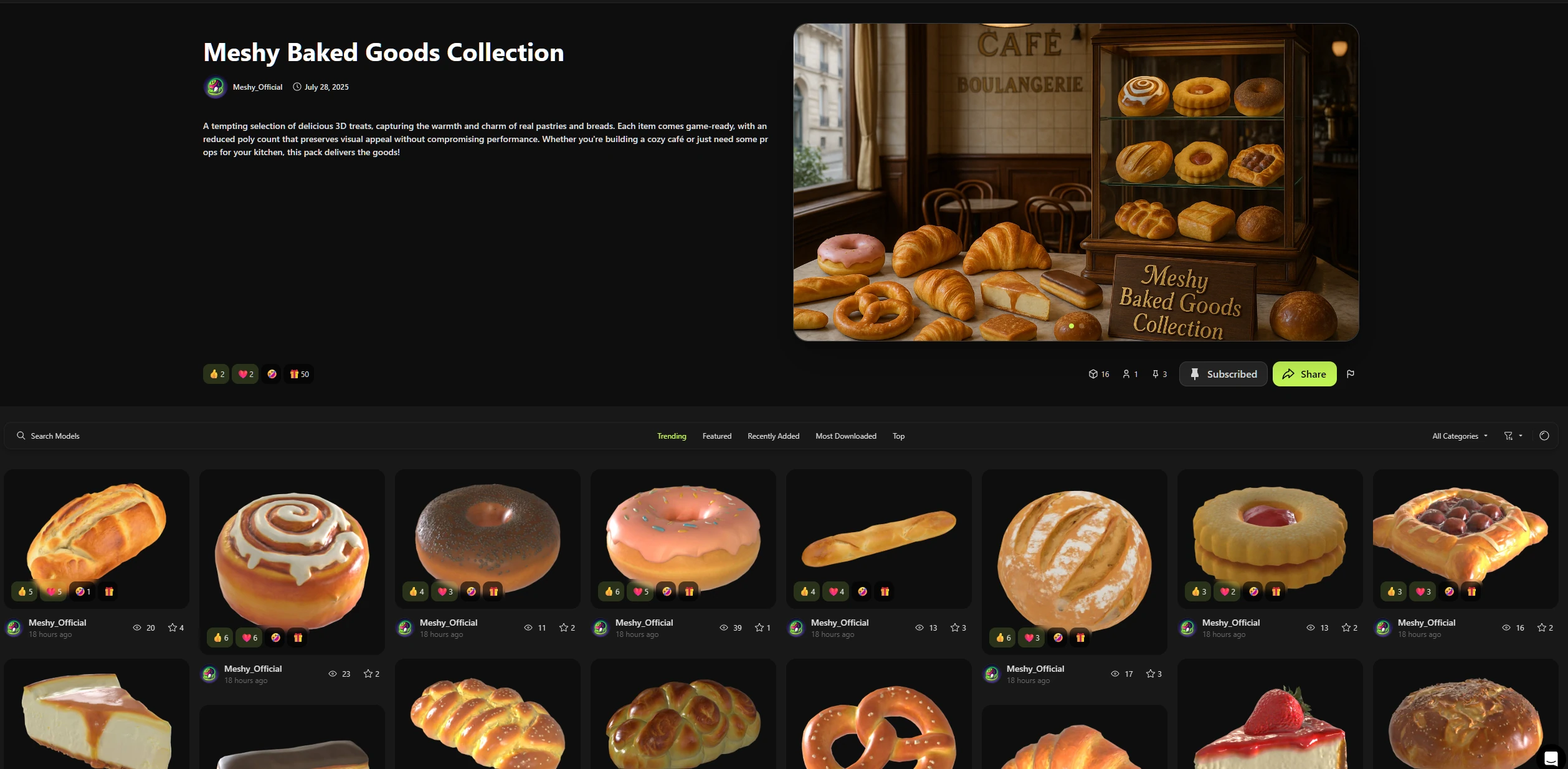
如何檢視 Collections?
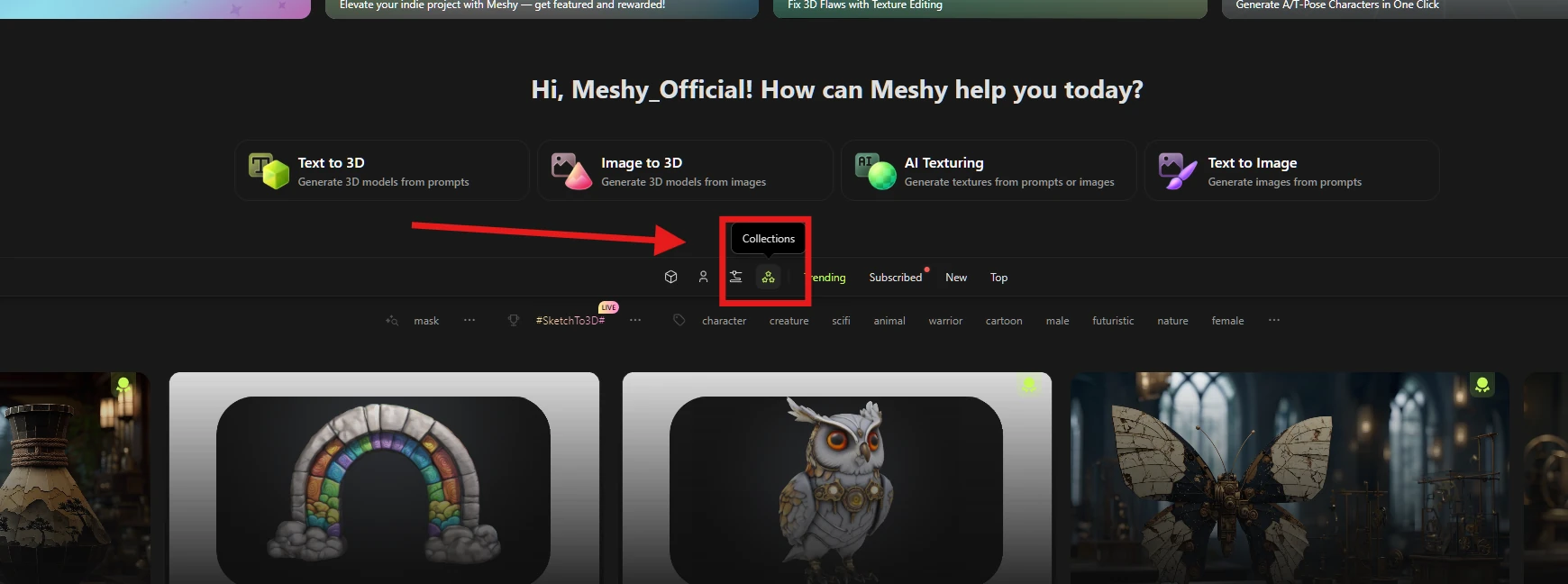
你可以點擊 社群探索頁面 上的 Collections 圖示(三顆星),檢視其他人的收藏集。
你也可以點擊 圖釘圖示 來 訂閱 收藏集——訂閱後,你可以在個人檔案頁面的 「Subscribed」分頁 中查看已更新的收藏集。
如何建立自己的收藏集?
點擊右上角的 個人頭像,然後選擇 「My Profile」。
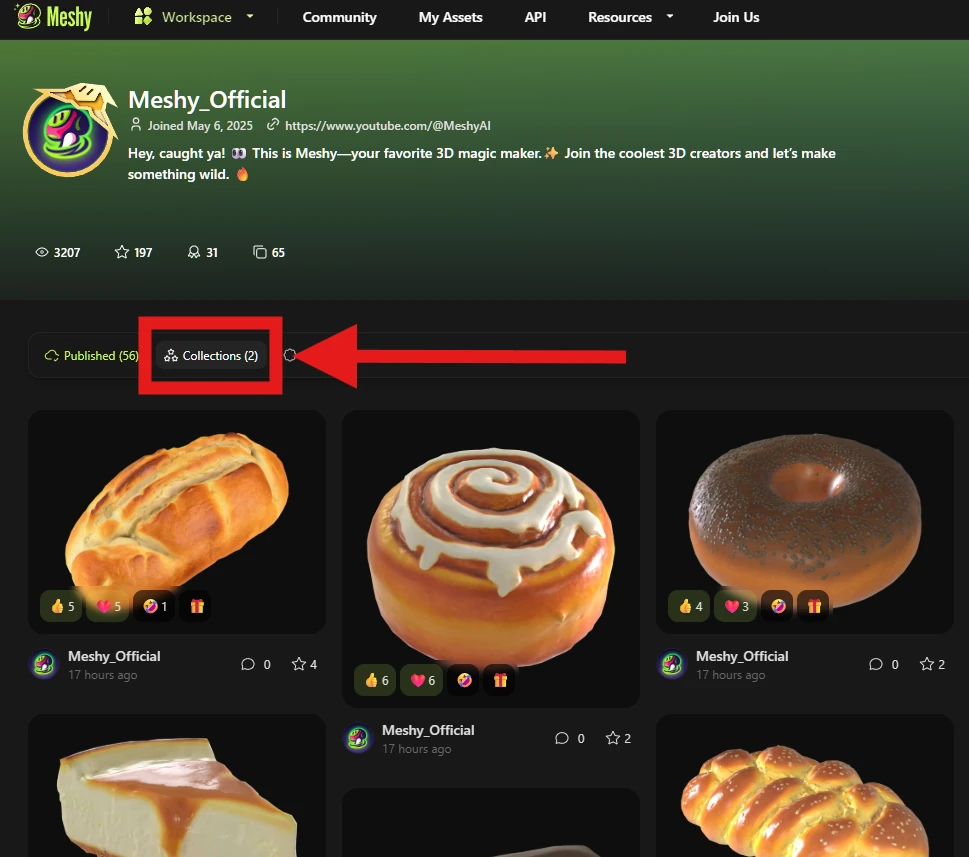
點擊頁面左側的 「Collections」分頁。
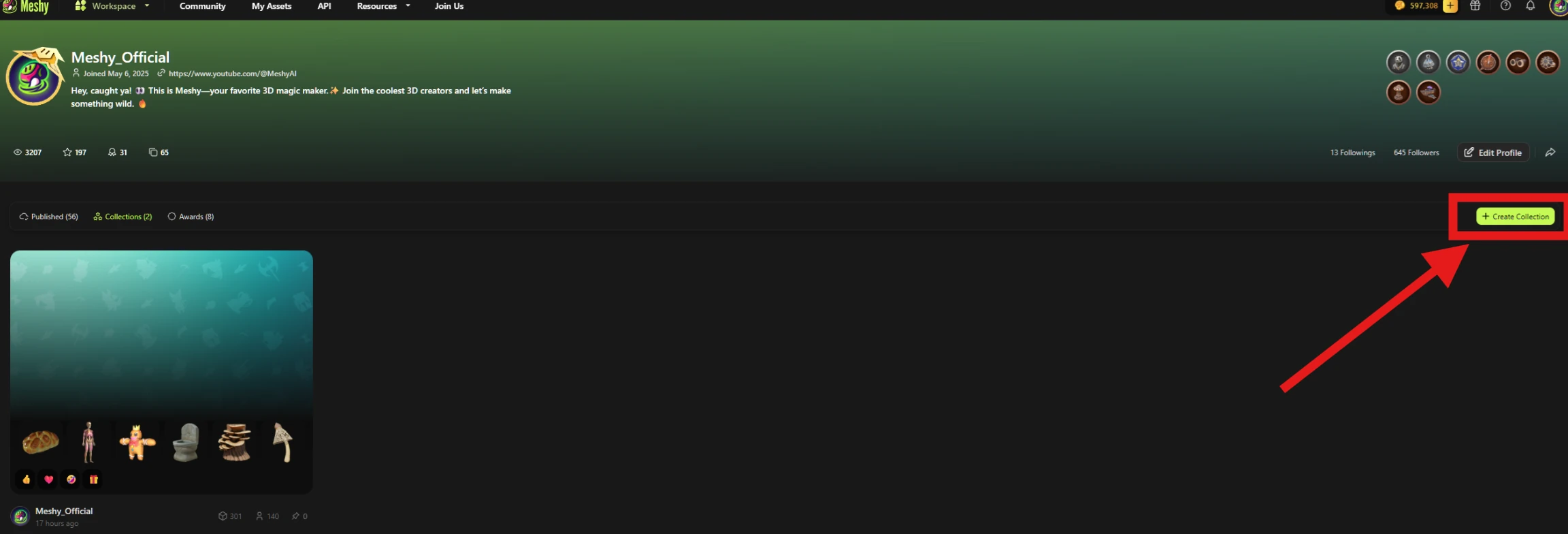
選擇頁面右側的 「+ Create Collection」按鈕。
提示:如果你之前收藏過模型,這些模型會預設包含在一個自動建立的收藏集中。
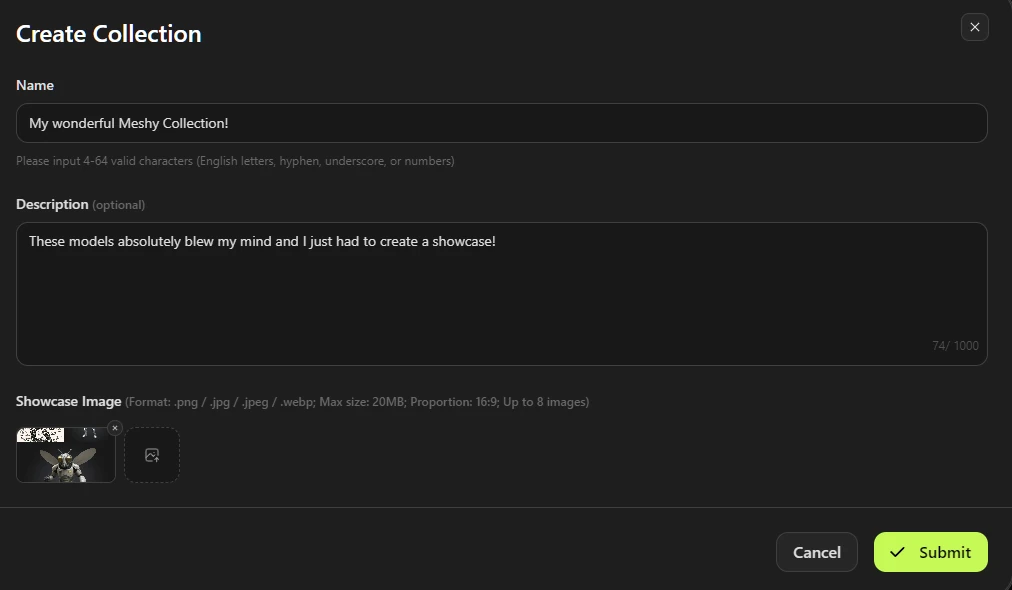
填寫收藏集詳細資訊,並上傳吸引人的 封面圖片。
最多可上傳 8 張圖片。
支援格式:
.png、.jpg、.jpeg、.webp檔案大小上限:20MB
建議長寬比:16:9
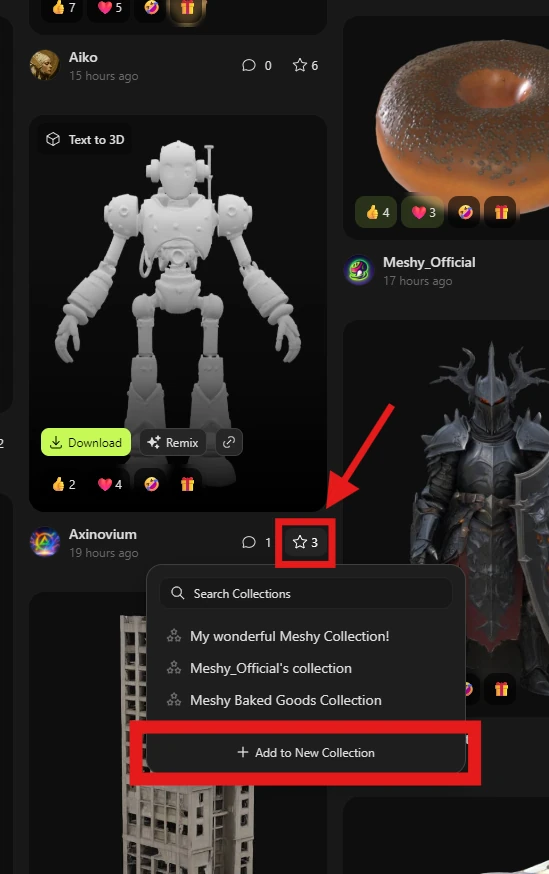
提示:你也可以在任一社群模型上選取星形圖示,然後選擇「+ Add to New Collection」,即可建立新的收藏集。
建立後,你的收藏集就會上線!你可以點擊查看。
若要新增模型:
點擊任何已發佈模型(你的或他人的)上的 星形圖示,然後選擇你要加入的收藏集。
如何從收藏集移除模型?
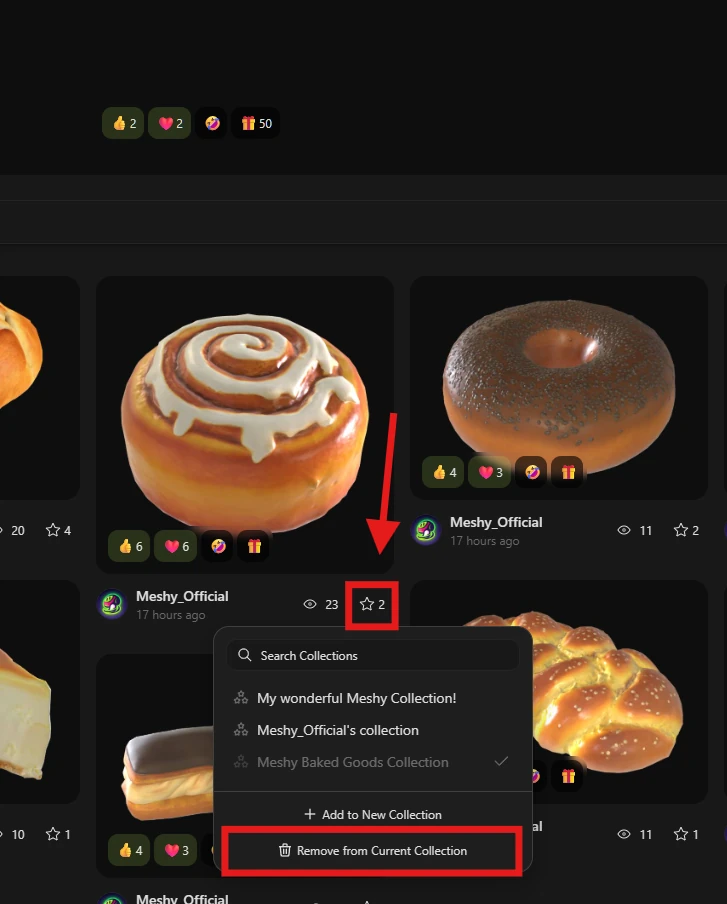
你可以在 收藏集 頁面中移除模型。
點擊想移除模型上的 星形圖示。
選擇 「Remove from Current Collection」。
如何分享收藏集?
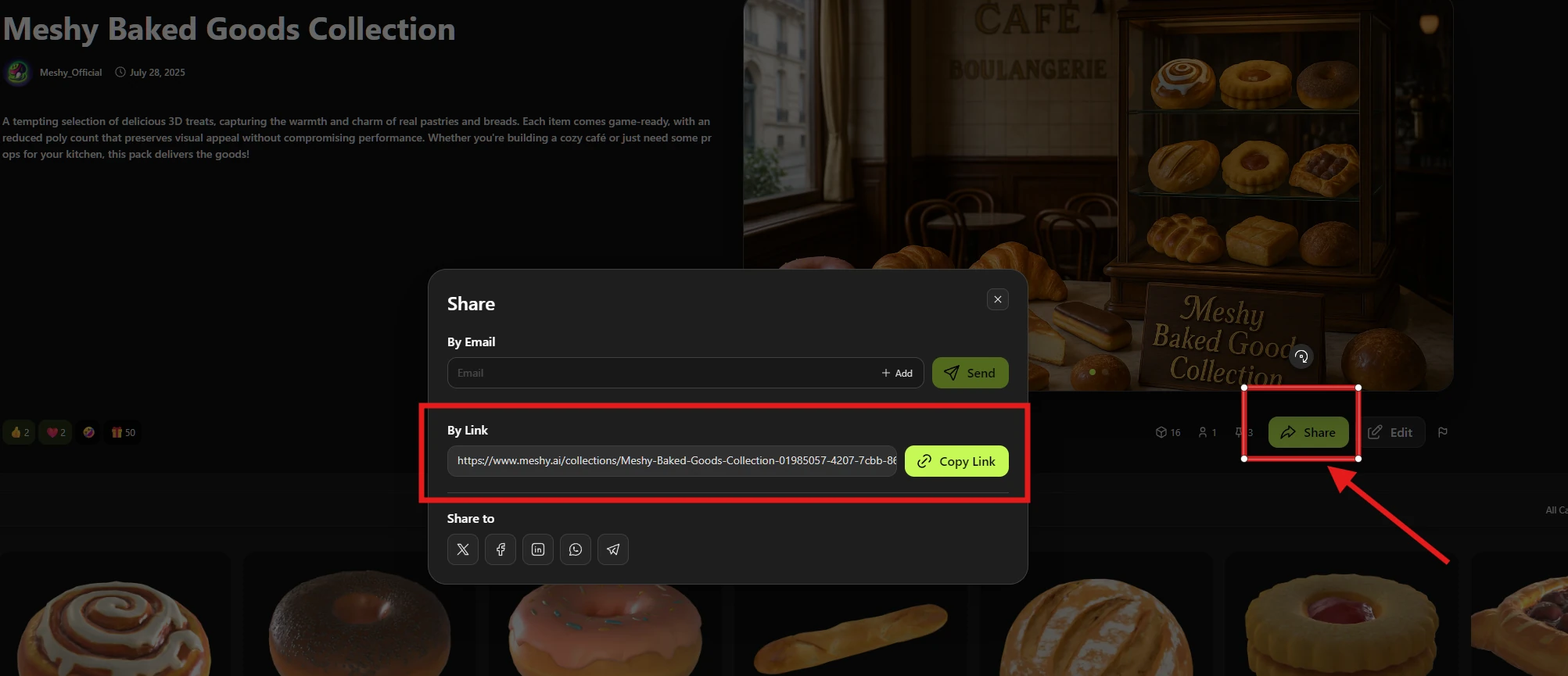
在收藏集頁面中,點擊 Share 按鈕。
複製連結並分享到任何地方——社群媒體、訊息,或嵌入其他平台。
你可以建立的收藏集數量,以及每個收藏集可包含的模型數量,都沒有限制!
最優質的社群收藏集將由我們的團隊精選展示。
如有任何問題,歡迎在 Meshy Discord 社群 提問。