
總覽
當你在 Bambu Studio、OrcaSlicer、PrusaSlicer 或 Cura 等切片軟體中開啟 Meshy 模型時,可能會看到 非流形邊、開放邊、相交曲面 或 薄壁 等警告。
本指南可協助你判斷問題出在模型還是你的切片軟體/印表機設定,以及如何分別修正。
步驟 1:在 Meshy 中檢查模型(免費)
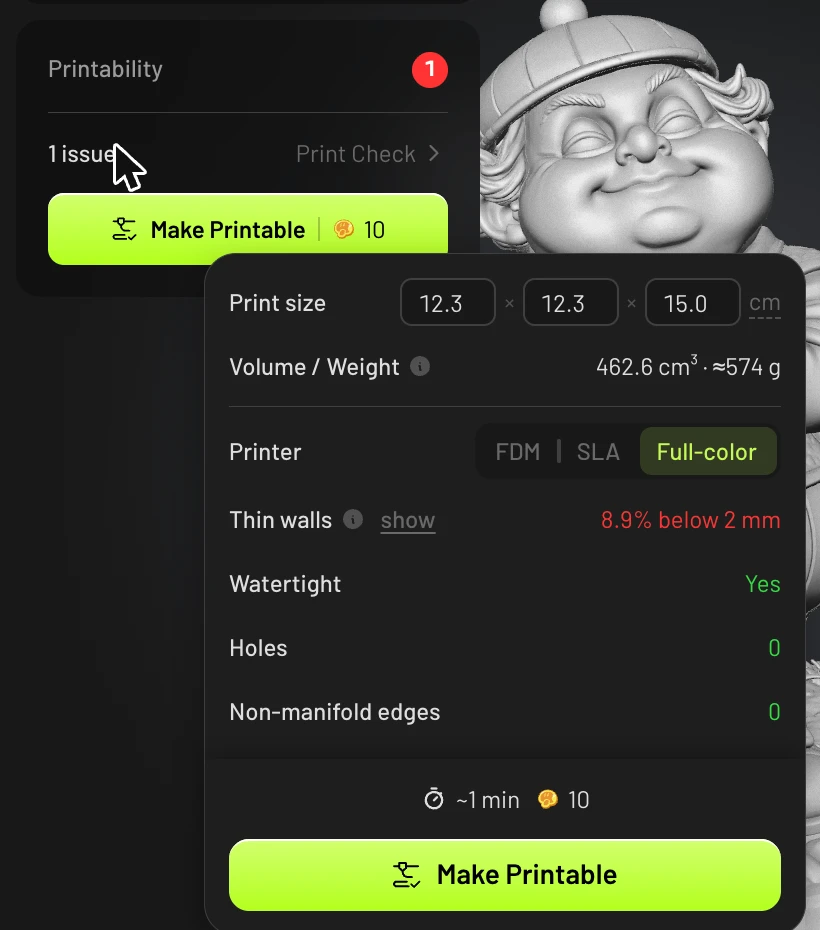
匯出之前,選取你的模型,並查看檢視器左上角的 Printability 卡片。點擊 Print Check 以查看完整結果:
列印尺寸與體積/重量 — 模型的實際尺寸與預估材料用量
印表機 — 選擇 FDM、SLA 或 Full-color,讓檢查結果符合你的印表機
薄壁 — 低於最低可列印厚度的牆面占比(點擊 show 在模型上查看)
水密 — 表面是否完全密封
孔洞 — 表面的間隙
非流形邊 — 由兩個以上面共享的邊
Print Check 是免費的。
步驟 2:使用 Make Printable 修正模型問題
如果 Print Check 發現問題,Printability 卡片會顯示問題數量。點擊 Make Printable(AI 自動修復)即可一鍵修復網格。每次修復約需 1 分鐘,並花費 10 點數。
接著匯出為 STL 或 3MF,並將模型重新匯入你的切片軟體。
如需完整操作說明,請參閱教學:Auto-Repair 3D Models for Printing。
是模型還是切片軟體的問題?
切片軟體訊息 | 通常原因 | 處理方式 |
非流形邊緣 / 開放邊緣 / 非水密(not watertight) | 模型 | 在 Meshy 中執行 Print Check → Make Printable |
牆壁太薄 / 預覽中缺少牆壁 | 模型(薄件) | 使用 Make Printable,或在列印前將模型放大 |
相交 / 自我相交的表面 | 模型 | 使用 Make Printable;在 Blender 中,可用布林運算(Boolean)→ 聯集(Union)合併重疊部分 |
浮動零件 / 匯入後出現多個物件 | 模型或匯出格式 | 匯出為 STL(會合併為單一實體),而非 OBJ |
模型太小或太大 | 設定(單位不一致) | 下載時設定列印尺寸(Resize),或在切片軟體中縮放 |
模型浮在列印床上方或沉入列印床下方 | 設定 | 使用切片軟體的 Lay on face / Drop to bed |
懸空結構失敗或零件在半空中列印 | 設定 | 在切片軟體中開啟支撐 |
模型顯示為平面灰色、沒有顏色 | 匯出方式 |
仍然有問題?使用其他工具修復
切片軟體內建修復
大多數切片軟體都能修復簡單的網格錯誤。在 Bambu Studio 和 OrcaSlicer 中,以滑鼠右鍵按一下模型並選擇 Fix model。在 PrusaSlicer 中,你也可以啟用 Repair on import。
Blender(免費)
在編輯模式下,全選並執行 Mesh → Clean Up → Fill Holes 與 Merge by Distance。使用 3D Print Toolbox 附加元件檢查結果,然後匯出為 STL。
Microsoft 3D Builder(Windows,免費)
在 3D Builder 中開啟 STL 並接受自動修復,然後重新匯出為 STL。
常見問題
1. 為什麼我的模型在切片軟體中顯示為「非流形」?
AI 生成的網格可能包含開放邊緣或多餘的多邊形。在匯出之前,請先在 Meshy 中執行 Print Check 和 Make Printable。
2. Print Check 是免費的嗎?
是的。只有 Make Printable(AI Auto-Repair)會消耗點數——每次修復 10 點。
3. 我應該匯出哪種格式來進行列印?
單色列印請使用 STL;多色列印請從 Print → Multi-Color Print 匯出 3MF。
4. 模型通過 Print Check,但在我的切片軟體中仍然失敗。為什麼?
這很可能是設定問題——請檢查上表中的單位、列印床放置位置和支撐。
5. 我可以直接在切片軟體中修復網格錯誤嗎?
大多數切片軟體都有基本的自動修復功能。對於複雜的問題,使用 Meshy 中的 Make Printable 或 Blender 能獲得更可靠的結果。